
Kontroler Xbox wyróżnia się jako ulubione urządzenie bezprzewodowe wśród graczy. Choć szczycą się niezwykłą niezawodnością, czasami mogą się zdarzyć problemy — jednym z powszechnych problemów jest ciągłe miganie kontrolera po podłączeniu do komputera. Ale nie martw się! Każdy potencjalny winowajca ma proste rozwiązanie.
Więc co pociąga za sobą ten mrugający dylemat, gdy kontroler Xbox jest podłączony do komputera? Rozłóżmy na czynniki pierwsze kilka powodów:
- Niski poziom naładowania akumulatora: Niewystarczające naładowanie może powodować zakłócenia w działaniu urządzenia.
- Słabe połączenie: Słabe połączenie między kontrolerem i komputerem może powodować miganie alertów.
- Awaria sprzętu: Przyczyną mogą być awarie podzespołów wewnętrznych.
- Nieprawidłowy kabel: Jeśli kontroler Xbox One miga i nie można nawiązać połączenia, być może używasz kabla, który nie jest przeznaczony do przesyłania danych.
Jak rozwiązać problem migania kontrolera Xbox po podłączeniu do komputera
Zanim przejdziemy do bardziej złożonych rozwiązań, spróbujmy rozwiązać problem, korzystając z poniższych szybkich poprawek:
- Naładuj kontroler lub wymień baterię. Jeśli posiadasz konsolę Xbox, podłącz ją, aby szybko ją doładować.
- Ponownie sparuj kontroler Xbox z komputerem w sposób, w jaki został pierwotnie skonfigurowany.
- Jeśli Bluetooth zawiedzie, zastosuj bezprzewodowy adapter Xbox, aby zapewnić bezproblemowe połączenie.
- W przypadku połączeń przewodowych upewnij się, że używasz kabla USB obsługującego transmisję danych, a nie tylko kabla przeznaczonego do ładowania.
- Co zaskakujące, podłączenie kontrolera za pomocą kabla i jednoczesne włączenie go może rozwiązać problem migania.
Jeśli te wskazówki nie pomogą rozwiązać problemu, spróbujmy poszukać bardziej zaawansowanych rozwiązań.
1. Zaktualizuj oprogramowanie układowe kontrolera
- Otwórz wyszukiwanie, naciskając Windows+ S, wpisz Akcesoria Xbox i kliknij odpowiedni wynik. Jeśli nie jest zainstalowany, pobierz go ze sklepu Microsoft Store .
- Podłącz kontroler do komputera za pomocą oficjalnego kabla USB — aktualizacje przez Bluetooth nie są możliwe.
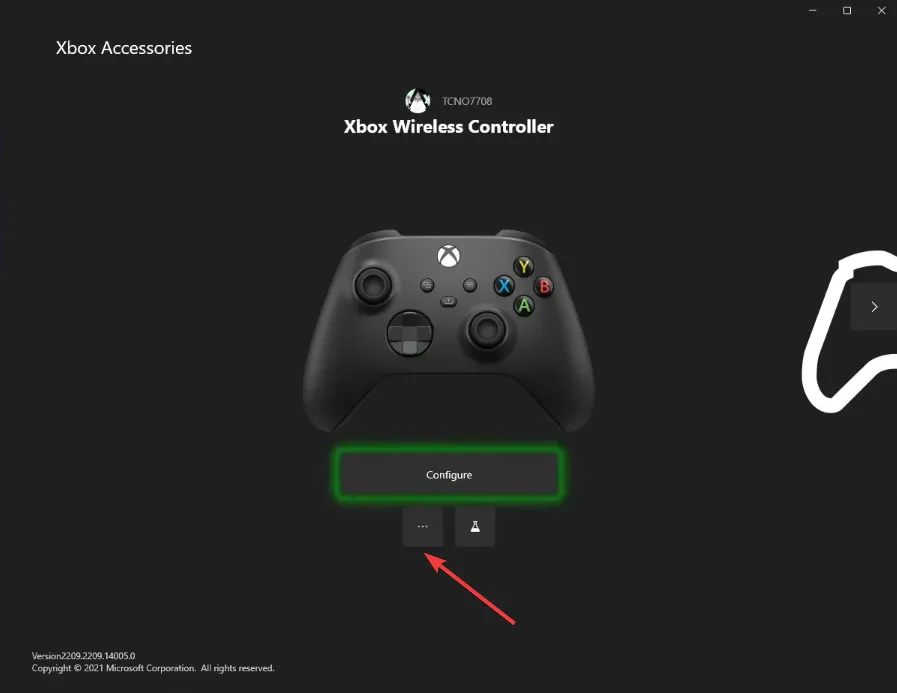
- Po nawiązaniu połączenia z kontrolerem kliknij ikonę wielokropka w obszarze Konfiguruj.
- Następnie wybierz Aktualizuj teraz .
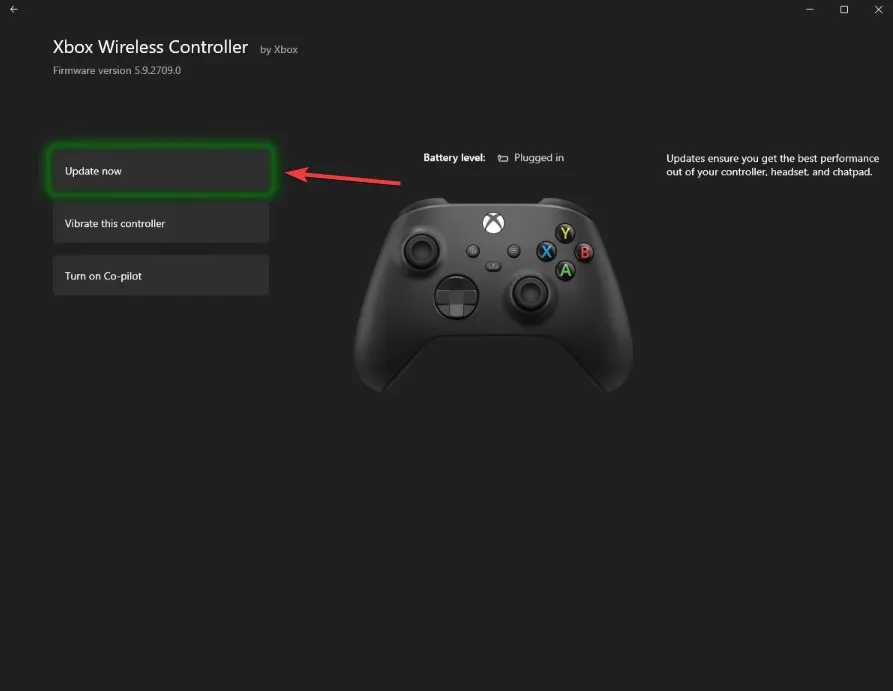
- Postępuj zgodnie z instrukcjami aktualizacji i kliknij Kontynuuj .
- Zezwól na zainicjowanie aktualizacji oprogramowania sprzętowego.
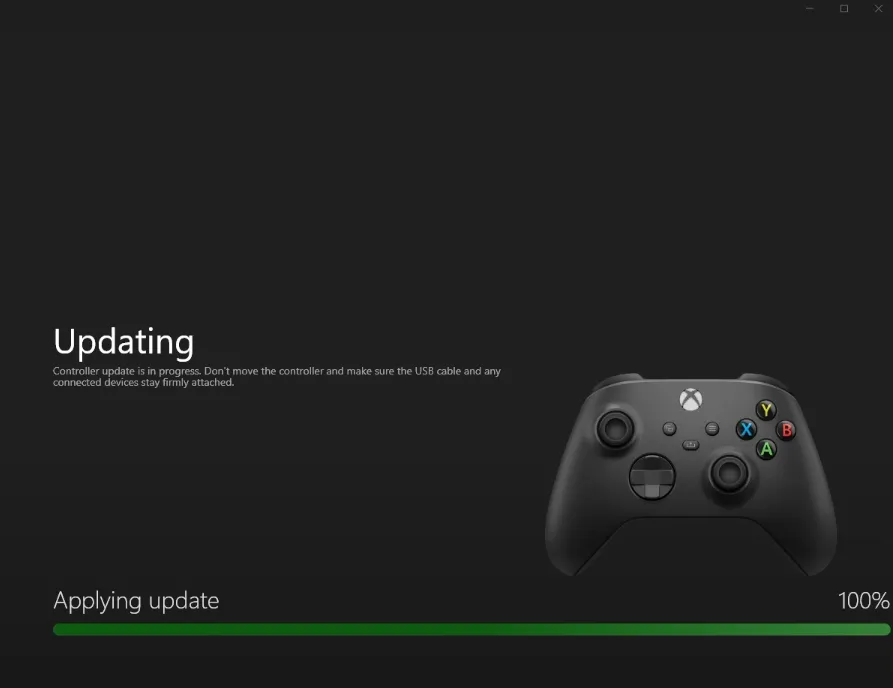
- Po zakończeniu ponownie przejrzyj sekcję aktualizacji, aby upewnić się, że wyświetla się komunikat Brak dostępnych aktualizacji .
- Na koniec należy ponownie uruchomić komputer i kontroler, a następnie sprawdzić, czy miganie nadal występuje.
Procedura ta może również znacznie zredukować opóźnienia w działaniu kontrolera Xbox Elite.
2. Zaktualizuj system Windows
- Otwórz Ustawienia za pomocą Windows przycisku + I, przejdź do usługi Windows Update i kliknij opcję Sprawdź dostępność aktualizacji .
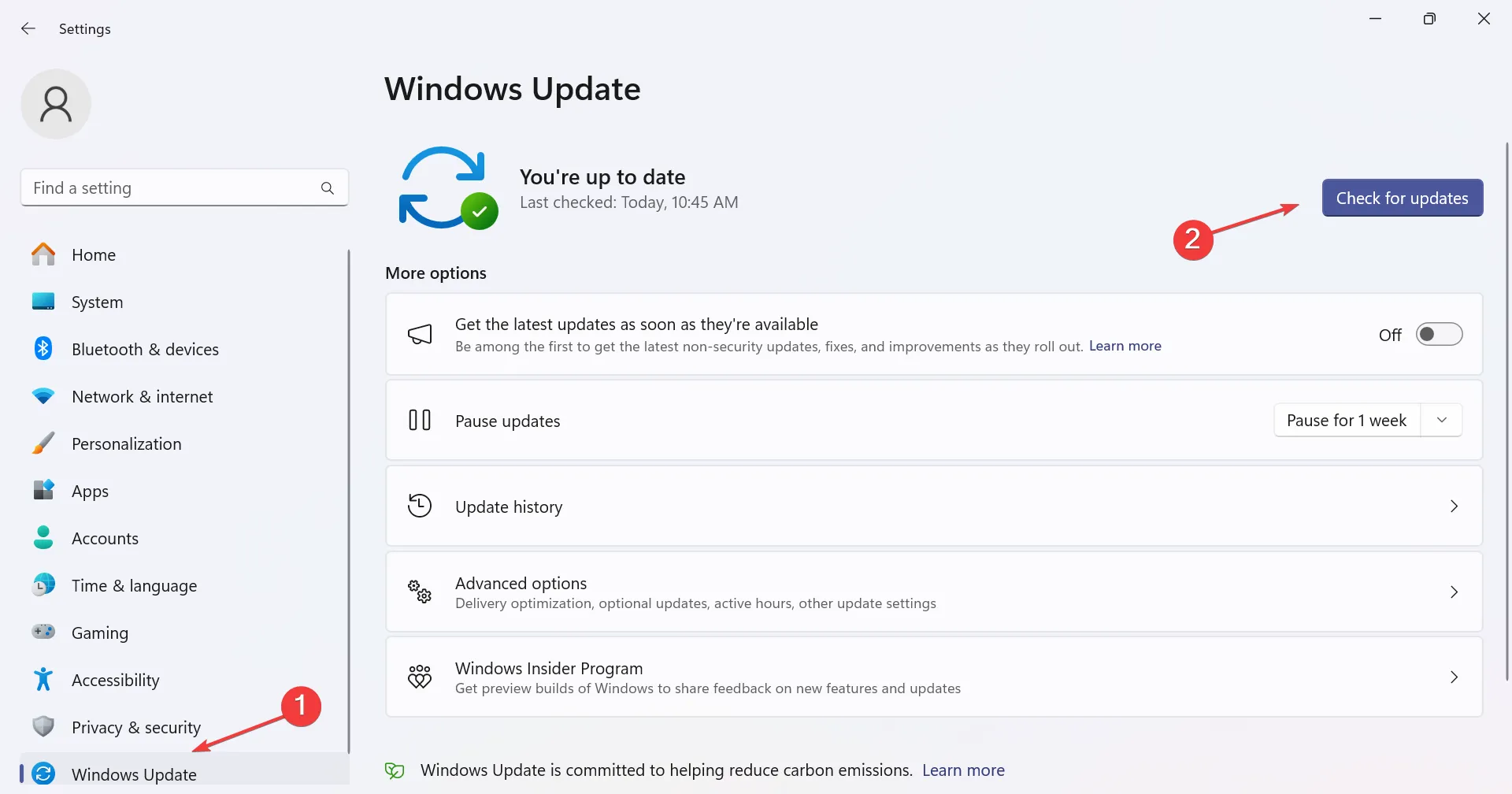
- Jeśli aktualizacje są dostępne, kliknij Pobierz i zainstaluj .
- Uruchom ponownie komputer i sprawdź, czy kontroler Xbox Series X nadal miga.
3. Zainstaluj ponownie sterownik kontrolera
- Naciśnij Windows +, X aby uzyskać dostęp do menu użytkownika zaawansowanego, a następnie wybierz Menedżer urządzeń .
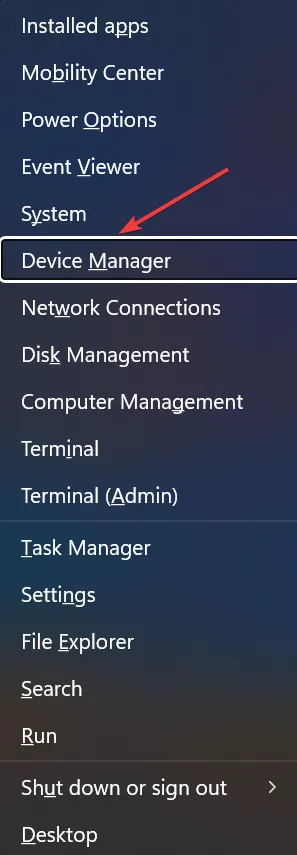
- Znajdź kontroler Xbox, kliknij prawym przyciskiem myszy i wybierz opcję Odinstaluj urządzenie .
- Zaznacz pole wyboru Spróbuj usunąć sterownik dla tego urządzenia, jeśli jest dostępny, a następnie kliknij Odinstaluj .
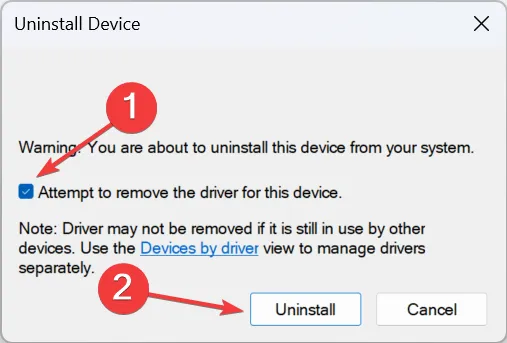
- Uruchom ponownie komputer — system Windows zainstaluje nowy sterownik.
W przypadkach, gdy kontroler po prostu mruga po podłączeniu do komputera, winowajcą może być uszkodzony sterownik. Zwróć uwagę na żółty wykrzyknik obok ikony kontrolera w Menedżerze urządzeń; jeśli jest obecny, ponowna instalacja sterownika może często złagodzić problem!
4. Przywróć oprogramowanie układowe
Wskazówka
Aby przywrócić oprogramowanie układowe kontrolera Xbox, skorzystaj z aplikacji Xbox Accessories na konsoli, jak opisano w tym oficjalnym przewodniku. W przeciwnym razie możesz uruchomić ją za pomocą komputera, najpierw pobierając aplikację Xbox Accessories dla systemu Windows.
- Podłącz kontroler Xbox do komputera za pomocą kabla USB.
- Otwórz Eksplorator plików za pomocą Windows znaku + E, skopiuj i wklej tę ścieżkę do paska adresu:
xboxaccessories:\\firmwareupdate?legacyDowngrade=true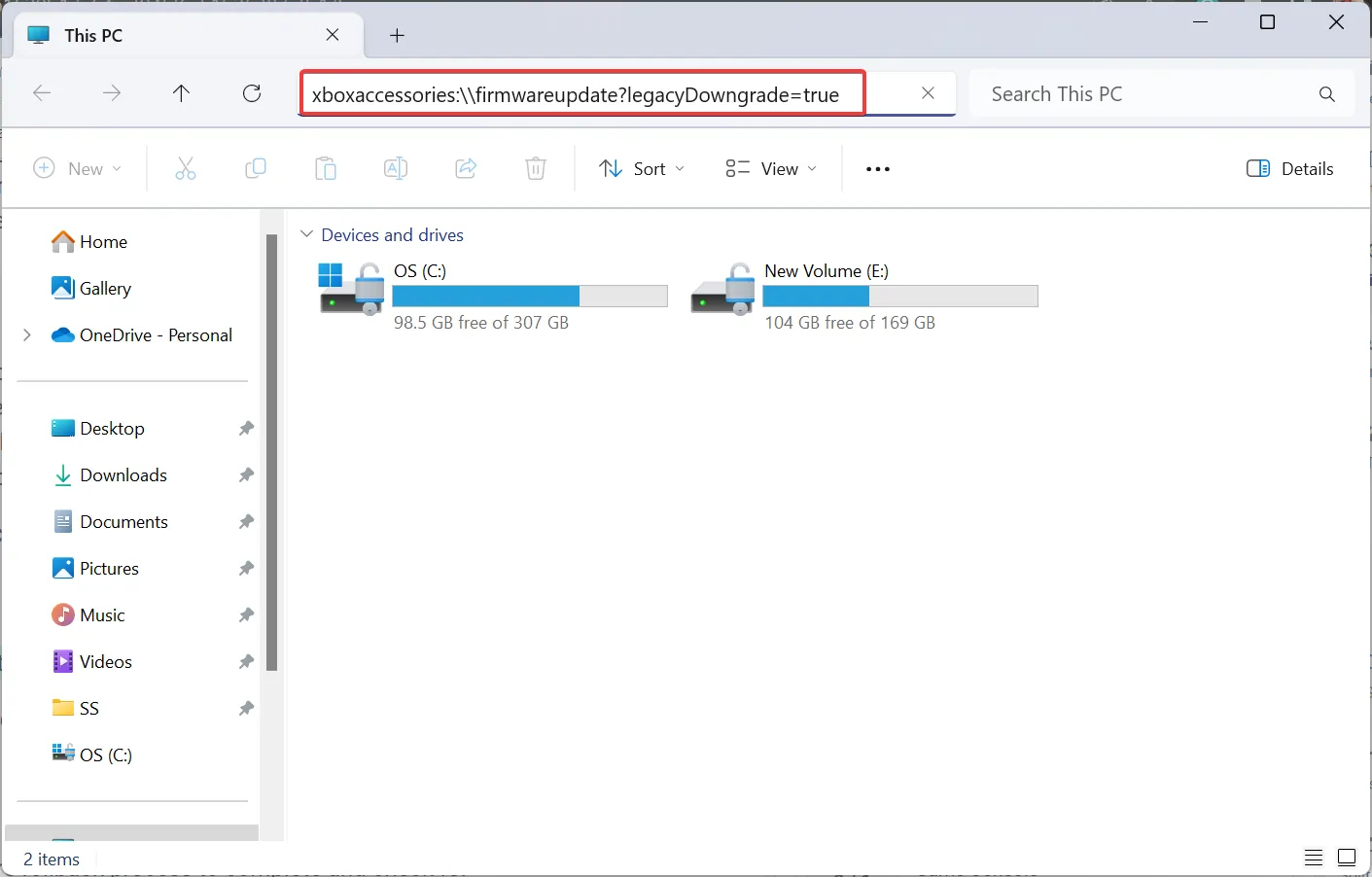
- Po uruchomieniu aplikacji Akcesoria Xbox kliknij przycisk Przywróć oprogramowanie układowe .
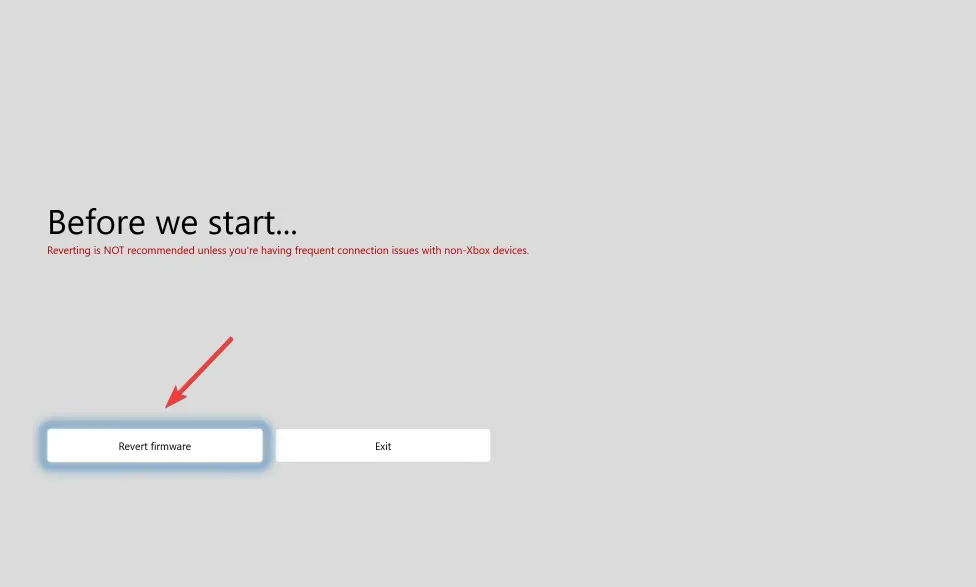
- Potwierdź swój wybór, klikając Tak, przywróć oprogramowanie układowe w monicie.
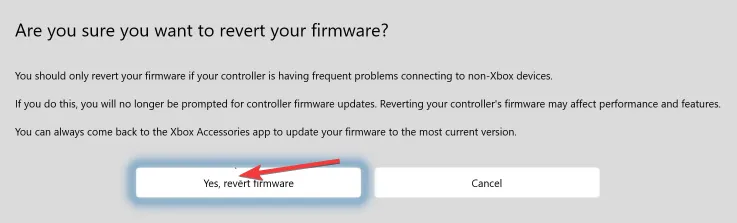
- Poczekaj na sfinalizowanie procesu wycofywania i sprawdź, czy pojawiły się jakieś ulepszenia.
5. Skontaktuj się z pomocą techniczną Xbox
Jeśli wszystkie próby zawiodą, problem może być związany ze sprzętem lub nierozwiązanymi problemami z oprogramowaniem układowym. Dlatego rozsądnie byłoby skontaktować się z pomocą techniczną Xbox .
Zapewnią spersonalizowaną pomoc lub oszacowanie, kiedy rozwiązanie zostanie wdrożone. W przypadku awarii sprzętu mogą zasugerować wymianę kontrolera, co pozwoli uniknąć przyszłych komplikacji.
Wykorzystanie jednej lub więcej z tych strategii powinno pomóc naprawić problem migającego kontrolera Xbox po podłączeniu do komputera. Często podstawowy problem dotyczy czegoś prostego, jak problem ze sterownikiem lub oprogramowaniem układowym, który wpływa na rozpoznawanie USB kontrolera.
Jeśli korzystasz ze starszej wersji konsoli, zapoznaj się z naszym przewodnikiem, który wyjaśnia, jak bezproblemowo skonfigurować kontroler Xbox w systemie Windows 10.
Masz jakieś pytania lub chcesz się podzielić, która poprawka ostatecznie rozwiązała Twój problem? Możesz śmiało skomentować poniżej!
Dodatkowe informacje
1. Jak mogę sprawdzić, czy mój kontroler Xbox wymaga aktualizacji oprogramowania sprzętowego?
Jeśli kontroler zachowuje się nietypowo, na przykład stale miga lub występują problemy z połączeniem, jest to wyraźny sygnał, że konieczna jest aktualizacja oprogramowania sprzętowego.
2. Co zrobić, jeśli kontroler Xbox nie łączy się z komputerem nawet po rozwiązaniu problemu?
Jeśli kontroler nadal nie reaguje po rozwiązaniu problemu, wypróbuj inny port USB lub kabel. Jeśli problem będzie się powtarzał, rozważ skontaktowanie się z pomocą techniczną Xbox w celu uzyskania pomocy.
3. Czy mogę używać kontrolera Xbox z Bluetooth bez specjalnych adapterów?
Tak, kontrolery Xbox One wyposażone w Bluetooth mogą łączyć się z komputerami z systemem Windows bez specjalistycznego adaptera. Upewnij się tylko, że Twoje urządzenie obsługuje łączność Bluetooth.
Dodaj komentarz