Jak wylogować innych użytkowników w systemie Windows 11 (3 metody)
Podobnie jak każda inna wersja systemu operacyjnego Windows, Windows 11 umożliwia także użytkownikom tworzenie wielu kont. Oprócz konta administratora użytkownicy mogą łatwo tworzyć wiele kont użytkowników w systemie Windows 11.
Przełączanie między kontami użytkowników w systemie Windows 11 jest bardzo łatwe, ale co chcesz wylogować się z konta użytkownika bez przełączania kont? Czy można wylogować się z konta użytkownika w systemie Windows 11 bez logowania się jako użytkownik? Tak, nie musisz logować się na konto użytkownika, na którym chcesz się wylogować.
W systemie Windows 11 do wylogowania się z kont użytkowników można użyć Menedżera zadań, Wiersza poleceń lub narzędzia PowerShell. Dlatego jeśli często zapominasz o wylogowaniu się z konta użytkownika, kontynuuj czytanie poradnika.
Jak wylogować innych użytkowników w systemie Windows 11
W tym artykule udostępnimy kilka prostych metod wylogowywania innych użytkowników w systemie Windows 11. Udostępniliśmy różne metody wylogowywania innych użytkowników w systemie Windows 11; możesz podążać za tym, który jest dla ciebie wygodny. Zacznijmy.
1. Wyloguj innych użytkowników z Menedżera zadań
W tej metodzie użyjemy wbudowanego narzędzia Menedżera zadań do wylogowania innych użytkowników w systemie Windows 11. Wykonaj kilka prostych kroków, które udostępniliśmy poniżej.
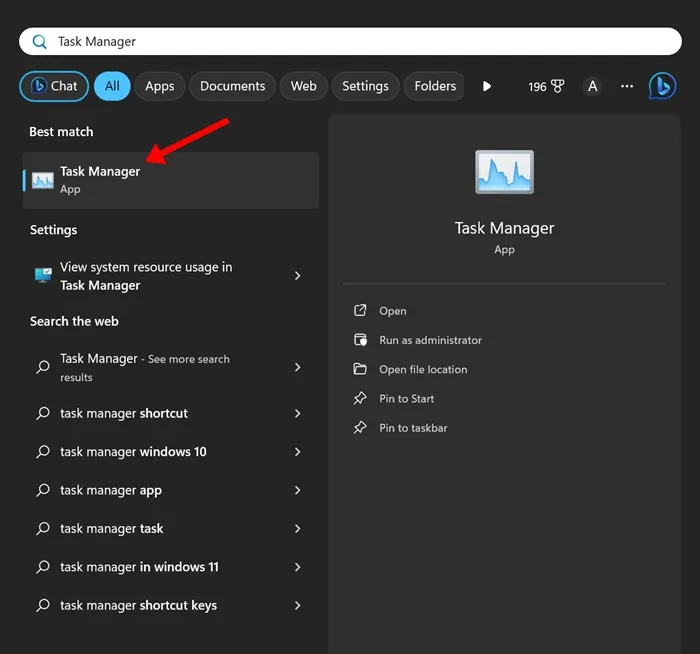
1. Wpisz Menedżera zadań w wyszukiwarce Windows 11. Następnie otwórz aplikację Menedżer zadań z listy najlepszych wyników dopasowania.
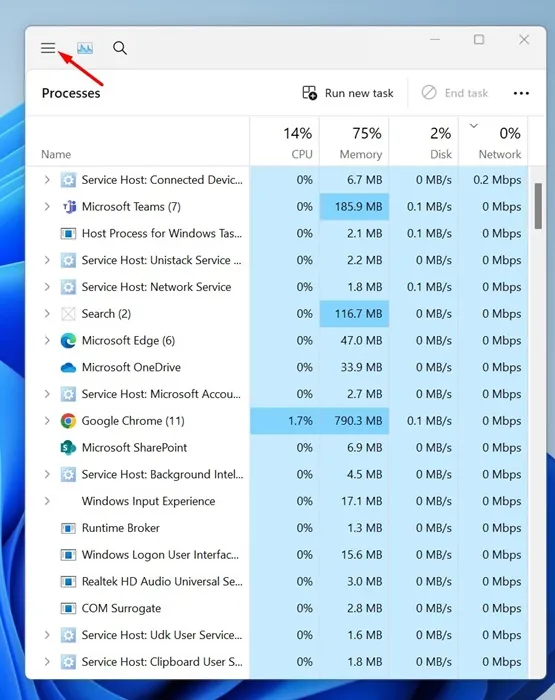
2. Po otwarciu Menedżera zadań kliknij menu nawigacyjne w lewym górnym rogu.
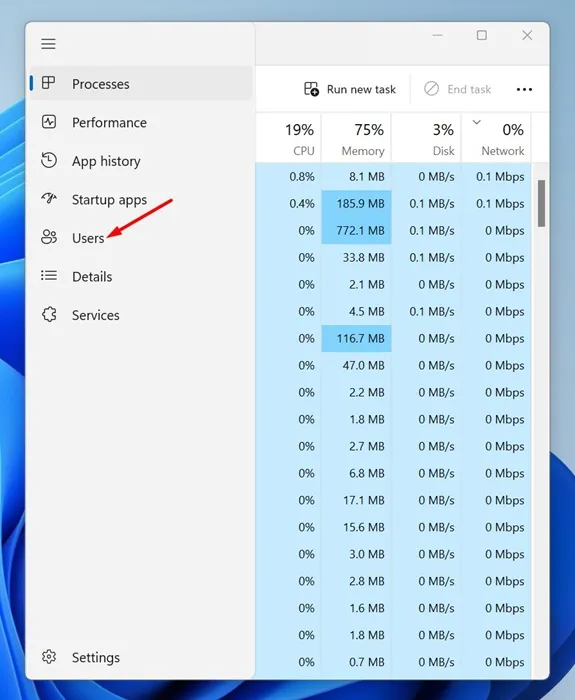
3. W wyświetlonym menu przejdź do karty Użytkownicy.
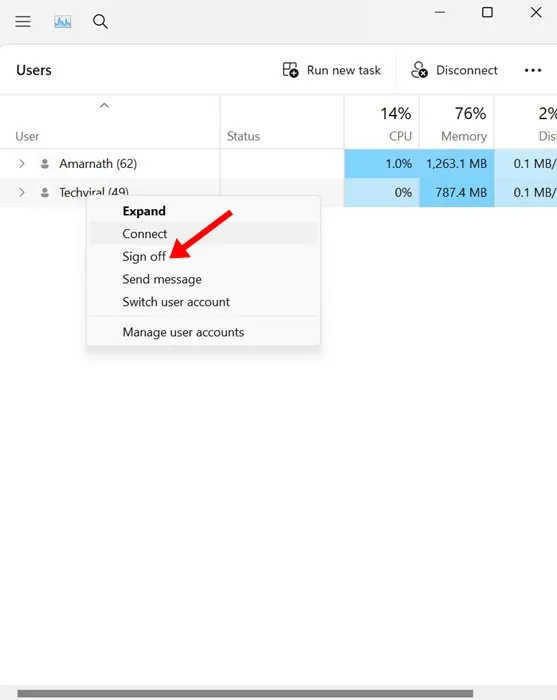
4. Teraz znajdziesz wszystkie zalogowane konta użytkowników. Kliknij prawym przyciskiem myszy konto użytkownika, na które chcesz się wylogować, i wybierz Wyloguj się.
5. W oknie potwierdzenia kliknij przycisk Wyloguj użytkownika.
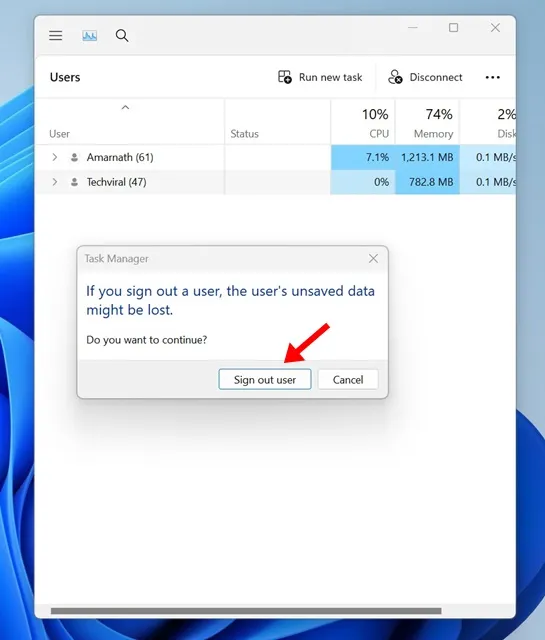
Otóż to! W ten sposób możesz wylogować innych użytkowników z Menedżera zadań na komputerze lub laptopie z systemem Windows 11.
2. Wyloguj innych użytkowników w systemie Windows 11 za pomocą wiersza poleceń
W tej metodzie użyjemy narzędzia Wiersz poleceń do wylogowania innych użytkowników na komputerach z systemem Windows 11. Oto kilka prostych kroków, które musisz wykonać.
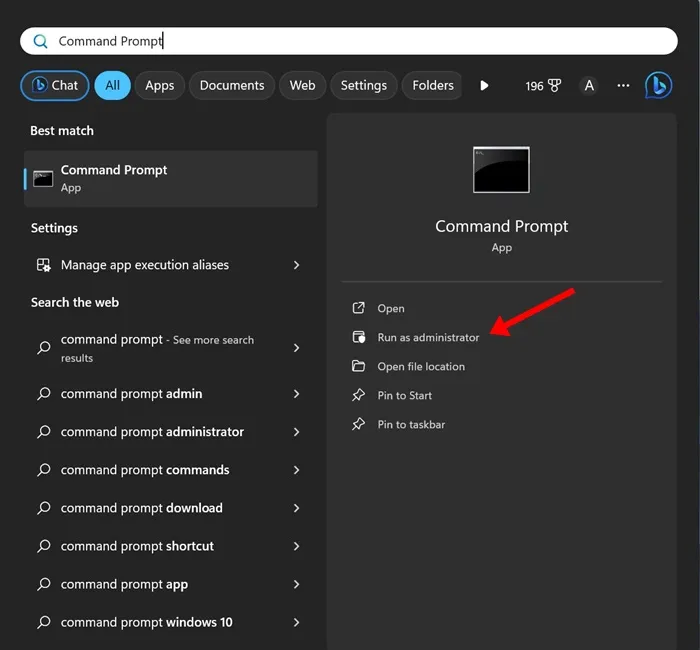
1. Wpisz Wiersz Poleceń w wyszukiwarce Windows 11. Następnie kliknij prawym przyciskiem myszy Wiersz poleceń i wybierz Uruchom jako administrator.
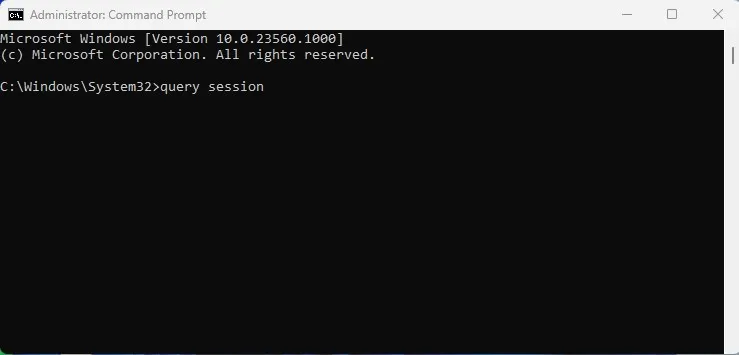
2. Po otwarciu wiersza poleceń wykonaj polecenie, aby sprawdzić wszystkich zalogowanych użytkowników.
query session
3. Teraz zobaczysz wszystkich zalogowanych użytkowników w systemie Windows 11. Zanotuj numer identyfikacyjny powiązany z kontem, z którego chcesz się wylogować.
4. Teraz wykonaj to polecenie, aby wylogować się z konta użytkownika:
logoff ID-Number
Ważne: Zastąp numer identyfikacyjny numerem powiązanym z kontem użytkownika.
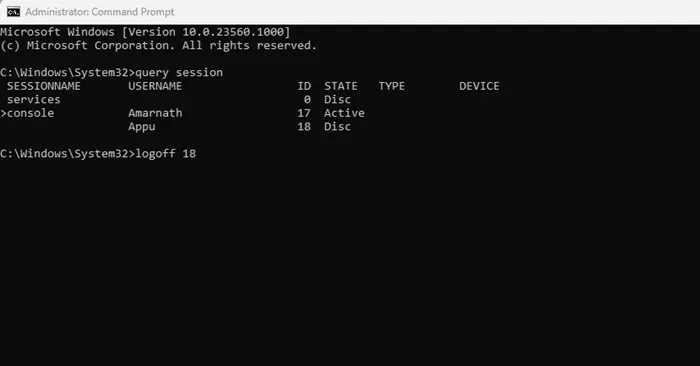
Otóż to! W ten sposób możesz wylogować innych użytkowników w systemie Windows 11 za pomocą narzędzia Wiersz poleceń.
3. Wyloguj innych użytkowników systemu Windows 11 za pomocą programu PowerShell
W tej metodzie użyjemy narzędzia PowerShell do wylogowania innych użytkowników w systemie Windows 11. Wykonaj kilka prostych kroków, które udostępniliśmy poniżej, aby wylogować innych użytkowników za pomocą programu PowerShell.
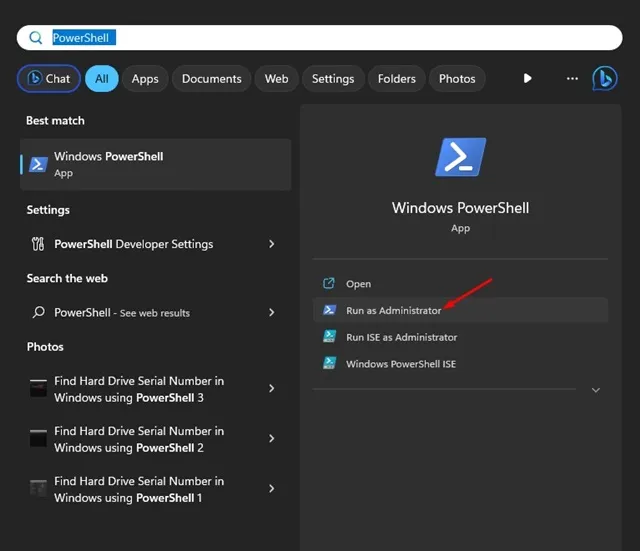
1. Wpisz PowerShell w wyszukiwarce Windows 11. Następnie kliknij prawym przyciskiem myszy PowerShell i wybierz Uruchom jako administrator.
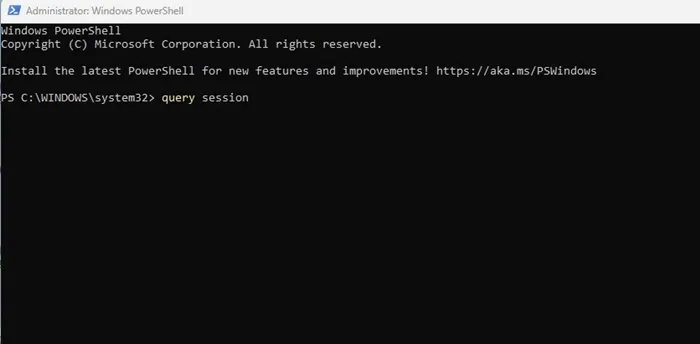
2. Po otwarciu narzędzia PowerShell wykonaj następujące polecenie:
query session
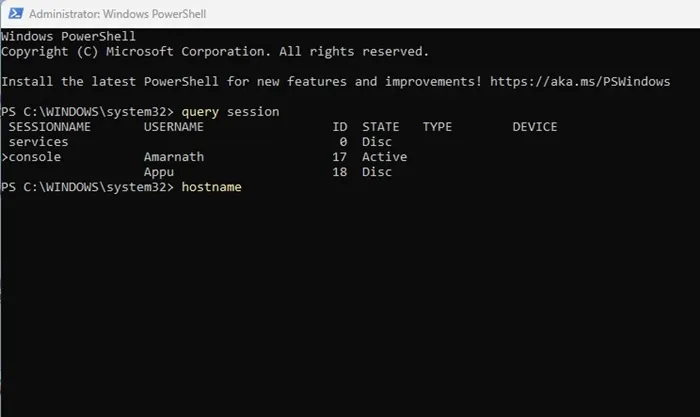
3. Teraz w wierszu poleceń wykonaj podane polecenie, aby uzyskać nazwę swojego komputera:
hostname
4. Po zakończeniu wykonaj to polecenie, zastępując „Nazwa_komputera” nazwą hosta i „Nazwa_użytkownika” nazwą użytkownika, którego chcesz się wylogować:
$sessionID = ((quser /server:'Computer_Name' | Where-Object { $_ -match 'User_Name' }) -split ' +')[2]
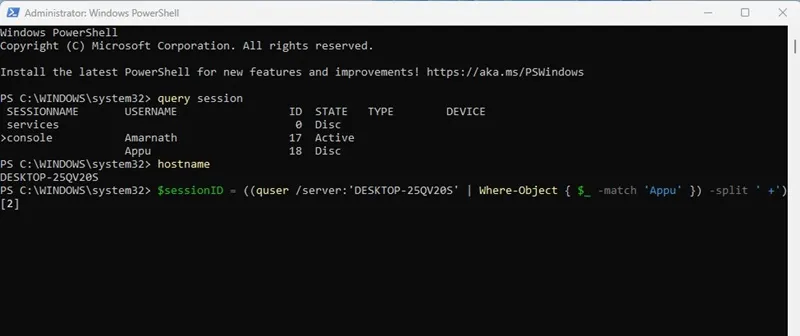
Ważne: Pamiętaj o zastąpieniu „Nazwa_komputera” i „Nazwa_użytkownika” w danym poleceniu. Na przykład ostatnie polecenie będzie wyglądać następująco:
$sessionID = ((quser /server:'DESKTOP-25QV20S' | Where-Object { $_ -match 'Appu' }) -split ' +')[2]
Otóż to! Po wykonaniu polecenia konto użytkownika zostanie natychmiast wylogowane.
Oto trzy najlepsze metody wylogowywania innych użytkowników w systemie Windows 11 bez przełączania kont. Możesz wylogować innych zalogowanych użytkowników, postępując zgodnie z tymi metodami, gdy chcesz zwolnić zasoby systemowe. Daj nam znać, jeśli potrzebujesz dodatkowej pomocy w wylogowaniu się z innych kont użytkowników w systemie Windows 11.