
Czy poznałeś niezwykle przydatną funkcję transkrypcji w programie Microsoft Word? To potężne narzędzie może usprawnić Twój przepływ pracy, zamieniając nagrania audio w dokładny tekst, oszczędzając Ci cenny czas i wysiłek. Przyjrzyjmy się krokom i częstym pytaniom dotyczącym efektywnego wykorzystania tej funkcji.
Opanowanie transkrypcji w programie Microsoft Word
Korzystanie z programu Word dla pakietu Microsoft 365 lub programu Word dla sieci Web
1. Nagrywaj dźwięk bezpośrednio
- Zacznij od przejścia do karty Narzędzia główne w programie Microsoft Word.

- Wybierz przycisk Dyktuj, a następnie Transkrybuj z menu rozwijanego.

- Kliknij Rozpocznij nagrywanie, aby rozpocząć proces transkrypcji.

- Nagrywanie rozpocznie się natychmiast.
- Aby wstrzymać nagrywanie, wystarczy w dowolnym momencie nacisnąć przycisk mikrofonu.
- Po zakończeniu kliknij przycisk Zapisz i przepisz teraz, aby dokończyć proces.

2. Prześlij wcześniej nagrane audio
- Aby przejść do menu transkrypcji, wykonaj pierwsze dwa kroki opisane powyżej.
- Z dostępnych opcji wybierz Prześlij dźwięk.

- Po przesłaniu pliku audio zostanie on automatycznie przepisany i będzie gotowy do przejrzenia.
Pamiętaj, że funkcja transkrypcji jest dostępna wyłącznie dla użytkowników programu Word dla Microsoft 365, szczególnie w środowiskach komercyjnych. Jeśli uzyskujesz dostęp do programu Word za pośrednictwem przeglądarki internetowej, pamiętaj, że ta funkcjonalność jest obsługiwana tylko w przeglądarkach Microsoft Edge i Google Chrome.
Eksplorowanie dodatkowych funkcji
Po przesłaniu pliku możesz go zlokalizować w OneDrive w folderze Transkrybowane pliki. Stamtąd możesz odtwarzać dźwięk, jednocześnie oglądając transkrybowany tekst, zapewniając płynne przeglądanie.

Jeśli potrzebujesz korekt, ponowne etykietowanie mówców lub edycja konkretnych sekcji jest prosta, wystarczy kliknąć Edytuj sekcję transkryptu. Masz elastyczność zmiany wszystkich wzmianek o nazwisku mówcy, jeśli to konieczne, zwiększając dokładność swojego transkryptu.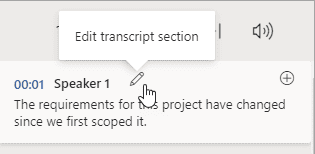
Pamiętaj, że funkcja transkrypcji nie integruje automatycznie transkryptu z dokumentem Word. Musisz przejść do sekcji Transkrypt i wybrać Dodaj sekcję do dokumentu lub wybrać Dodaj wszystko do dokumentu, aby włączyć transkrypty do dokumentu roboczego.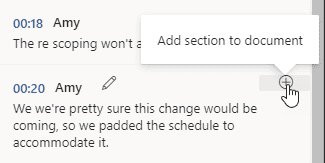
W celach udostępniania użycie opcji Dodaj wszystko do dokumentu spowoduje dołączenie hiperłącza do oryginalnego pliku audio w dokumencie. Alternatywnie możesz po prostu udostępnić dokument innym osobom. Będą one miały możliwość dostępu do panelu Transcribe, chociaż nie będą mogły uzyskać bezpośredniego dostępu do pliku audio.
Jaki jest skrót klawiaturowy do funkcji „Transcribe” w programie Word?
Aby uzyskać szybki dostęp, użyj następującej sekwencji klawiszy: Alt+ Windowsklawisz, a następnie H, D, T, S.
Co zrobić, jeśli funkcja Transcribe jest niedostępna w programie Word?
Jeśli zauważysz, że opcja transkrypcji jest niedostępna lub nie jest wyświetlana w aplikacji Microsoft Word, prawdopodobnie jest to spowodowane faktem, że ta funkcja jest dostępna wyłącznie w programie Word dla sieci Web i programie Word dla usługi Microsoft 365. Niestety, nie jest dostępna w starszych lub standardowych wersjach programu Word.
Funkcja transkrypcji audio została zaprojektowana, aby zwiększyć Twoją produktywność, oferując prosty sposób konwersji audio na tekst. Jeśli jeszcze jej nie wypróbowałeś, teraz jest idealny czas, aby odkryć jej możliwości.
Jeśli napotkasz jakieś problemy, nie martw się! Mamy dedykowany przewodnik rozwiązywania typowych problemów z transkrypcją w programie Microsoft Word. Sprawdź również nasz artykuł, który zagłębia się w funkcję Voice Typing, kolejne bezcenne narzędzie do Twojej dyspozycji.
Często zadawane pytania
1. Czy mogę transkrybować pliki audio w dowolnym formacie audio?
Obecnie Microsoft Word obsługuje określone formaty audio do transkrypcji. Ważne jest, aby upewnić się, że pliki audio są w zgodnych formatach, takich jak MP3 lub WAV, aby pomyślnie przesłać i transkrypcję.
2. Jak dokładna jest funkcja transkrypcji w programie Microsoft Word?
Dokładność transkrypcji w programie Microsoft Word jest na ogół wysoka, ale może się różnić w zależności od klarowności dźwięku, akcentów, szumu tła i dykcji mówcy. Aby uzyskać najlepsze rezultaty, zapewnij wyraźną jakość dźwięku.
3. Czy istnieje limit czasowy dla plików audio przesyłanych do transkrypcji?
Tak, istnieje limit czasu trwania plików audio, które można transkrybować. Zazwyczaj maksymalna długość wynosi 1 godzinę na plik audio. Upewnij się, że Twoje nagrania są zgodne z tymi wytycznymi, aby transkrypcja przebiegła pomyślnie.
Dodaj komentarz