
Jako nowicjusz w Linuksie możesz być mile zaskoczony, odkrywając, że niemal wszystkimi zasobami systemowymi można zarządzać za pomocą prostych poleceń terminala. Zamiast nawigować po różnych menu ustawień i panelach sterowania, po prostu wpisanie polecenia może dać natychmiastowy wgląd w wykorzystanie zasobów systemu. Poniżej omawiamy podstawowe polecenia, które umożliwiają skuteczne nadzorowanie zasobów komputera z systemem Linux.
1. Przegląd uruchomionych procesów
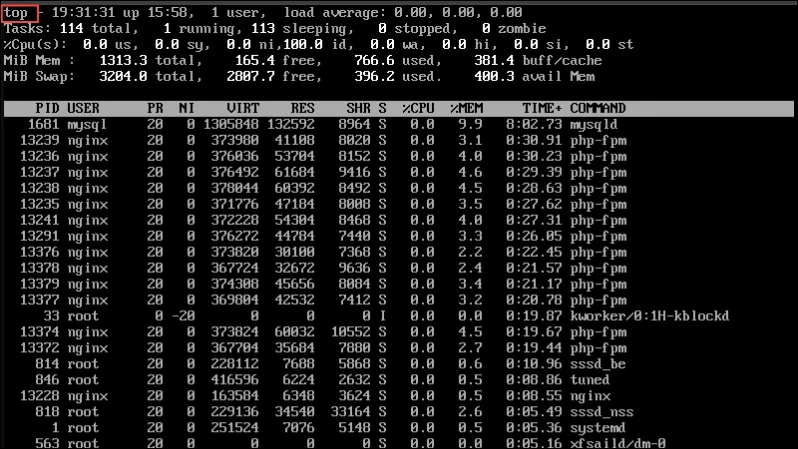
Aby skutecznie monitorować uruchomione procesy, toppolecenie służy jako nieocenione narzędzie. Działa podobnie do Menedżera zadań systemu Windows, topzapewniając wyświetlanie na żywo zużycia zasobów, w tym użycia procesora i pamięci RAM.
Uruchom terminal i wpisz, topaby wyświetlić aktualizacje w czasie rzeczywistym dotyczące wskaźników wydajności systemu.
2. Ulepszone monitorowanie procesów z htop
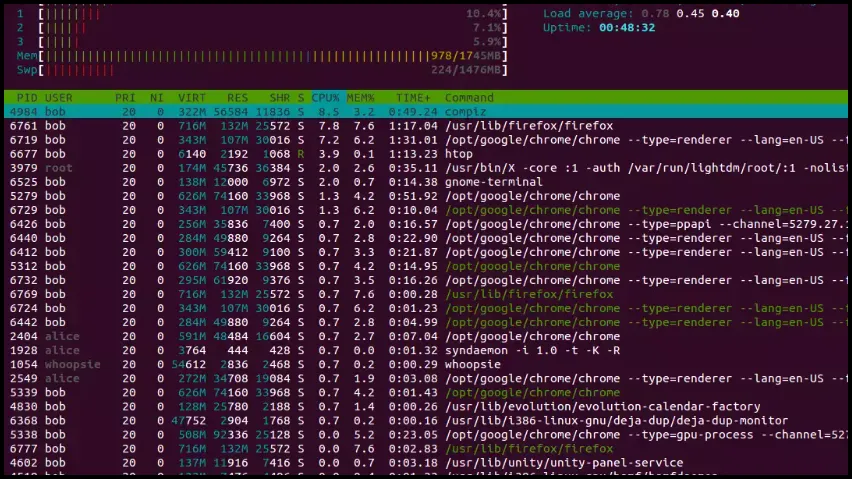
Dla tych, którzy szukają bardziej atrakcyjnej wizualnie i przyjaznej użytkownikowi opcji, htopjest to fantastyczny wybór, preinstalowany w wielu dystrybucjach Linuksa. W przeciwieństwie do podstawowego top, htopprezentuje wykorzystanie zasobów graficznie, z kolorowymi wskaźnikami i konfigurowalnymi opcjami sortowania, takimi jak priorytetyzacja procesora lub pamięci.
Po prostu wpisz htopw terminalu, aby uzyskać do niego dostęp. Jeśli htopnie jest zainstalowany, uruchom sudo apt install htopna systemach Ubuntu lub Debian, aby rozpocząć.
3. Analizuj ruch sieciowy
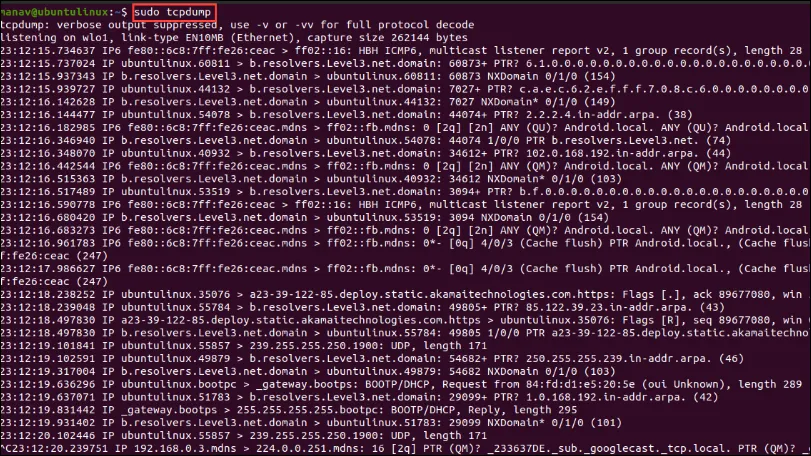
Użyj tcpdumppolecenia, aby zbadać ruch sieciowy związany z określonymi programami lub usługami. To polecenie pozwala zebrać dane o przesłanych bajtach, działających protokołach, a także źródłowych i docelowych adresach IP. tcpdumpjest szczególnie przydatne do diagnozowania problemów sieciowych i identyfikowania nieautoryzowanej aktywności sieciowej.
4. Wyświetl kompleksowe informacje o sieci
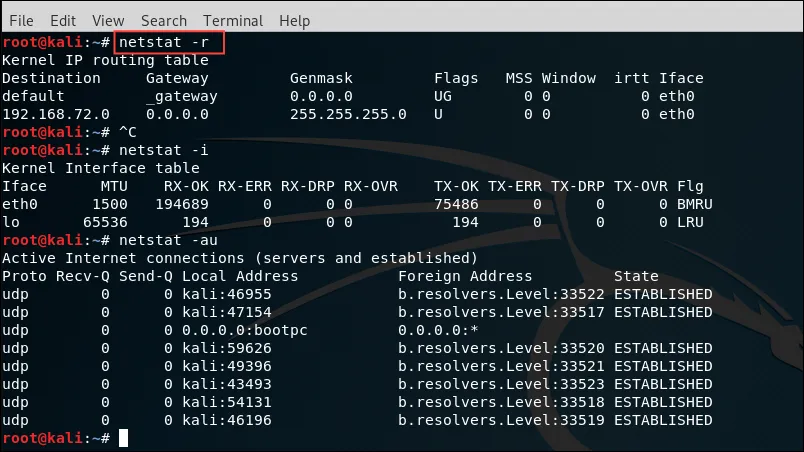
Polecenie netstatdostarcza istotnych informacji związanych z siecią, w tym aktywnych połączeń, otwartych portów i używanych protokołów. To polecenie pomaga diagnozować problemy sieciowe i zapewnia, że żadne niepotrzebne porty nie pozostaną otwarte, co mogłoby stanowić zagrożenie dla bezpieczeństwa.
5. Oceń dostępność wolnej pamięci
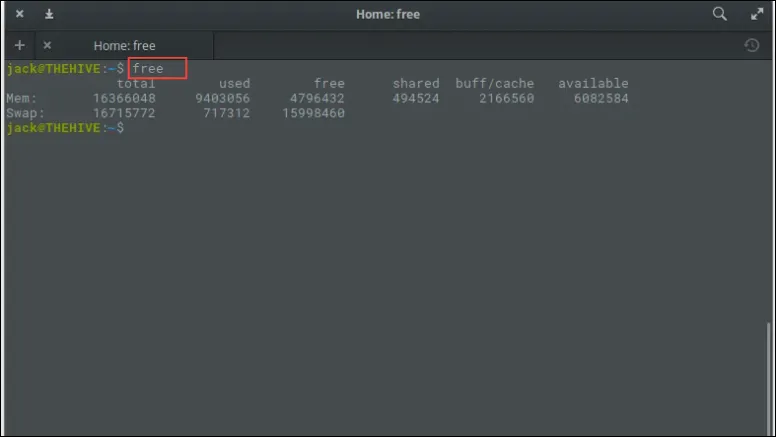
Aby określić ilość wolnej pamięci dostępnej w systemie, użyj freepolecenia. To polecenie określa zarówno fizyczną pamięć RAM, jak i pamięć wirtualną (przestrzeń wymiany).
Aby uzyskać bardziej czytelny wynik w megabajtach lub gigabajtach, wpisz free -h.
6. Monitoruj aktywność wejścia/wyjścia
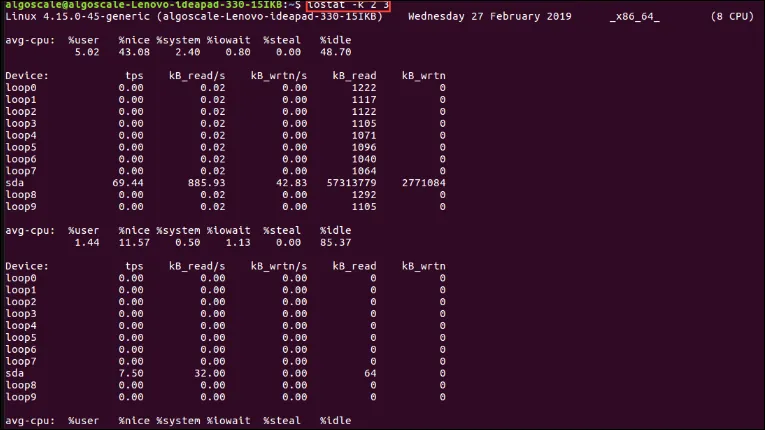
Biorąc pod uwagę, że wszystkie działania systemu Linux koncentrują się na interakcjach plików na dyskach, iostatpolecenie to jest kluczowe dla monitorowania aktywności wejścia/wyjścia oraz wykorzystania procesora przez określone procesy.
7. Przegląd wykorzystania pamięci wirtualnej
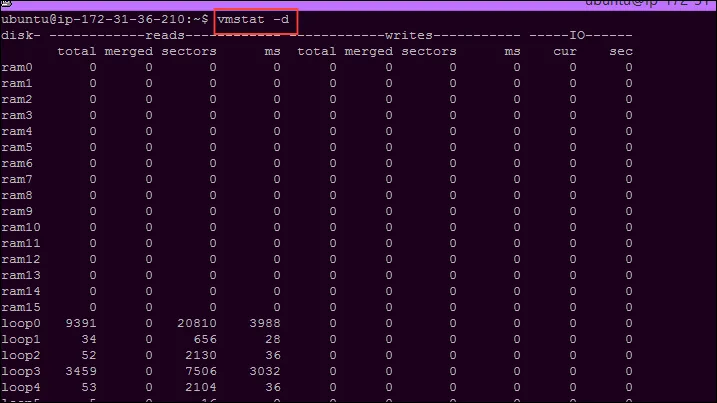
Linux wykorzystuje pamięć wirtualną dla wszystkich procesów, które nie są obecnie aktywne. vmstatPolecenie pozwala monitorować używaną pamięć wirtualną RAM, w tym pamięć wymiany, wolną pamięć, pamięć podręczną i bufory, co jest szczególnie przydatne do identyfikowania wąskich gardeł wydajności.
8. Monitoruj użycie wejścia/wyjścia w czasie rzeczywistym
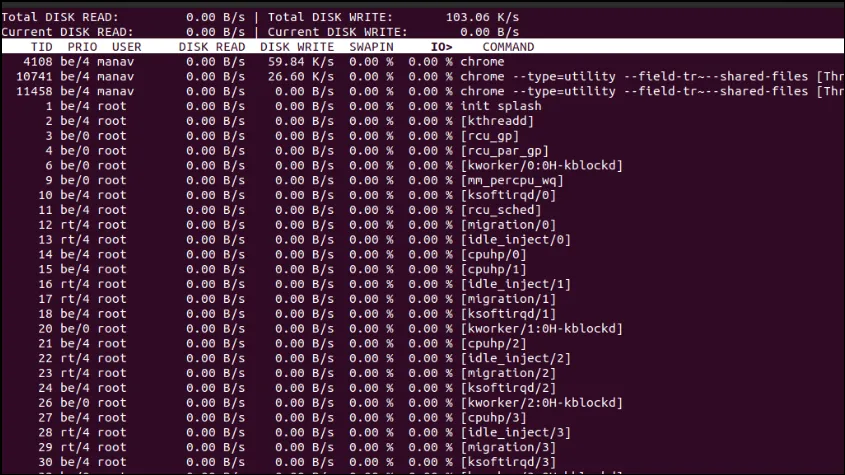
Aby śledzić operacje wejścia/wyjścia na dysku w czasie rzeczywistym, iotoppolecenie dostarcza szczegółowych informacji o jego wykorzystaniu, obejmujących m.in. wykorzystanie przepustowości i właścicieli wątków.
W przypadku widoków dostosowanych do potrzeb użytkownika należy używać poleceń, takich jak iotop -ofiltrowanie wątków aktywnie wykonujących operacje wejścia/wyjścia.
9. Sprawdź wykorzystanie przestrzeni dyskowej
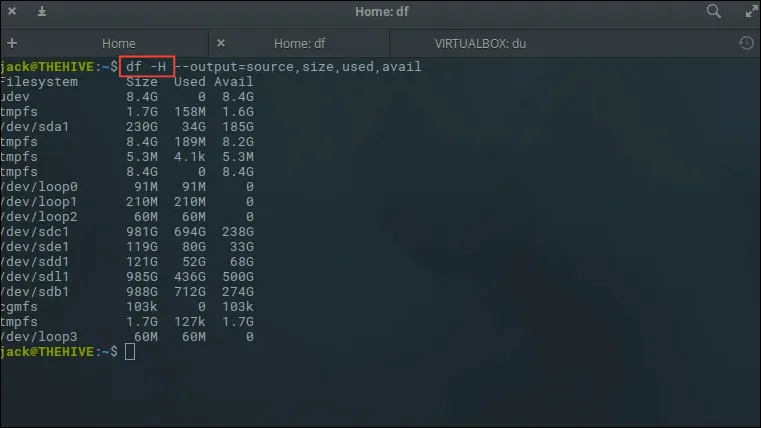
W systemie Linux sprawdzanie miejsca na dysku można wykonać za pomocą dui df. duPolecenie podaje rozmiary plików w określonym katalogu, np. du /usr/local/bin.
Polecenie dfujawnia dostępną przestrzeń na wszystkich zamontowanych dyskach. Aby zobaczyć dostępną przestrzeń w katalogu głównym, użyj df /i zwiększ czytelność za pomocą -h.
10. Analizuj wykorzystanie wielu procesorów
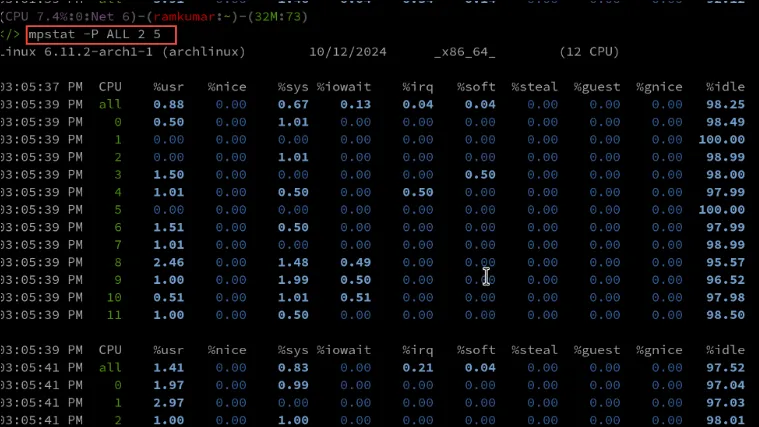
Aby ocenić wydajność procesorów systemu, użyj mpstatpolecenia. Wyświetla ono szczegółowe statystyki wykorzystania procesora i może pokazać wykorzystanie poszczególnych rdzeni poprzez dodanie przedziału czasu, np. mpstat -P ALL 5.
11. Identyfikuj otwarte pliki
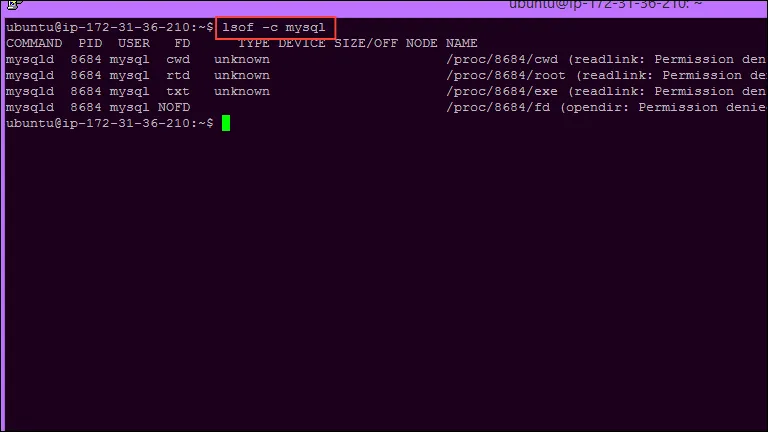
Jeśli plik jest aktualnie używany, możesz nie być w stanie się wylogować. lsofPolecenie pomaga zidentyfikować te pliki i wszystkie powiązane procesy. To polecenie może również ujawnić gniazda sieciowe, pomagając w identyfikacji wszelkich nieautoryzowanych połączeń.
12. Monitoruj ogólną wydajność systemu
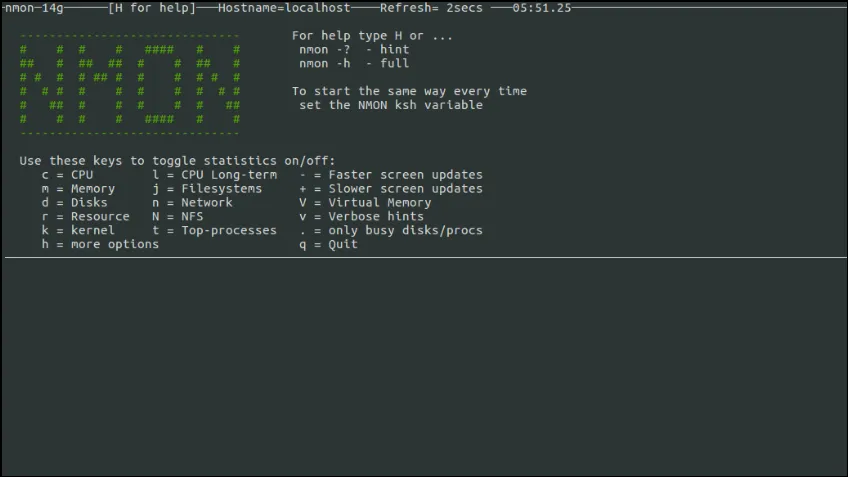
W pełni interaktywne nmonpolecenie umożliwia kompleksowe monitorowanie wydajności systemu, obejmujące różne zasoby, najważniejsze procesy, systemy plików, sieci i pamięć. Jego interaktywna natura umożliwia szybki dostęp do określonych metryk wydajności, po prostu naciskając wyznaczone klawisze.
13. Sprawdź dostępność
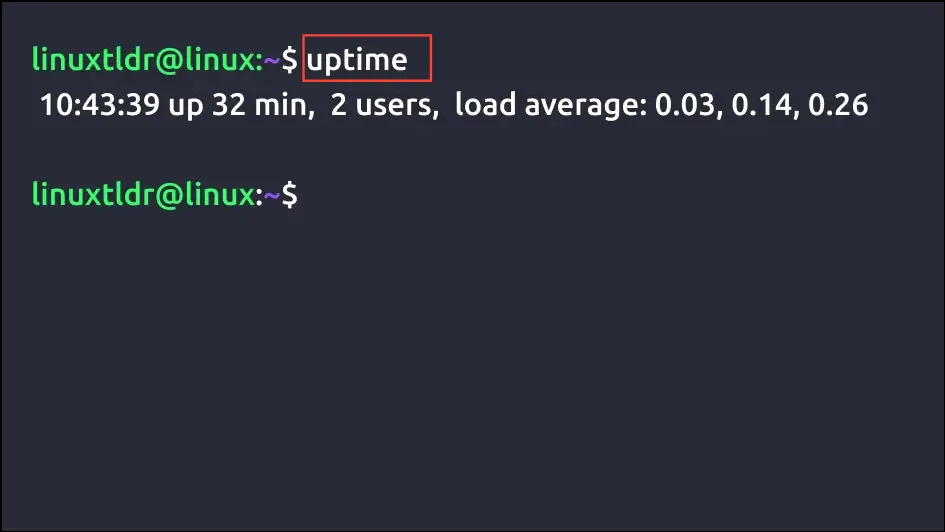
Aby dowiedzieć się, jak długo komputer działał od ostatniego uruchomienia, należy użyć uptimepolecenia, które nie tylko poda czas sprawności, ale także bieżące obciążenie użytkownika i średnie obciążenie systemu.
Wpisz, uptime -sjeśli chcesz zobaczyć dokładny czas ostatniego uruchomienia systemu.
Podstawowe informacje
- Polecenia opisane powyżej stanowią jedynie ułamek narzędzi umożliwiających efektywne zarządzanie systemem Linux; istnieje ich niezliczona ilość, które jeszcze bardziej upraszczają to zadanie.
- Choć graficzne interfejsy użytkownika mogą odtwarzać wiele funkcjonalności tych poleceń, w niektórych scenariuszach operacje wiersza poleceń mogą okazać się bardziej wydajne i szybsze.
Dodaj komentarz