
Jeśli na komputerze z systemem Windows 11 pojawia się błąd 0xc000007b podczas próby uruchomienia programu, istnieje prawdopodobieństwo, że pliki aplikacji zostały uszkodzone. Ponadto czasami może to wystąpić z powodu konfliktu między 64-bitową i 32-bitową wersją systemu operacyjnego i oprogramowania. W każdym razie istnieją różne rozwiązania, które możesz wypróbować, aby rozwiązać problem.
Rozwiązanie 1: Uruchom usługę Windows Update
Jeśli używasz przestarzałej wersji systemu Windows, możesz zobaczyć błąd 0xc000007b. Możesz sprawdzić, czy są dostępne jakieś aktualizacje i zainstalować je, aby spróbować pozbyć się błędu.
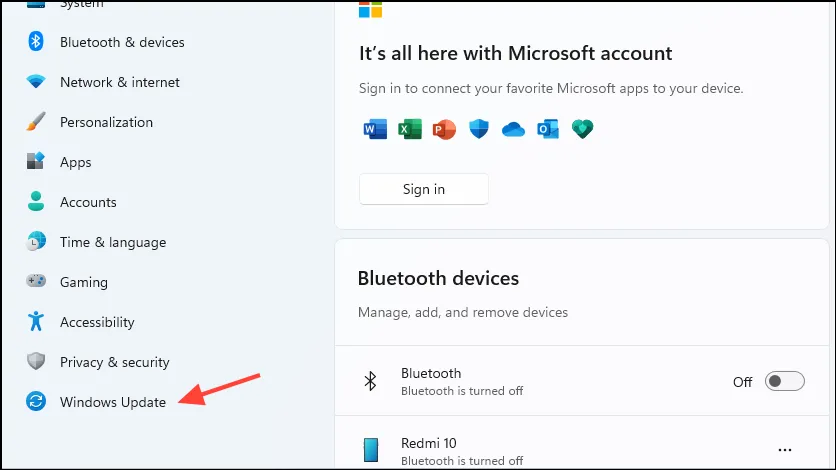
- Otwórz Ustawienia systemu Windows za pomocą
Win + Iskrótu i kliknij Windows Update po lewej stronie.
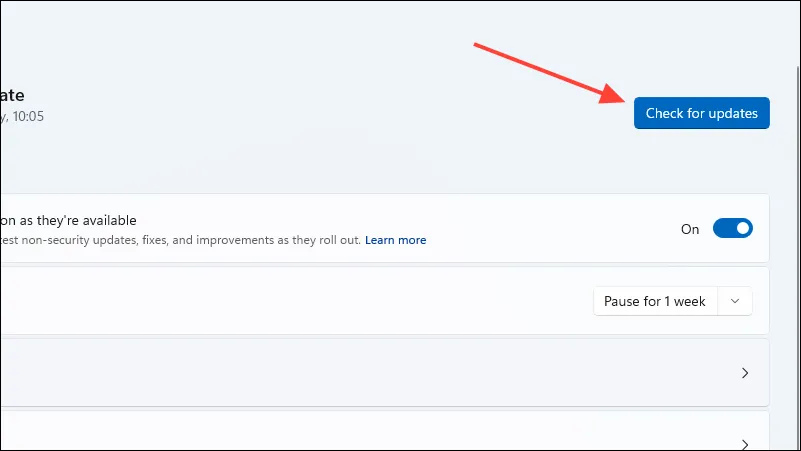
- Na stronie Windows Update kliknij przycisk „Sprawdź aktualizacje”. Jeśli aktualizacje są dostępne, system Windows rozpocznie ich pobieranie i instalowanie. Po zainstalowaniu aktualizacji może być konieczne ponowne uruchomienie komputera.
Rozwiązanie 2: Uruchom program jako administrator
Niektóre aplikacje wymagają uprawnień administratora, aby działać poprawnie.
- Kliknij prawym przyciskiem myszy program, który próbujesz uruchomić, i kliknij „Uruchom jako administrator”.
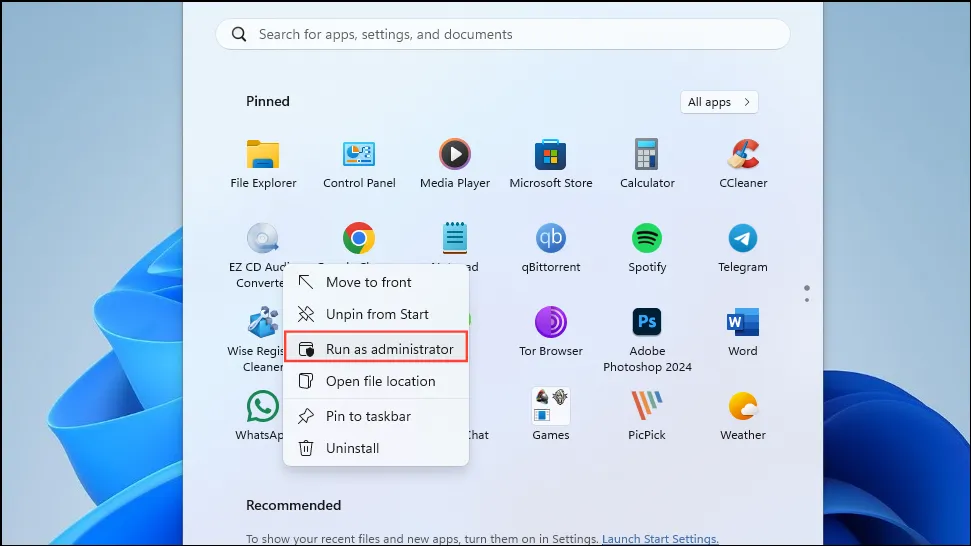
- Gdy pojawi się monit Kontroli konta użytkownika, kliknij „Tak”.
- Jeśli program działa poprawnie z uprawnieniami administratora, możesz ustawić go jako tryb domyślny. Kliknij prawym przyciskiem myszy na jego ikonę i kliknij „Otwórz lokalizację pliku”.
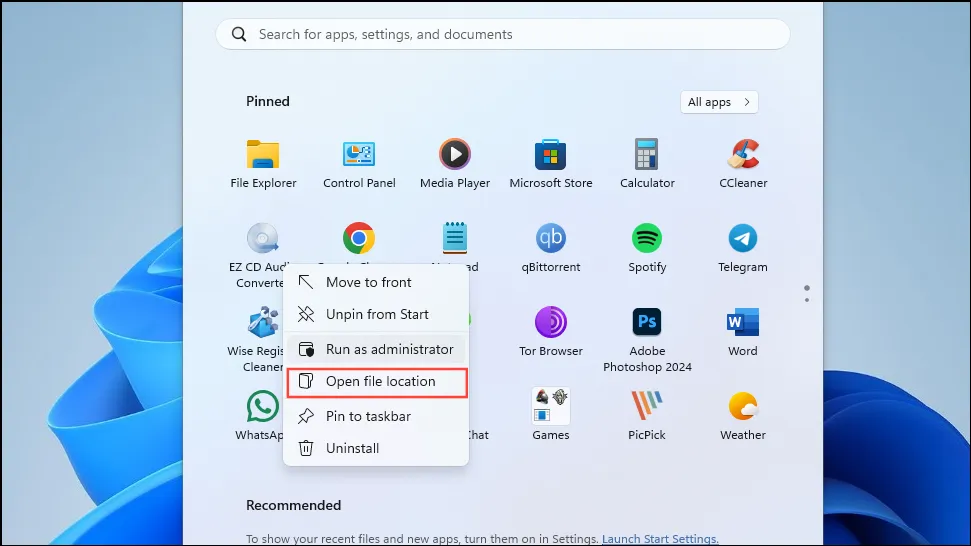
- Gdy lokalizacja pliku otworzy się w nowym oknie, ponownie kliknij prawym przyciskiem myszy ikonę aplikacji i kliknij „Właściwości”.
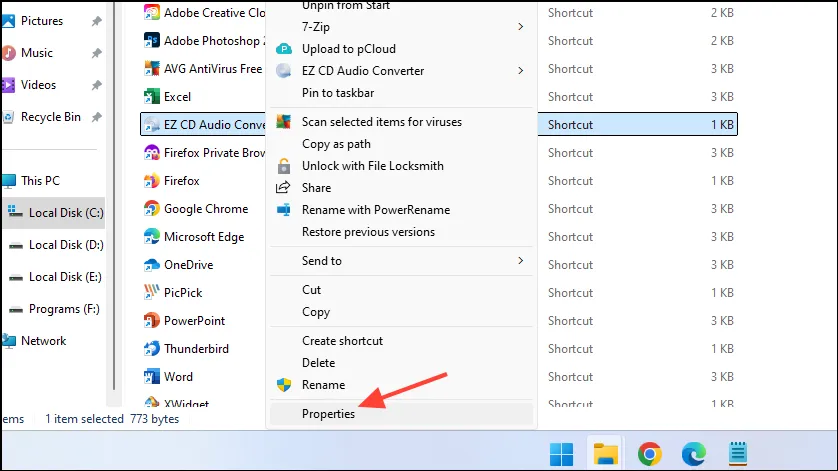
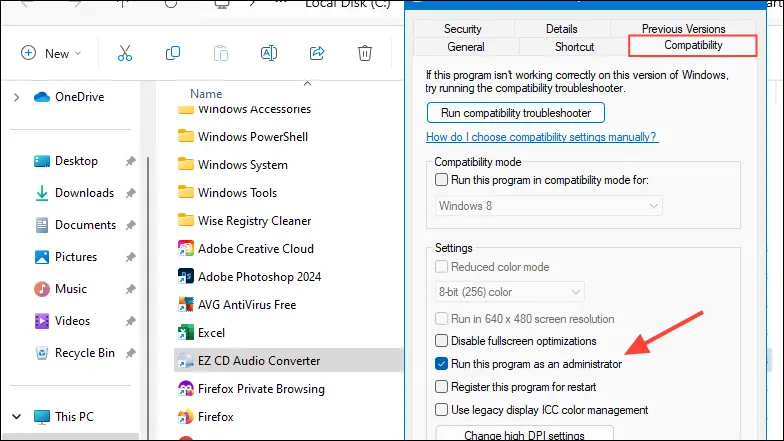
- Teraz kliknij na zakładkę „Zgodność” na górze, a następnie na pole wyboru obok „Uruchom ten program jako administrator”, aby go włączyć. Następnie kliknij na OK.
Poprawka 3: Ponowna instalacja pakietu Microsoft Visual C++ Redistributable
Windows wymaga pakietów Microsoft Visual C++ Redistributable, aby umożliwić uruchamianie różnych aplikacji. Jeśli ich brakuje lub zostały uszkodzone, należy je usunąć i zainstalować ponownie.
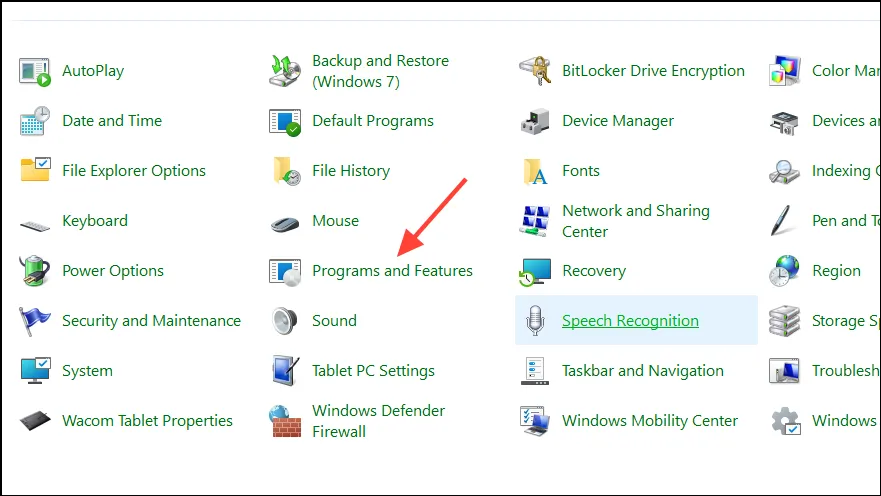
- Otwórz Panel sterowania z menu Start i kliknij „Programy i funkcje”.
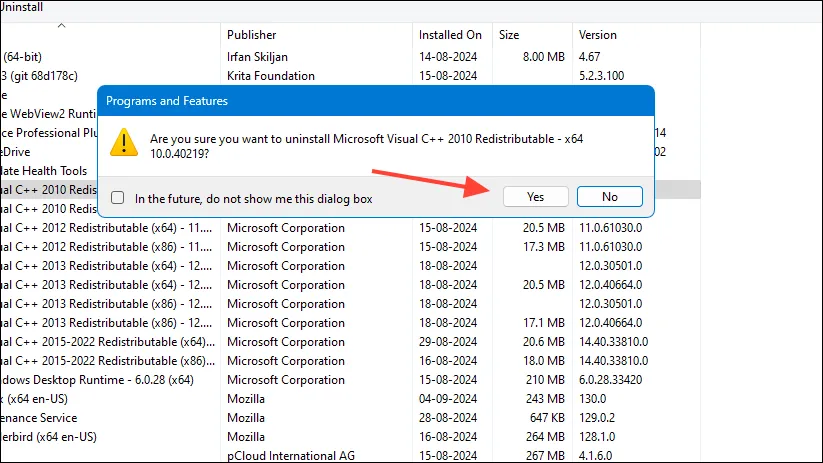
- Na wyświetlonej liście programów wyszukaj pakiety „Microsoft Visual C++ Redistributable”. Zanotuj nazwy wszystkich pakietów redystrybucyjnych, ponieważ będziesz musiał je ponownie zainstalować. Następnie kliknij program, aby go wybrać, zanim klikniesz przycisk „Odinstaluj” u góry.
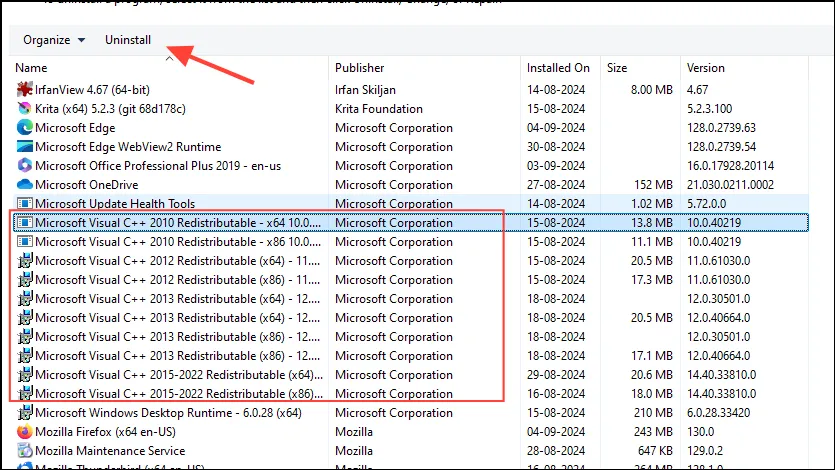
- Kliknij przycisk „Tak” w wyskakującym okienku, aby kontynuować proces dezinstalacji. Zrób to samo dla pakietów Visual C++ Redistributable, a następnie uruchom ponownie komputer.
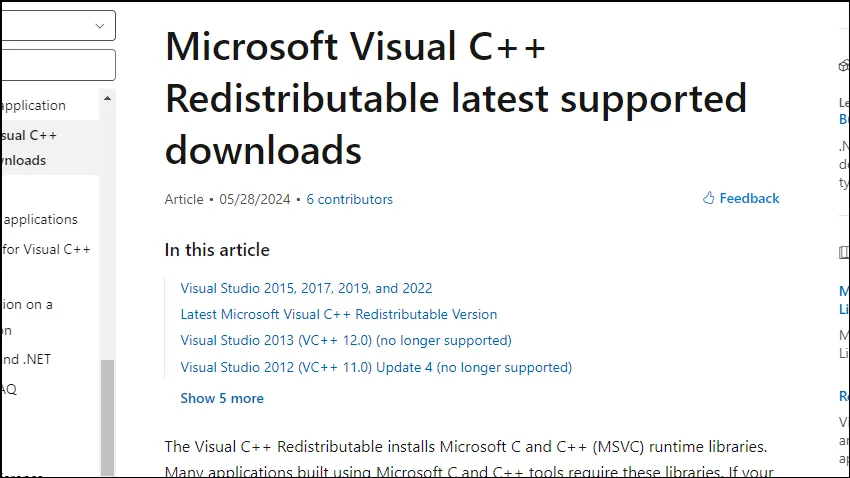
- Gdy komputer się uruchomi, otwórz przeglądarkę internetową i przejdź do witryny Microsoft Visual C++ Redistributable. Następnie pobierz i zainstaluj najnowsze pakiety z tej witryny, zanim spróbujesz otworzyć program, który powodował błąd.
Rozwiązanie 4: Usuń i zainstaluj ponownie aplikację
Czasami rdzeń aplikacji, którą próbujesz uruchomić, może być wadliwy, uniemożliwiając jej otwarcie. Może się to zdarzyć z powodu wirusów lub zakłóceń z innymi programami. Możesz spróbować rozwiązać ten problem, usuwając aplikację i instalując ją ponownie.
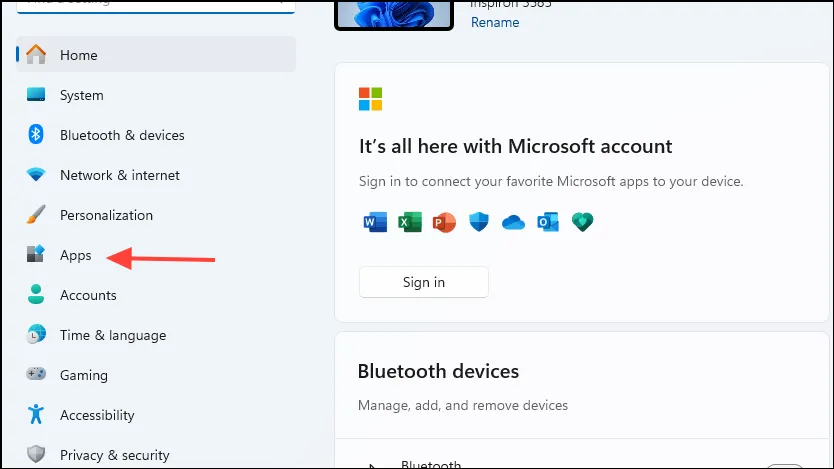
- Otwórz aplikację Ustawienia, korzystając ze
Win + Iskrótu, i kliknij „Aplikacje” po lewej stronie.
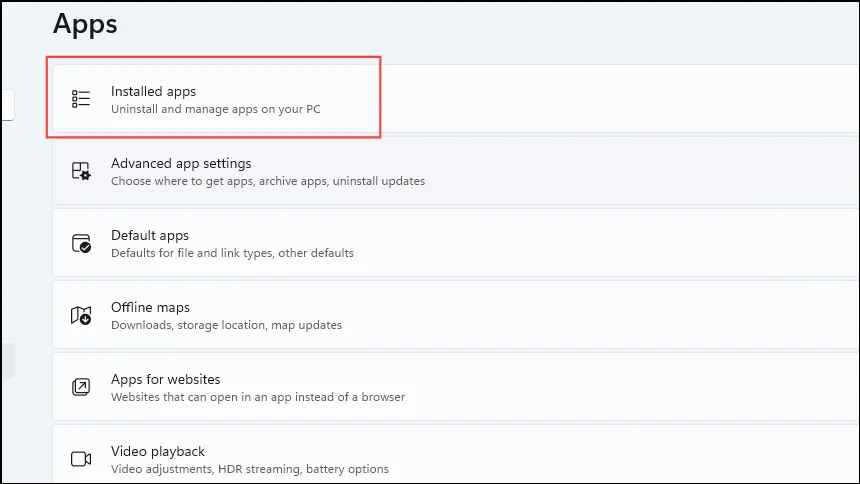
- Następnie kliknij „Zainstalowane aplikacje” u góry.
- Teraz zobaczysz listę wszystkich zainstalowanych aplikacji. Kliknij na trzy kropki po prawej stronie aplikacji, którą chcesz usunąć i kliknij „Odinstaluj”.
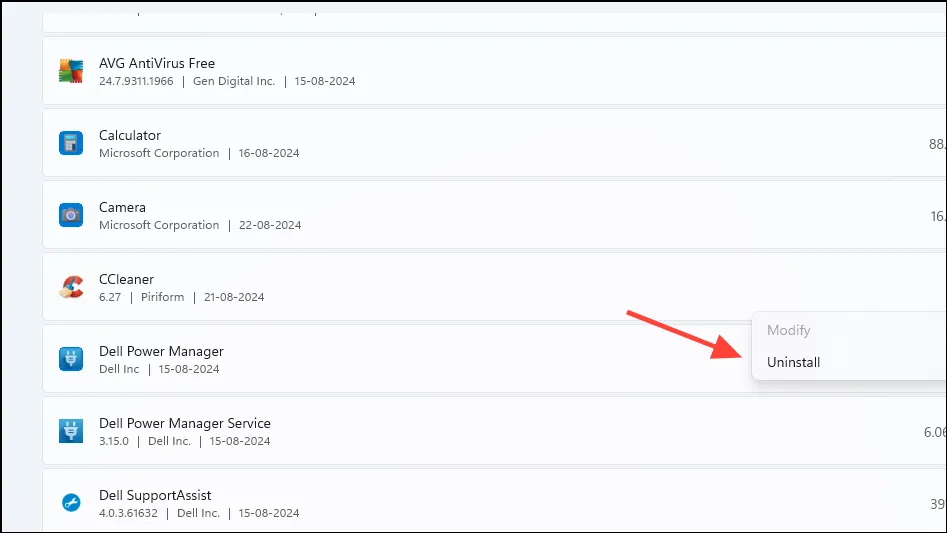
- Po odinstalowaniu aplikacji uruchom ponownie komputer, a następnie zainstaluj ponownie program z instalatora. Jeśli to możliwe, pobierz nowy instalator w tym celu.
Poprawka 5: Przywróć uszkodzone pliki
Pliki systemowe Windows mogą czasami ulec uszkodzeniu, co skutkuje błędem 0xc000007b. Możesz użyć wbudowanego Kontrolera plików systemowych Windows (SFC), aby przywrócić uszkodzone pliki.
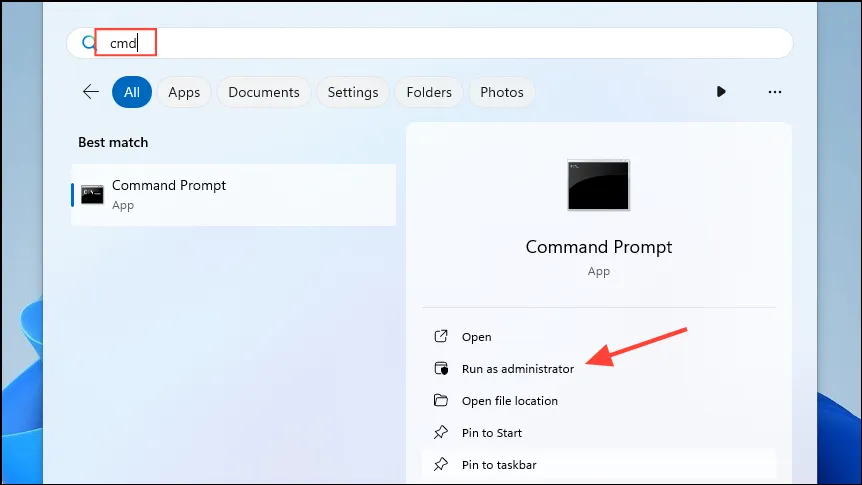
- Otwórz menu Start, wpisz
cmdi kliknij „Uruchom jako administrator”.
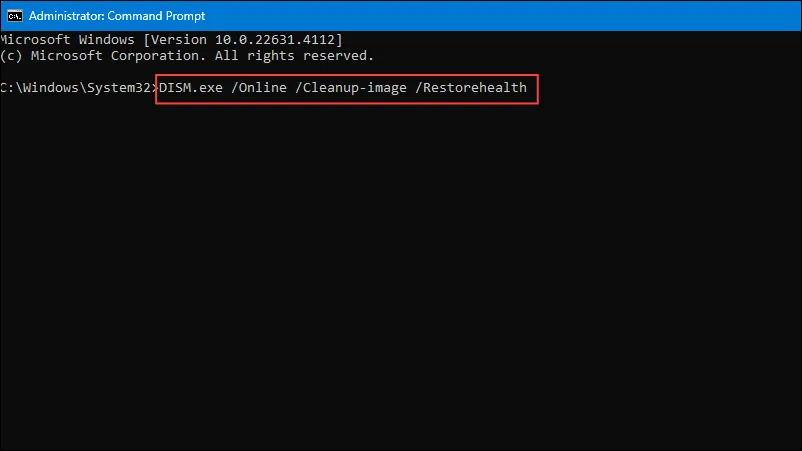
- Gdy pojawi się okno wiersza poleceń, wpisz
DISM.exe /Online /Cleanup-image /Restorehealthi naciśnij Enter.
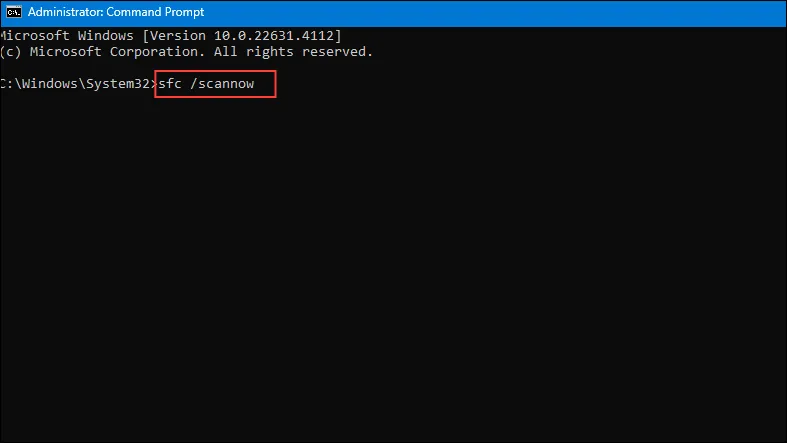
- Proces może potrwać trochę czasu, więc poczekaj na niego i gdy już się zakończy, wpisz
sfc /scannowi naciśnij Enter ponownie. Pozwól procesowi się zakończyć, zanim spróbujesz ponownie uruchomić program.
Poprawka 6: Włącz funkcję .NET Framework
Windows używa .NET framework do tworzenia odpowiednich środowisk dla różnych aplikacji i gier. Możesz go włączyć, aby spróbować naprawić błąd 0xc000007b.
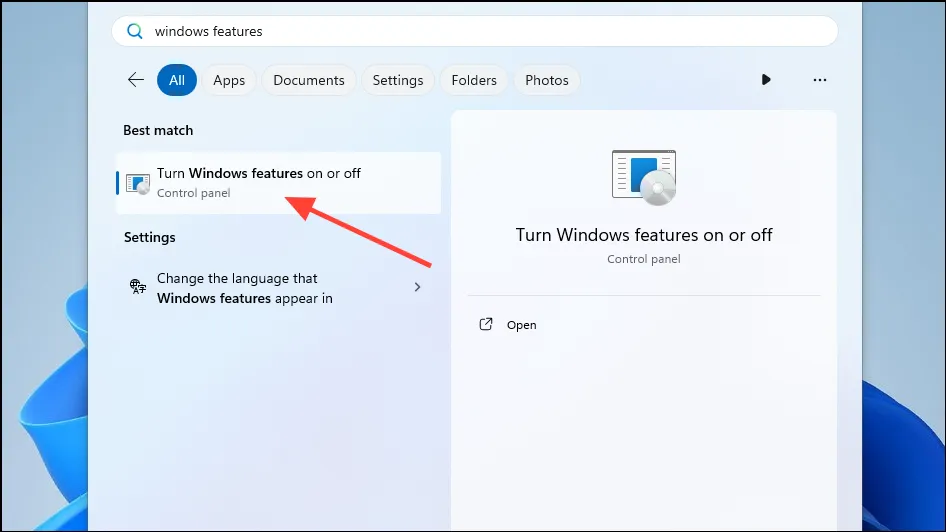
- Otwórz menu Start, wpisz
windows featuresi kliknij „Włącz lub wyłącz funkcje systemu Windows”.
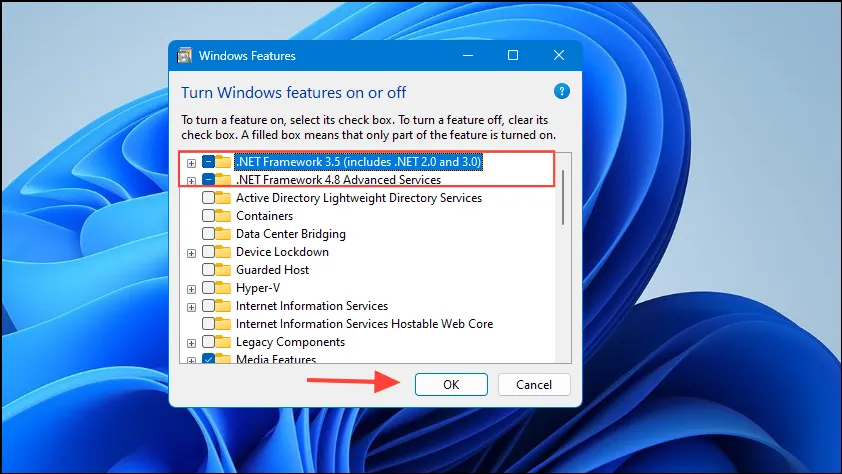
- W wyświetlonym oknie wyszukaj foldery .NET Framework. Gdy je znajdziesz, kliknij pole wyboru obok nich, aby je włączyć. Zrób to dla obu folderów .NET Framework i kliknij przycisk „OK”.
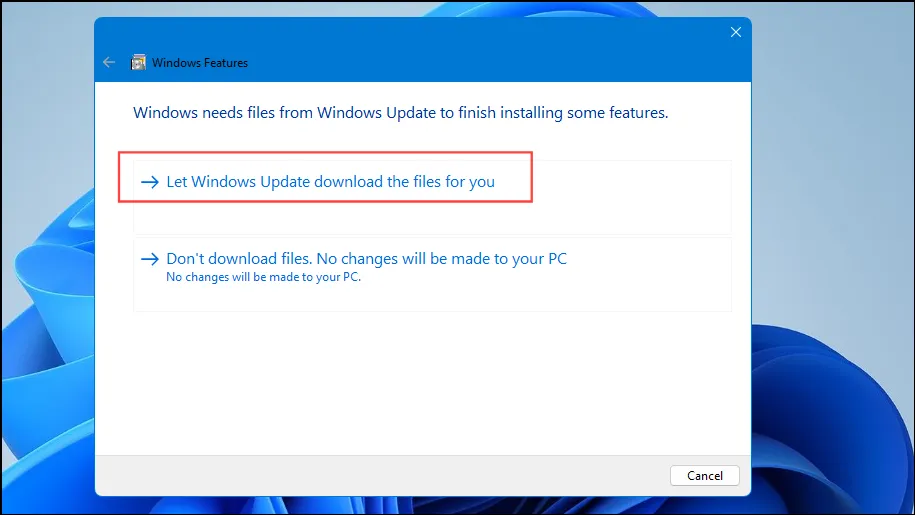
- Windows wyszuka wymagane pliki. Kliknij „Pozwól usłudze Windows Update pobrać pliki za Ciebie”.
- Po pobraniu plików spróbuj uruchomić program ponownie i sprawdź, czy błąd nadal występuje.
Poprawka 7: Zainstaluj komponent DirectX
Windows opiera się na DirectX, aby uruchamiać gry w systemie z podstawowym wideo i dźwiękiem. Zainstalowanie go w systemie często pomaga pozbyć się błędu 0xc000007b.
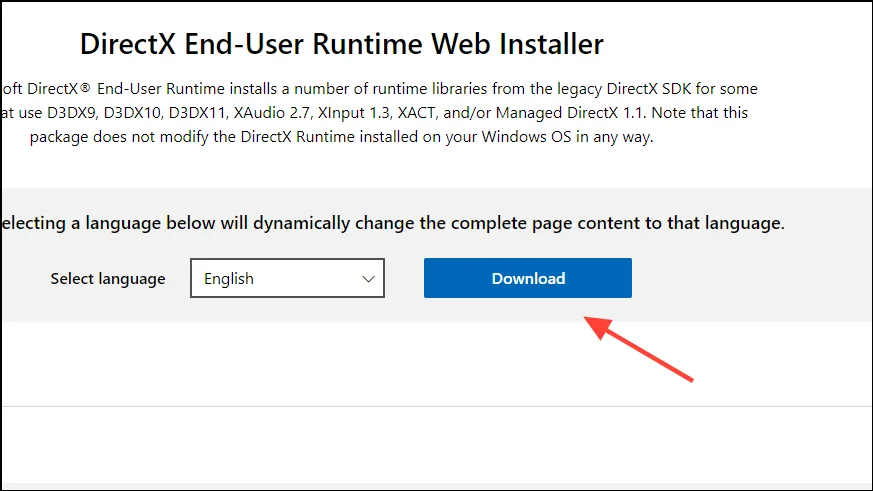
- Odwiedź witrynę Microsoftu poświęconą DirectX i kliknij przycisk „Pobierz”, aby pobrać program.
- Po pobraniu instalatora otwórz go i kliknij „Akceptuję warunki umowy”, zanim klikniesz przycisk „Dalej”.
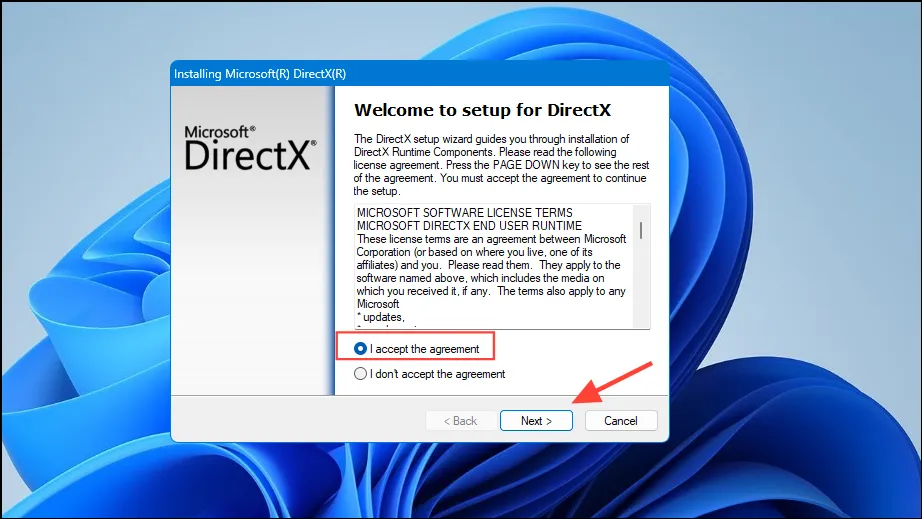
- Postępuj zgodnie z instrukcjami instalatora, aby dokończyć instalację, a następnie spróbuj ponownie uruchomić program powodujący problem.
Poprawka 8: Wykonaj czysty rozruch
Czasami programy innych firm mogą zakłócać normalny proces rozruchu systemu Windows, powodując błąd 0xc000007b. Możesz spróbować wykonać czysty rozruch, aby poradzić sobie z tym problemem.
- Otwórz menu Start, wpisz
msconfigi kliknij „Konfiguracja systemu”.
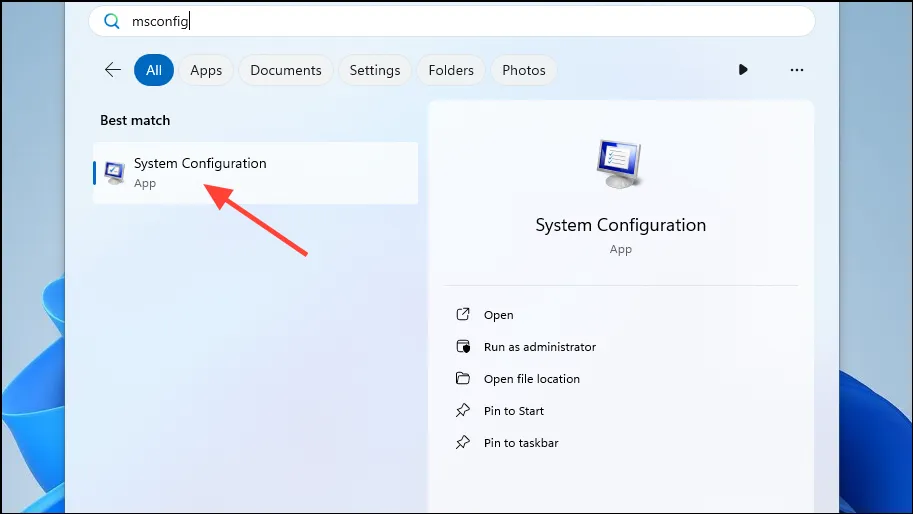
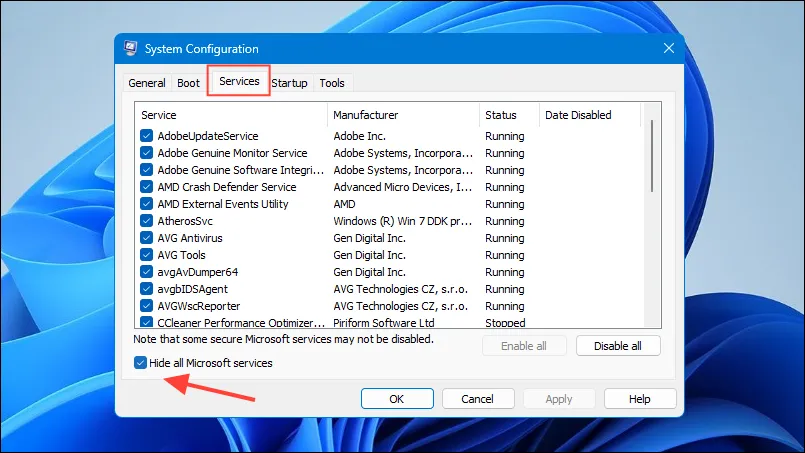
- Gdy pojawi się narzędzie Konfiguracja systemu, kliknij kartę „Usługi” u góry, a następnie opcję „Ukryj wszystkie usługi Microsoft”.
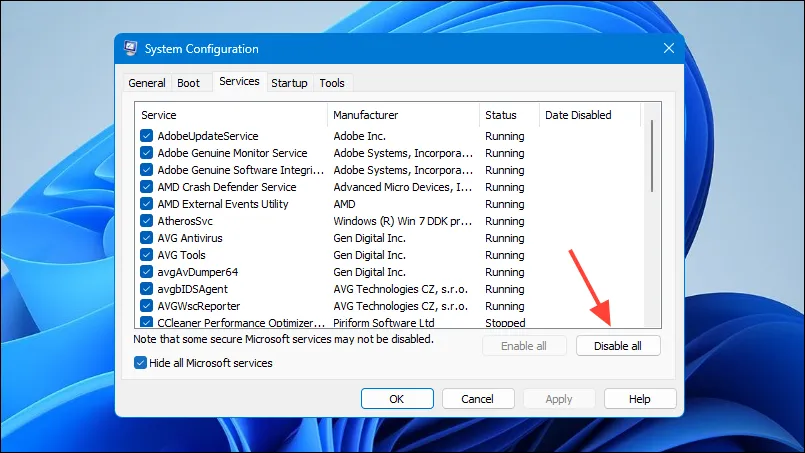
- Po ukryciu wszystkich usług firmy Microsoft kliknij przycisk „Wyłącz wszystkie”, aby wyłączyć wszystkie usługi innych firm.
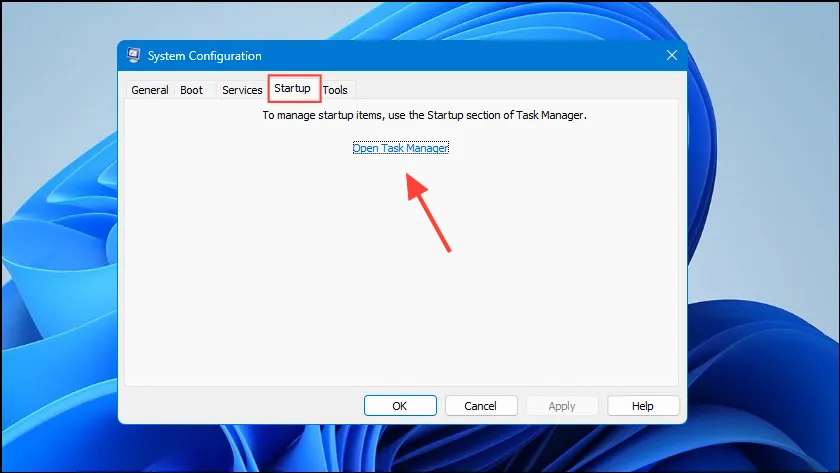
- Teraz kliknij na zakładkę „Uruchamianie” u góry, a następnie na „Otwórz Menedżera zadań”.
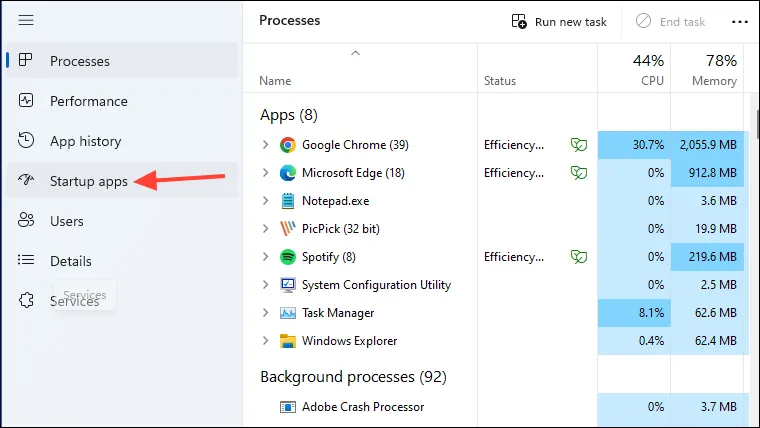
- Po otwarciu Menedżera zadań kliknij „Aplikacje startowe” po lewej stronie.
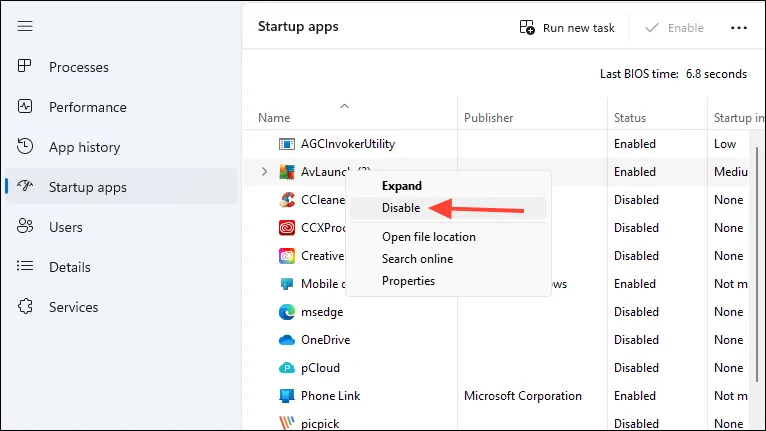
- Teraz kliknij prawym przyciskiem myszy każdą aplikację po prawej stronie i kliknij „Wyłącz”, aby ją wyłączyć.
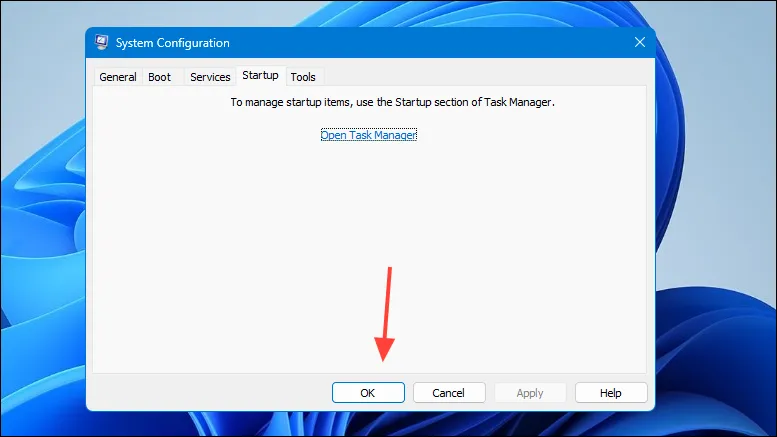
- Po wyłączeniu wszystkich aplikacji zamknij Menedżera zadań i kliknij „Zastosuj”, a następnie „OK”. Następnie uruchom ponownie komputer.
- Komputer uruchomi się w czystym środowisku ze wszystkimi usługami i aplikacjami innych firm wyłączonymi. Teraz możesz włączyć usługi pojedynczo i sprawdzić, czy błąd pojawi się ponownie, co może pomóc zidentyfikować przyczynę.
Rzeczy, które warto wiedzieć
- Podczas ponownej instalacji aplikacji, powinieneś spróbować użyć nowego instalatora zamiast tego, którego używałeś wcześniej. Instalator mógł zostać uszkodzony, dlatego widzisz błąd.
- Po pomyślnym rozwiązaniu problemu należy otworzyć Menedżera zadań i włączyć wcześniej wyłączone programy startowe.
- Możesz również spróbować zresetować komputer do ustawień domyślnych za pomocą opcji Reset. Jednak upewnij się, że wykonałeś kopię zapasową plików przed wykonaniem tej czynności.
- W skrajnych przypadkach może być konieczna całkowita ponowna instalacja systemu Windows. W tym celu należy pobrać obraz ISO ze strony internetowej firmy Microsoft i utworzyć instalacyjny dysk USB.
Dodaj komentarz