
Ostatnio wielu użytkowników napotkało frustrujący komunikat „Proszę cierpliwie czekać na załadowanie modułów” podczas uruchamiania MSI Dragon Center. Ten problem może utrzymywać się przez wiele godzin, uniemożliwiając załadowanie oprogramowania. Zrozumienie typowych przyczyn, takich jak niewystarczające uprawnienia, brak krytycznych usług, uszkodzone pliki systemowe, nieaktualne oprogramowanie lub wadliwa instalacja MSI Dragon Center, jest kluczowe dla rozwiązania problemu.
Zanim przejdziesz do rozwiązań, zaleca się wykonanie poniższych wstępnych kroków, które usprawnią proces rozwiązywania problemów:
- Uruchom ponownie komputer, aby usunąć tymczasowe błędy.
- Sprawdź, czy wszystkie oczekujące aktualizacje systemu Windows i programu MSI Dragon Center są zainstalowane.
- Zamknij wszystkie aplikacje, których działanie nie jest niezbędne, korzystając z Menedżera zadań, aby zwolnić zasoby systemowe.
Rozwiązywanie błędu „Proszę cierpliwie czekać na załadowanie modułów” w programie MSI Dragon Center
1. Uruchom MSI Dragon Center jako Administrator
- Naciśnij Windows + S, wpisz Dragon Center i wybierz Uruchom jako administrator.
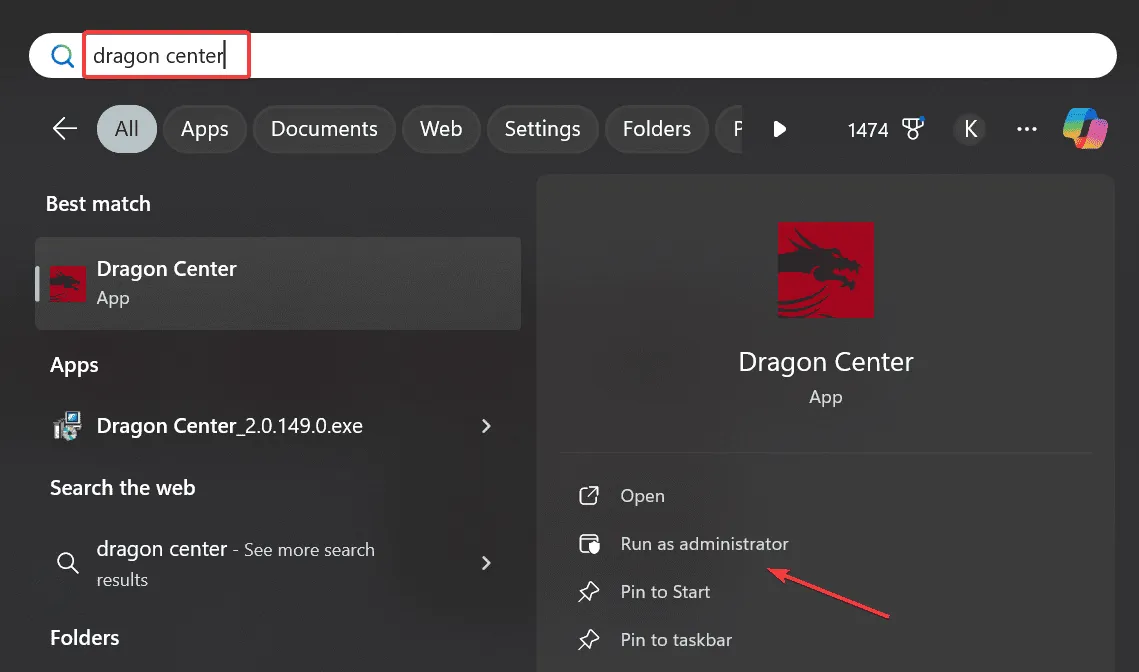
- Potwierdź, wybierając Tak w monicie UAC.
- Uruchom MSI Dragon Center i sprawdź, czy proces wychodzi poza ekran ładowania.
2. Uruchom usługę MSI Central
- Naciśnij Windows+ R, aby otworzyć okno dialogowe Uruchom, wpisz services.msc i naciśnij Enter.
- Znajdź usługę MSI Central, kliknij prawym przyciskiem myszy i wybierz Właściwości.
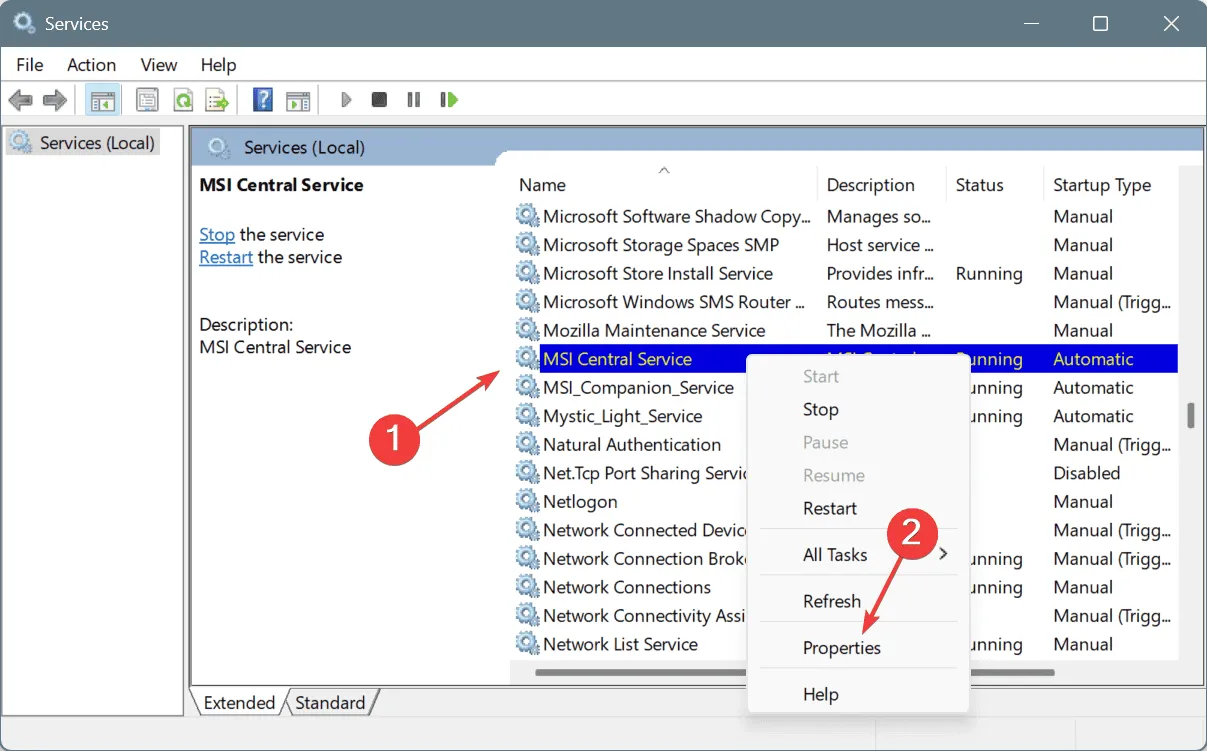
- Ustaw Typ uruchomienia na Automatyczny i kliknij Uruchom, jeśli usługa nie jest aktywna.
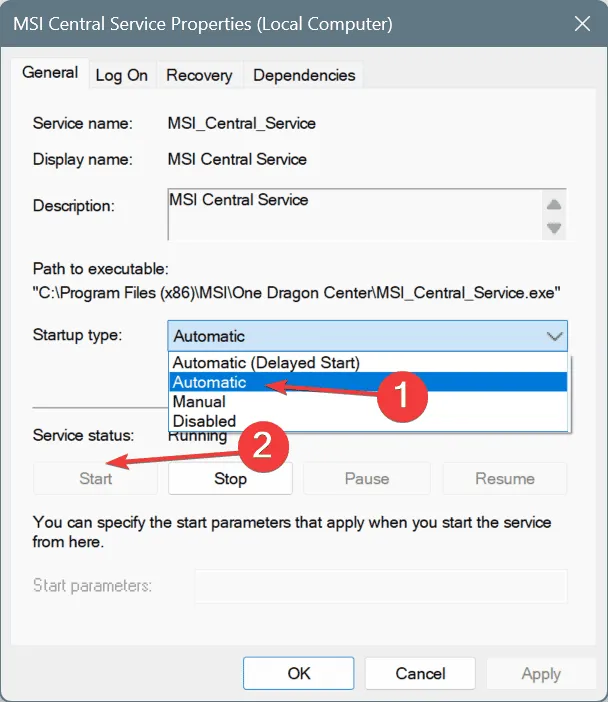
- Na koniec kliknij Zastosuj, a następnie OK, aby zapisać ustawienia.
- Uruchom ponownie komputer, aby upewnić się, że zmiany zostały wprowadzone, a następnie ponownie przetestuj program MSI Dragon Center.
3. Użyj narzędzia do rozwiązywania problemów z usługą Windows Update
- Otwórz Uruchom za pomocą Windows + R, wklej polecenie:
msdt.exe /id WindowsUpdateDiagnostici naciśnij Enter.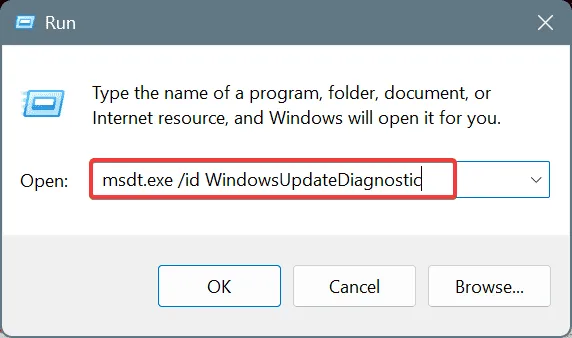
- Aby dokończyć proces rozwiązywania problemów, postępuj zgodnie z instrukcjami wyświetlanymi na ekranie.
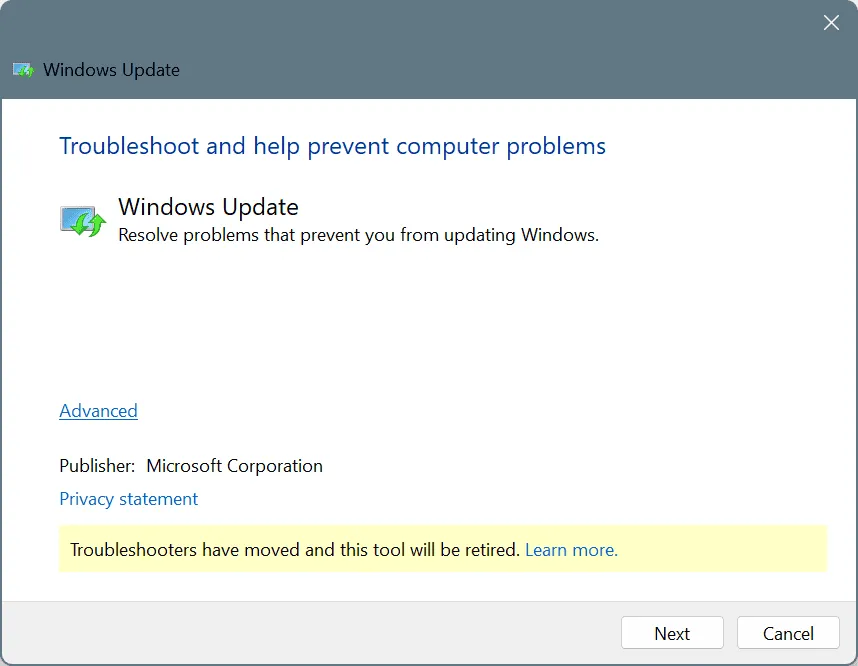
- Następnie uruchom ponownie urządzenie, aby sprawdzić, czy nastąpiła poprawa.
4. Napraw uszkodzone pliki systemowe
- Wyszukaj Wiersz polecenia, kliknij prawym przyciskiem myszy i wybierz Uruchom jako administrator.
- Kliknij Tak w oknie monitu UAC.
- Wprowadź kolejno te polecenia DISM, naciskając Enterpo każdym:
DISM /Online /Cleanup-Image /CheckHealthDISM /Online /Cleanup-Image /ScanHealthDISM /Online /Cleanup-Image /RestoreHealth - Uruchom skanowanie SFC za pomocą:
sfc /scannow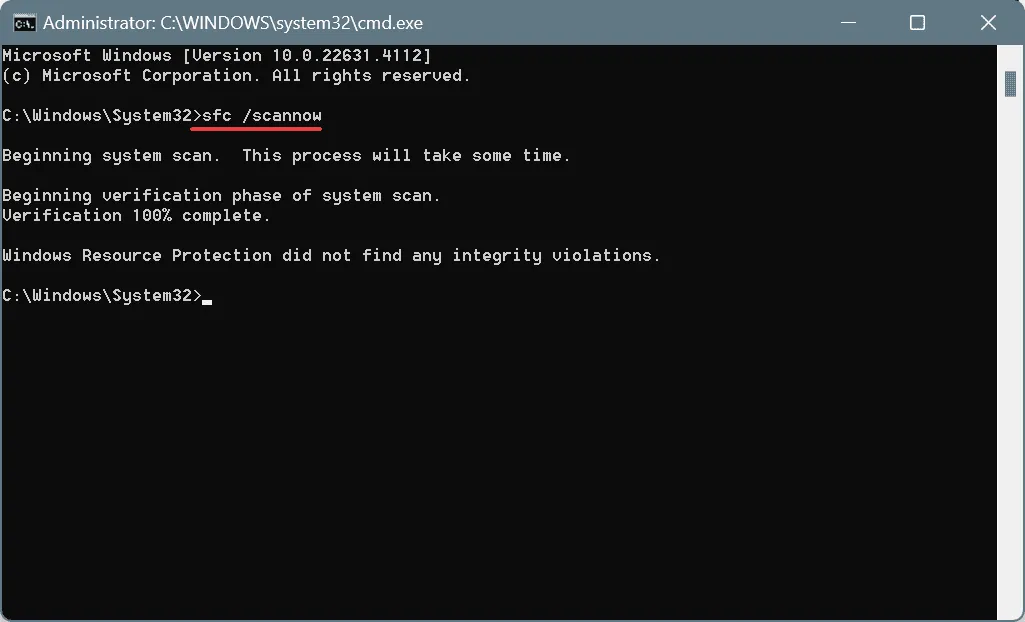
- Uruchom ponownie komputer, aby wprowadzić zmiany.
Uszkodzone pliki systemowe są częstym powodem problemów z ładowaniem. Wykonanie skanów DISM i SFC może skutecznie zastąpić te wadliwe pliki działającymi kopiami zapasowymi!
5. Naprawa lub resetowanie MSI Dragon Center
- Naciśnij Windows+ I, aby otworzyć Ustawienia. Przejdź do Aplikacji i kliknij Zainstalowane aplikacje.
- Znajdź wpis Dragon Center, kliknij wielokropek i wybierz Opcje zaawansowane.
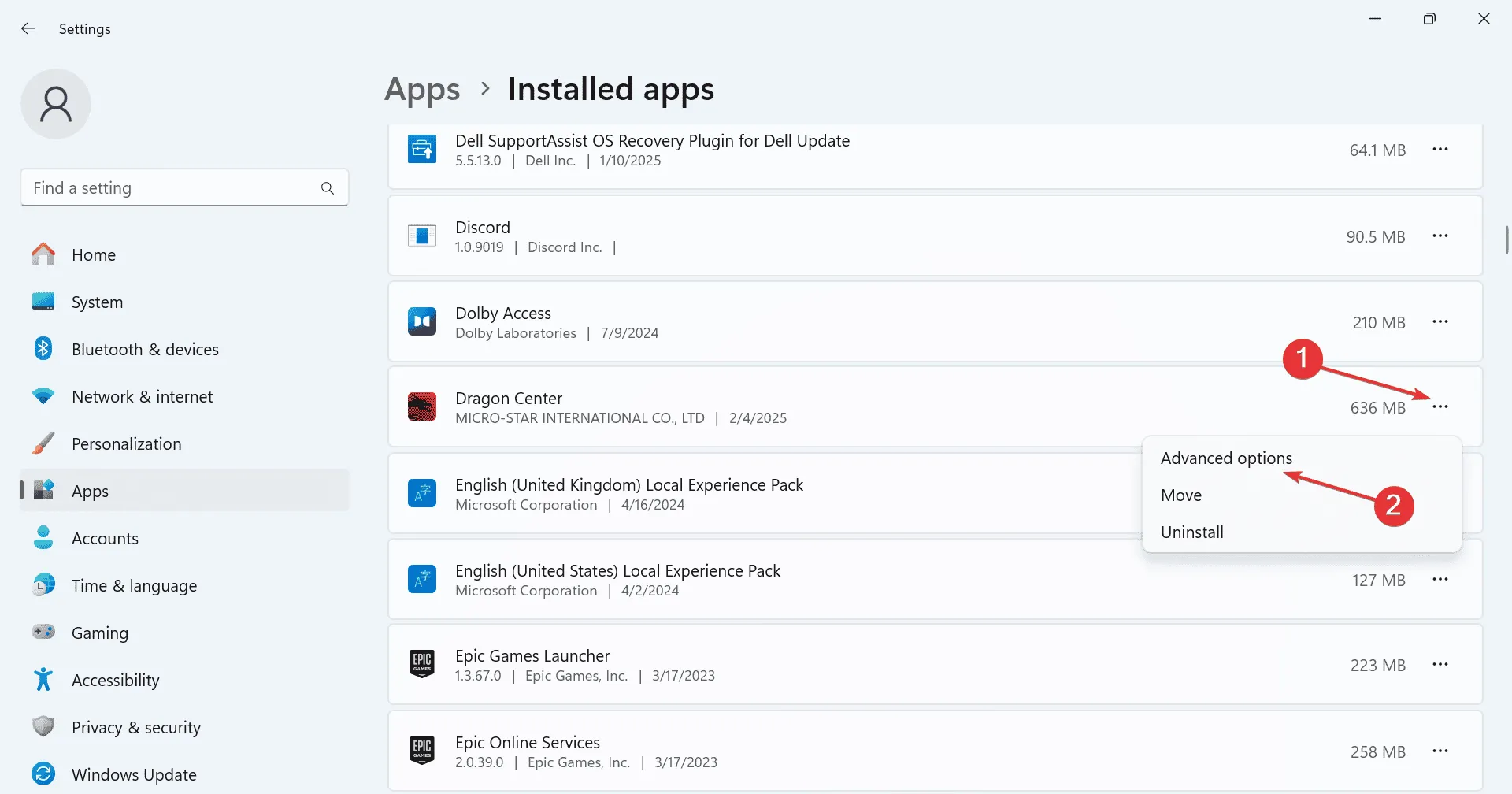
- Wybierz opcję Napraw i sprawdź, czy problem nadal występuje.
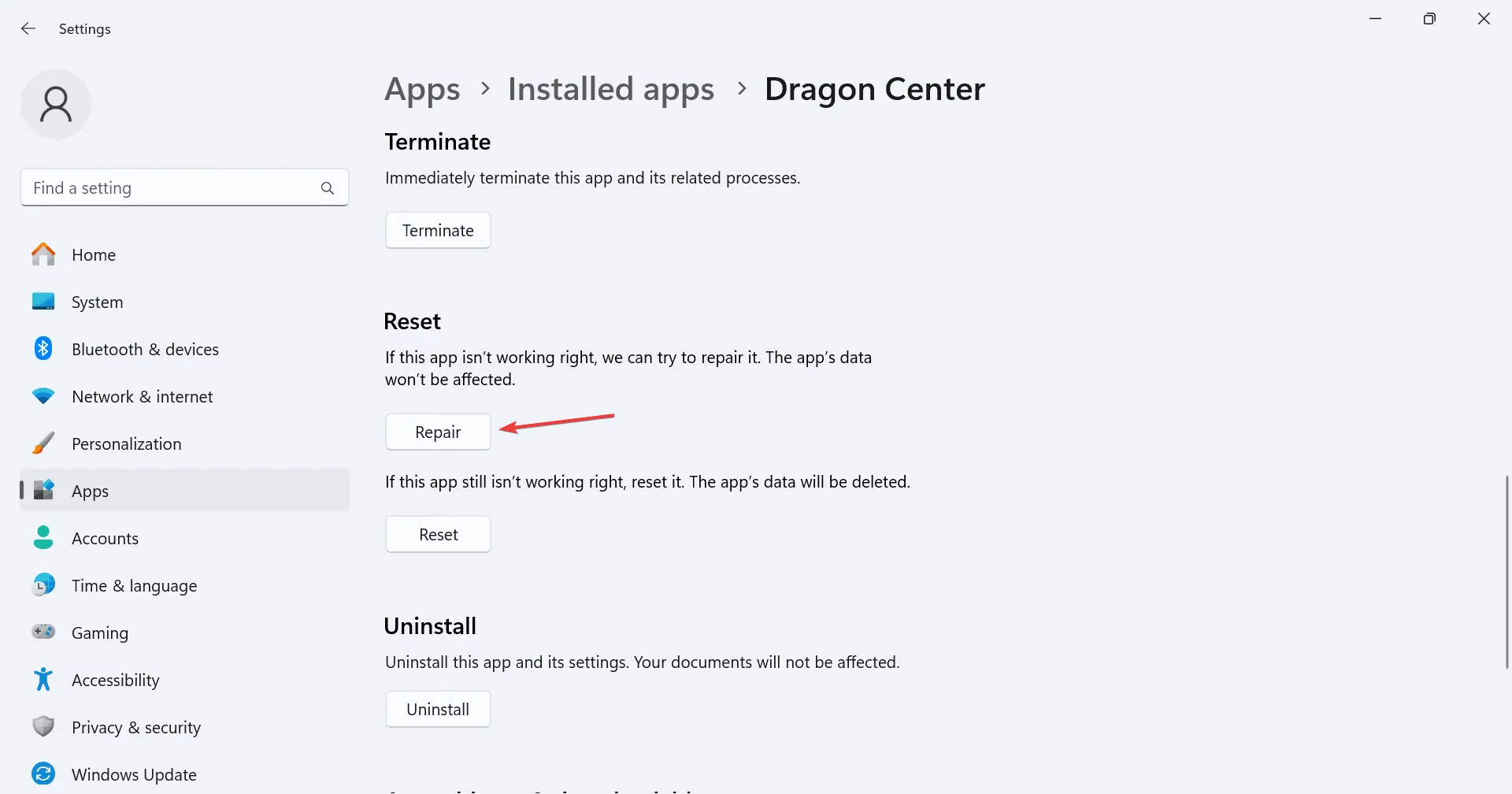
- Jeśli problem nadal występuje, kliknij Resetuj.
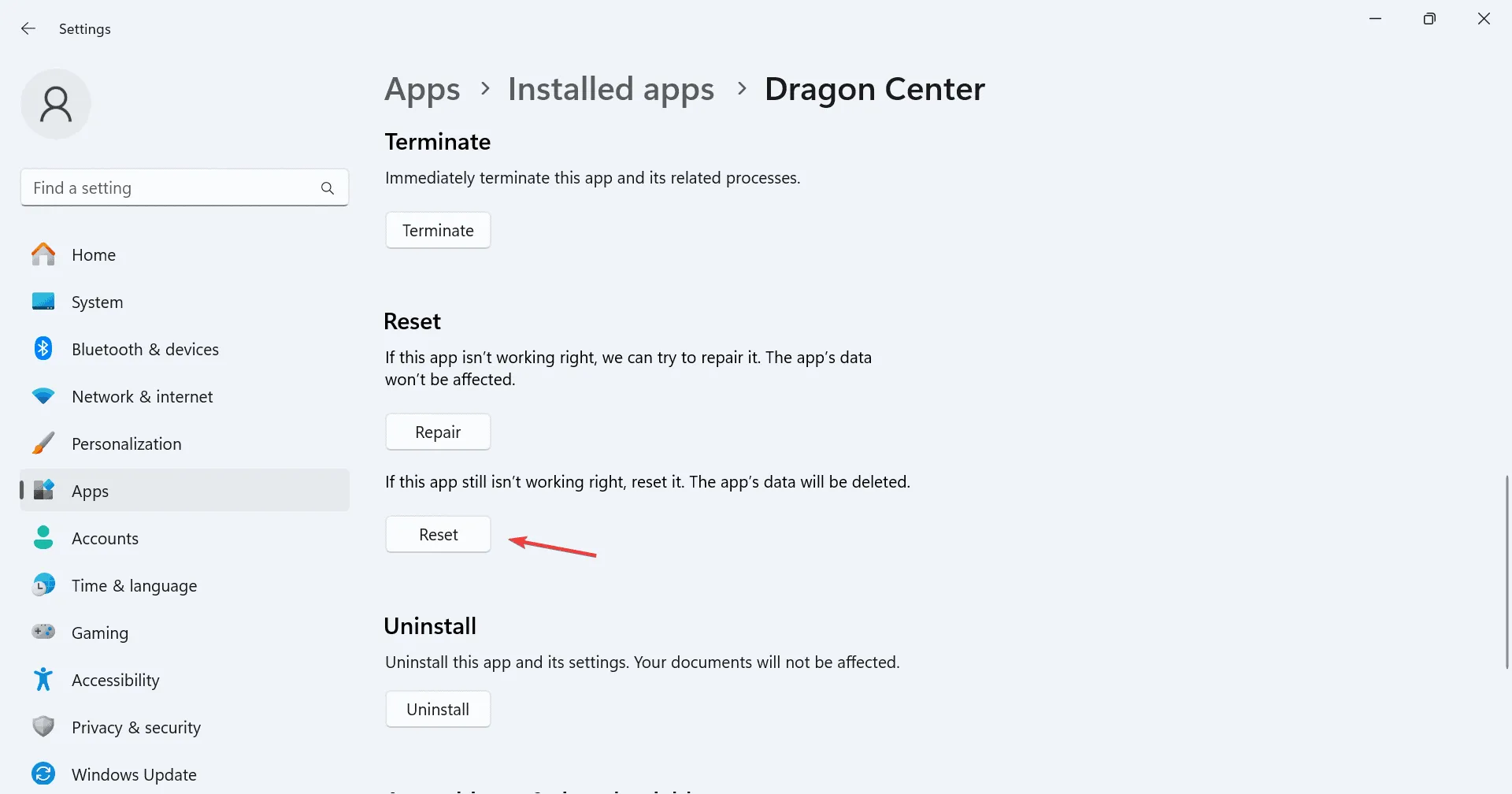
- Potwierdź resetowanie w wyświetlonym komunikacie i poczekaj na zakończenie.
- Sprawdź, czy MSI Dragon Center działa prawidłowo po zresetowaniu.
Funkcje Repair i Reset zapewniają kluczową pomoc w przypadku błędu ładowania w MSI Dragon Center. Podczas gdy Repair oferuje podstawowe poprawki, pełny Reset może zastąpić wszelkie brakujące pliki.
6. Wykonaj przywracanie systemu
- Otwórz wyszukiwanie za pomocą Windows+ S, wpisz Utwórz punkt przywracania i wybierz odpowiedni wynik.
- Kliknij przycisk Przywracanie systemu.
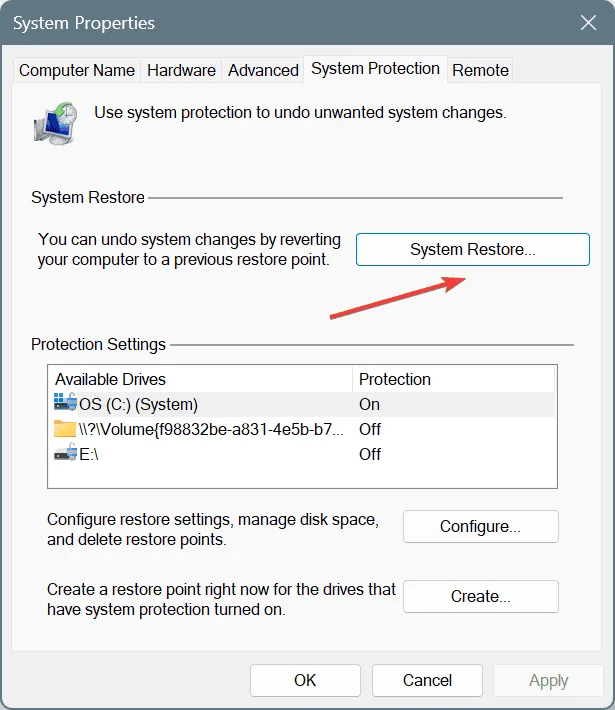
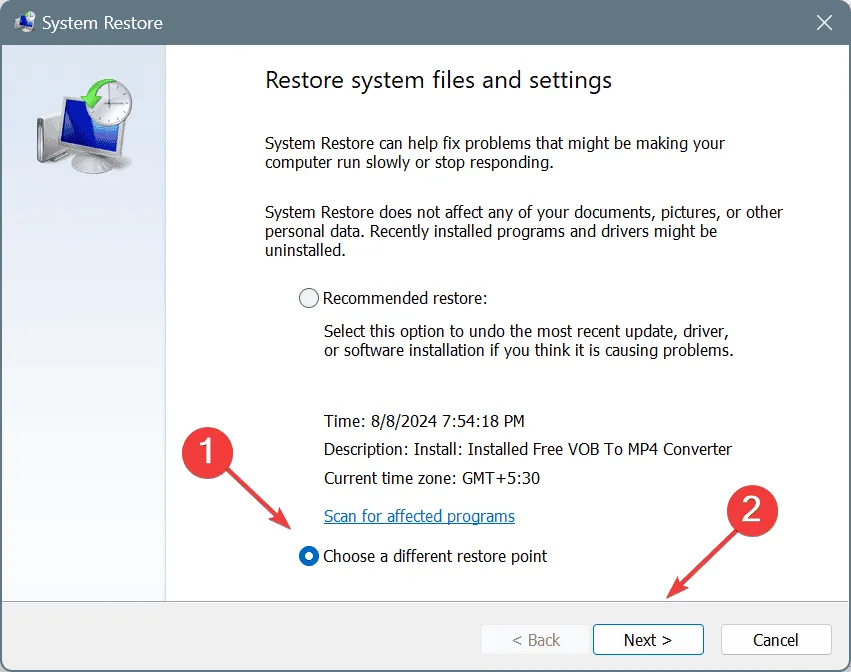
- Wybierz opcję Wybierz inny punkt przywracania, jeżeli jest dostępny, a następnie kliknij Dalej.
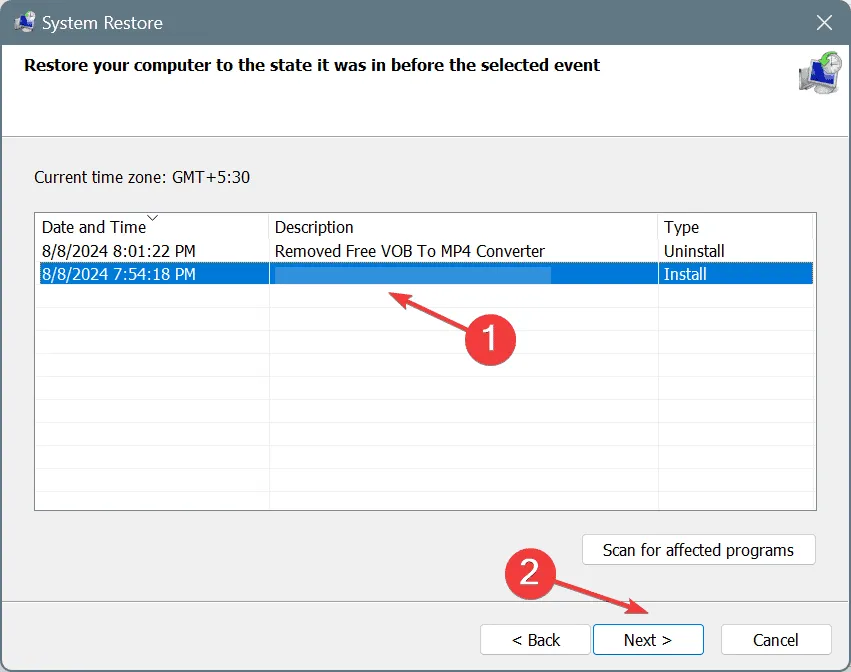
- Wybierz najstarszy punkt przywracania i kliknij Dalej.
- Przejrzyj informacje dotyczące przywracania, kliknij Zakończ i potwierdź swój wybór w oknie podręcznym.
- Pozwól na proces przywracania, który może potrwać od 15 do 45 minut.
Jeśli ostatnie zmiany spowodowały awarię MSI Dragon Center, wykonanie przywracania systemu powinno rozwiązać problem. Zawsze wybieraj punkt przywracania utworzony przed pojawieniem się problemu!
7. Zainstaluj ponownie MSI Dragon Center
- Otwórz Ustawienia za pomocą Windows+ I, przejdź do Aplikacji, następnie Zainstalowane aplikacje.
- Wyszukaj Dragon Center, kliknij wielokropek i wybierz Odinstaluj.
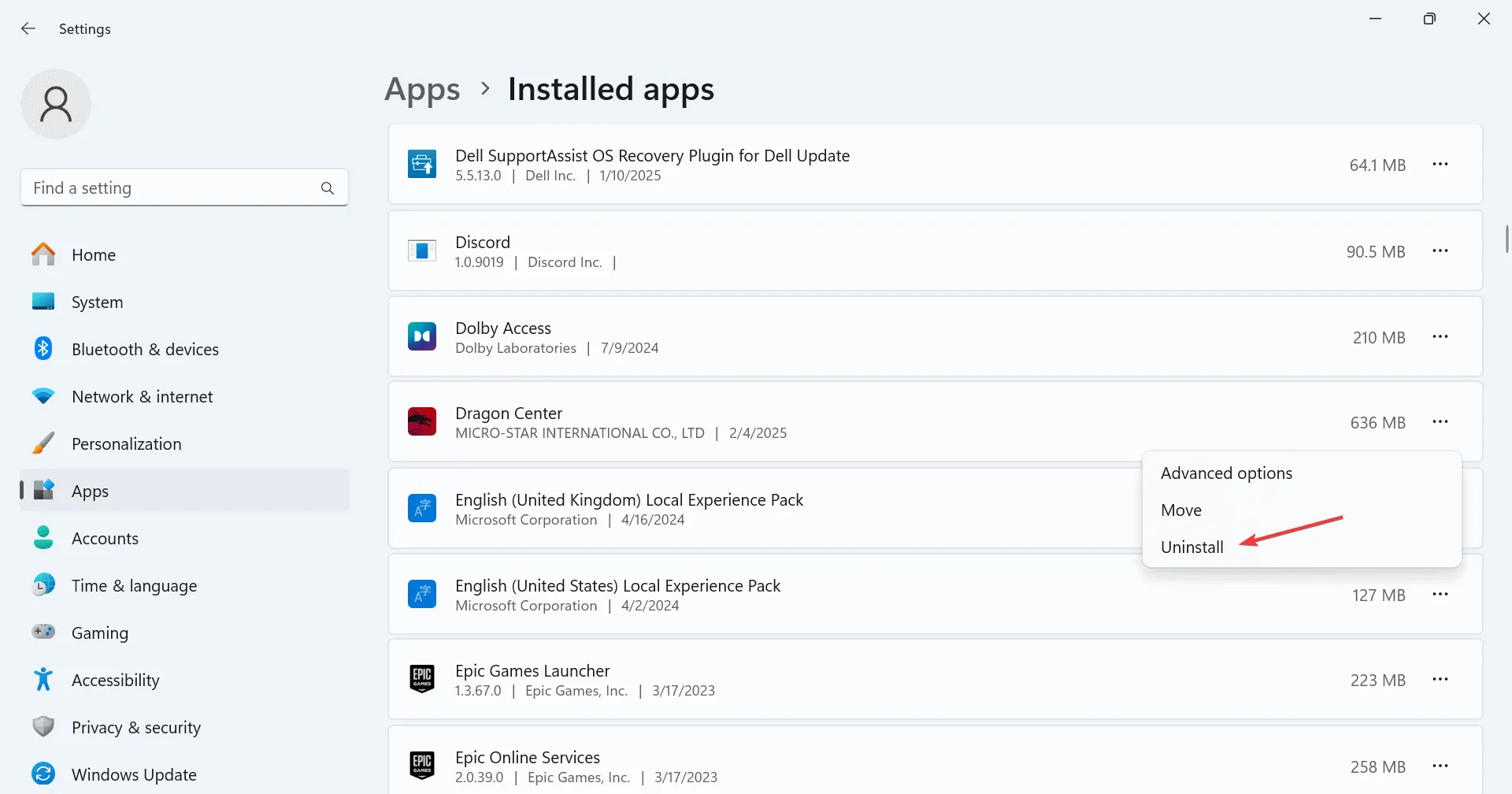
- Potwierdź odinstalowanie w oknie dialogowym i postępuj zgodnie z instrukcjami, aby je dokończyć.
- Usuń również pakiet MSI SDK z systemu.
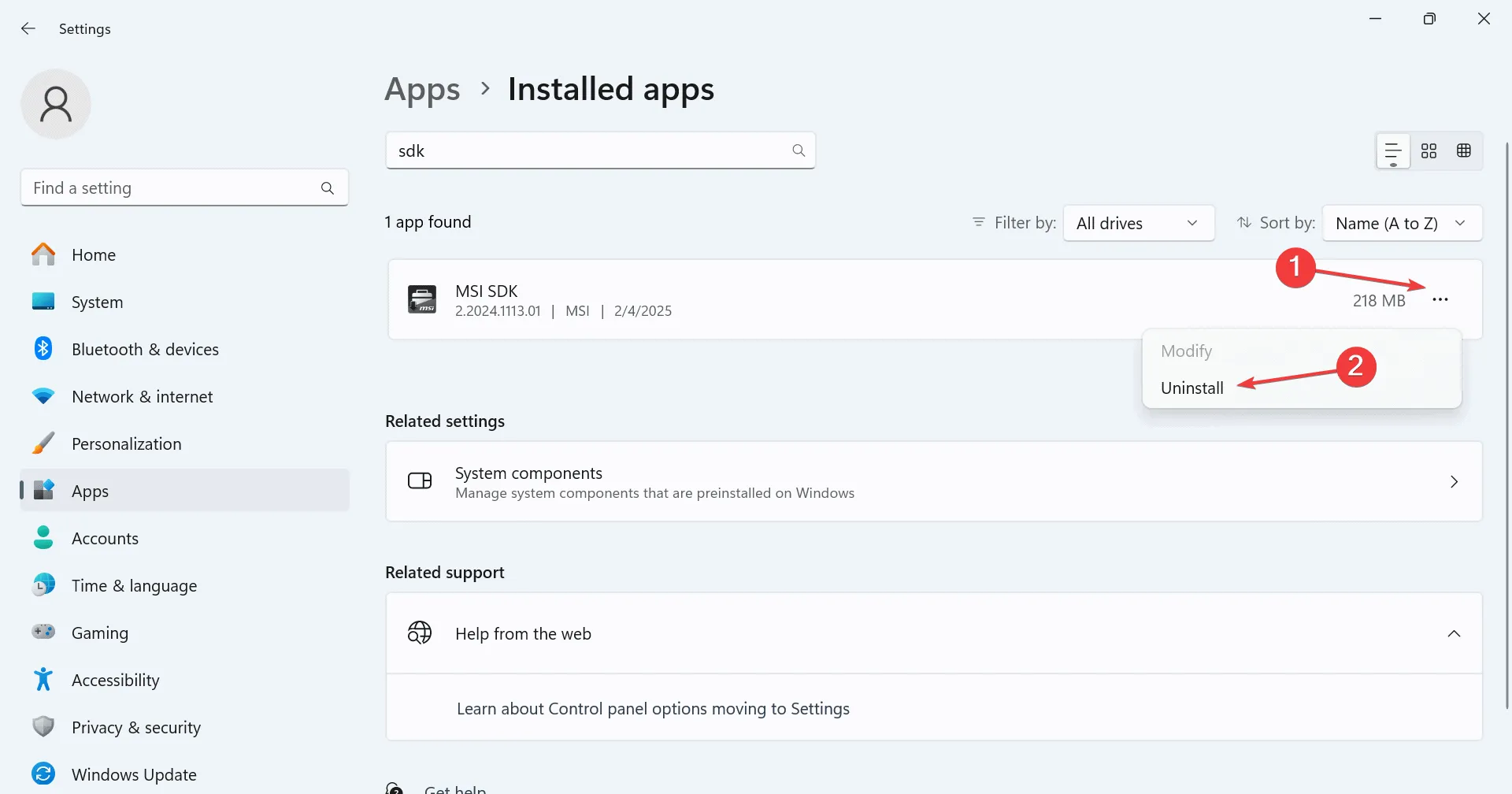
- Po ponownym uruchomieniu zlokalizuj i usuń wszystkie pozostałe pliki związane z Dragon Center.
- Pobierz nową kopię MSI Dragon Center z oficjalnej witryny MSI.
Jeśli problemy nadal występują po prostej deinstalacji, pozostałości starej instalacji mogą nadal przeszkadzać. Rozważ użycie renomowanego programu do odinstalowywania oprogramowania, aby upewnić się, że żadne pozostałe pliki nie pozostaną przed ponowną instalacją!
Wdrożenie jednej lub więcej z tych strategii powinno skutecznie rozwiązać błąd „Proszę cierpliwie czekać na załadowanie modułów” w MSI Dragon Center. Jeśli problem będzie się powtarzał, nie wahaj się skontaktować z pomocą techniczną MSI w celu uzyskania dostosowanej pomocy.
Jeśli szukasz alternatyw, zapoznaj się z naszym poradnikiem na temat najlepszych alternatyw dla MSI Dragon Center, aby znaleźć odpowiednią aplikację zastępczą!
Jeśli masz pytania lub chcesz podzielić się z innymi dodatkowymi pomysłami na rozwiązanie problemu, zostaw komentarz poniżej.
Często zadawane pytania
1. Co jest przyczyną błędu „Proszę cierpliwie czekać na załadowanie modułów” w programie MSI Dragon Center?
Przyczyną tego błędu mogą być różne czynniki, m.in.brak uprawnień, nieuruchomienie niezbędnych usług, uszkodzone pliki systemowe lub nieprawidłowa instalacja programu MSI Dragon Center.
2. Czy uruchomienie MSI Dragon Center jako administrator rozwiąże problem z ładowaniem?
Tak! Uruchomienie aplikacji z uprawnieniami administratora często rozwiązuje problem, udzielając programowi niezbędnych uprawnień dostępu do zasobów systemowych.
3. Jak mogę się upewnić, że usługa MSI Central działa prawidłowo?
Możesz to sprawdzić, przechodząc do menu usług w systemie Windows (za pomocą services.msc), aby upewnić się, że usługa MSI Central jest ustawiona na tryb automatyczny i uruchomiona.
Dodaj komentarz