
Utworzenie nowej partycji w systemie Windows 11 można wykonać bezproblemowo za pomocą wbudowanego narzędzia Zarządzanie dyskami. Nie ma potrzeby korzystania z żadnego oprogramowania firm trzecich, co sprawia, że jest to proste zadanie nawet dla osób, które nie są obeznane z technologią.
Niezależnie od tego, czy właśnie rozpakowałeś nowego laptopa, czy po prostu chcesz zoptymalizować swój obecny system, skorzystaj z tego przewodnika, aby skutecznie zarządzać miejscem na dysku.
Zmniejsz istniejącą partycję
Ten proces pozwala dostosować rozmiar istniejących partycji bez konieczności ich formatowania, co pozwala na nowe partycje. Oto jak to zrobić:
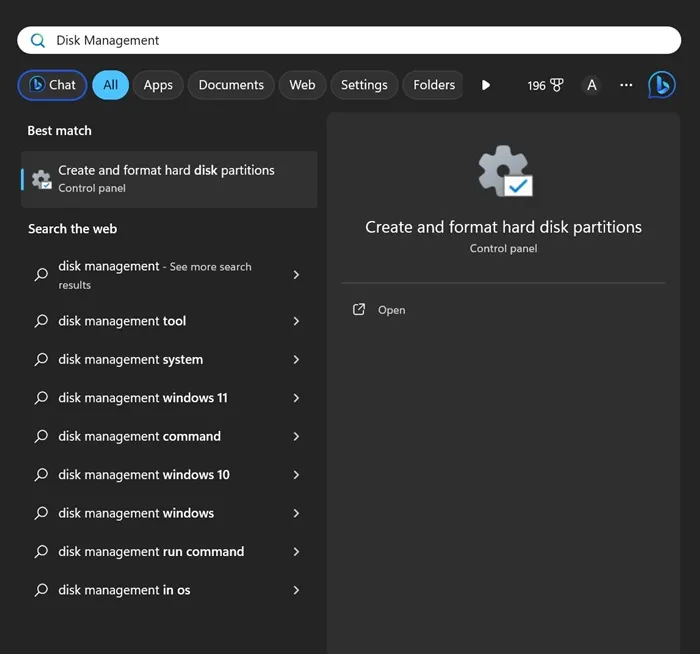
1. Zacznij od wpisania Disk Management w pasku wyszukiwania Windows 11. Uruchom narzędzie Disk Management z wyników wyszukiwania. To narzędzie pomoże Ci nadzorować wszystkie operacje na dysku.
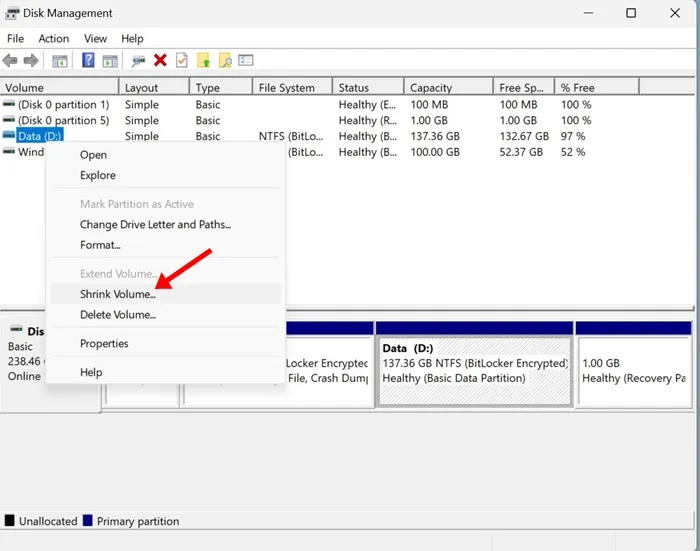
2. W interfejsie Zarządzanie dyskami zlokalizuj dysk, który chcesz zmniejszyć. Kliknij go prawym przyciskiem myszy i wybierz opcję Zmniejsz wolumin.
3. Pojawi się okno dialogowe wyświetlające całkowity rozmiar i dostępny rozmiar do zmniejszenia. Zdecyduj, o ile miejsca chcesz zmniejszyć w megabajtach (MB).Wprowadź żądany rozmiar w trzecim polu pod Wprowadź ilość miejsca do zmniejszenia w MB:.
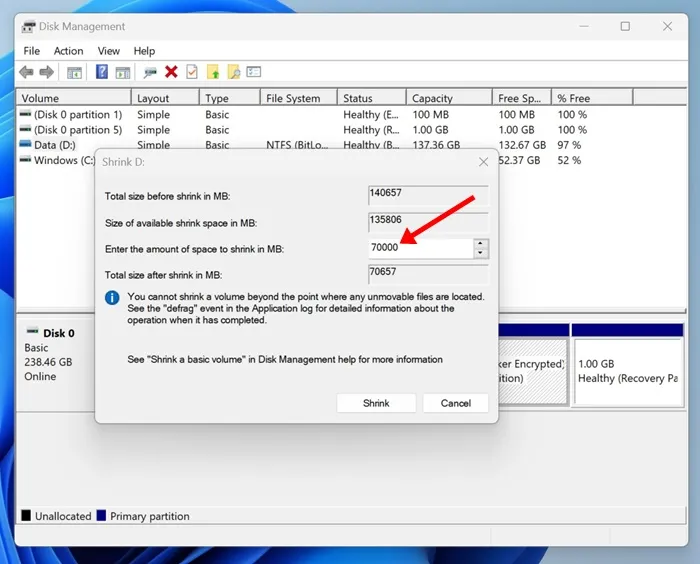
Wskazówka: Podczas określania ilości pamiętaj, że 1 GB równa się 1024 MB. Na przykład, jeśli chcesz zmniejszyć o 1 GB, wprowadź 1024 MB.
4. Po wprowadzeniu rozmiaru sprawdź ostateczny układ dysku i kliknij przycisk Zmniejsz, jeśli wszystko wygląda poprawnie.
Kroki tworzenia nowej partycji
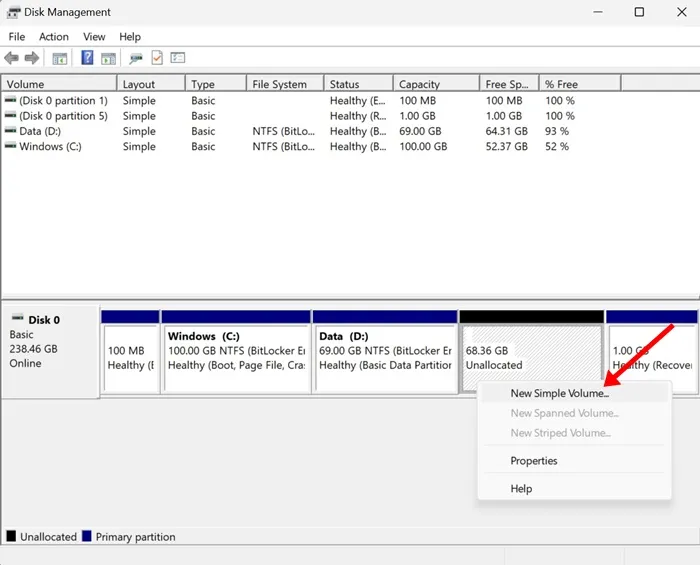
Po zakończeniu procesu zmniejszania zwolniona przestrzeń zostanie oznaczona jako „Nieprzydzielona” w oknie Zarządzanie dyskami. Wykonaj następujące kroki, aby utworzyć nową partycję:
1. Przy otwartym Zarządzaniu dyskami kliknij prawym przyciskiem myszy Nieprzydzielone miejsce i wybierz Nowy prosty wolumin.
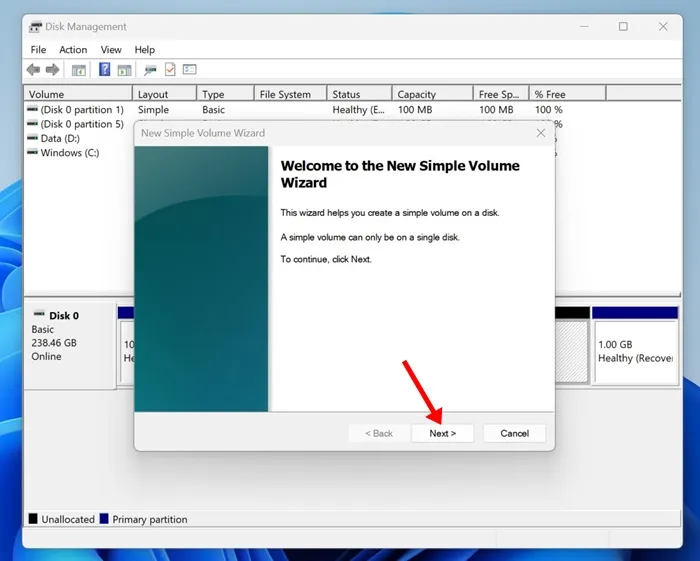
2. Wyświetli się Kreator nowego prostego woluminu; kliknij Dalej, aby kontynuować.
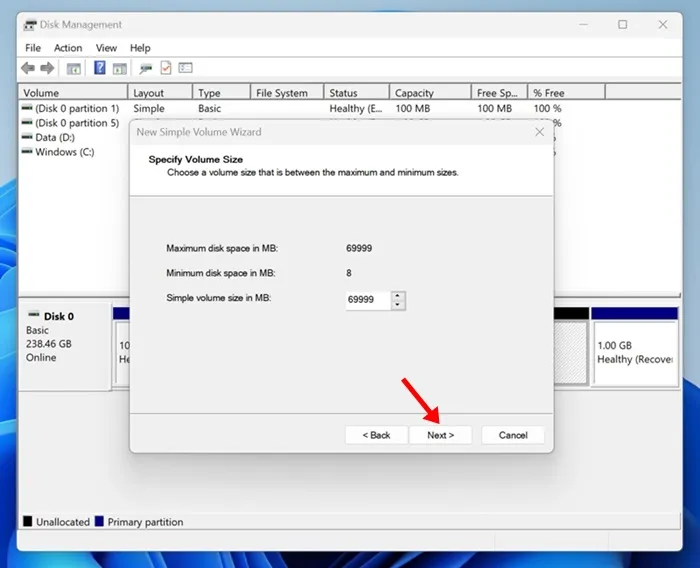
3. Określ pojemność pamięci masowej dla nowej partycji. Jeśli chcesz wykorzystać całą dostępną nieprzydzieloną przestrzeń, zaakceptuj ustawienia domyślne i kliknij Dalej.
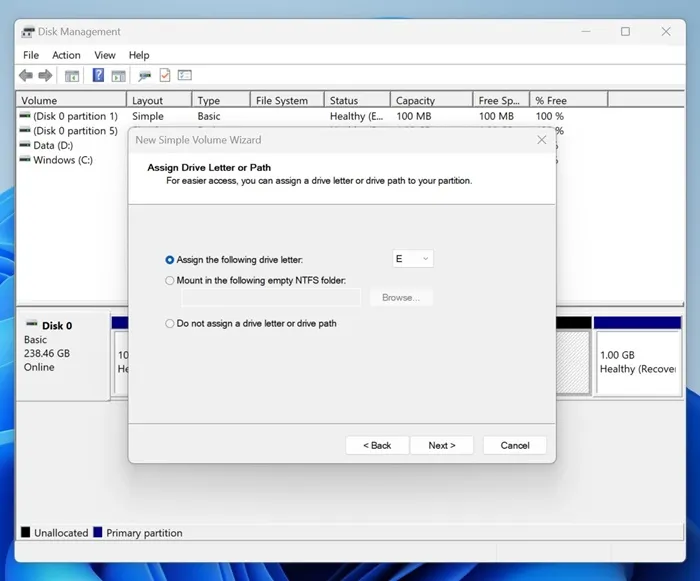
4. Przypisz literę dysku lub ścieżkę do nowej partycji i wybierz Dalej.
5. Na koniec przejdź do opcji Formatowanie. Wybierz Formatuj ten wolumin z następującymi ustawieniami, wybierz NTFS jako system plików i nadaj nowemu woluminowi unikalną nazwę. Upewnij się, że zaznaczyłeś pole Wykonaj szybkie formatowanie, a następnie kliknij Dalej.
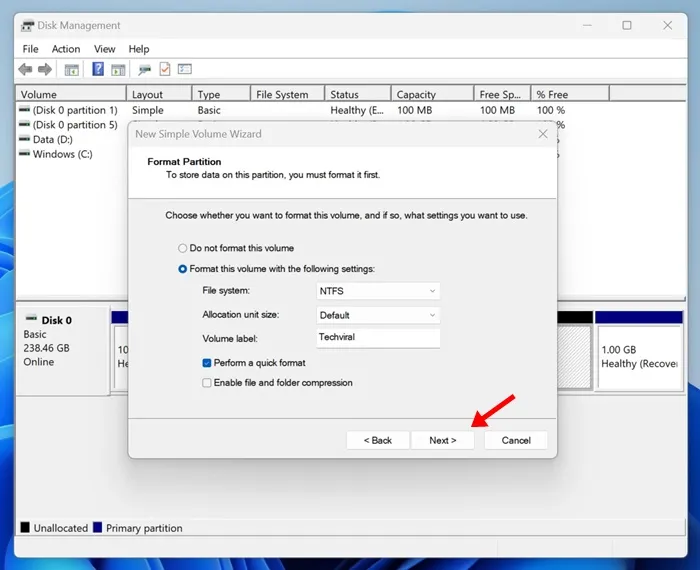
Twój nowy dysk zostanie szybko sformatowany i będzie gotowy do użycia. Przejdź do Eksploratora plików w systemie Windows 11, a nowa partycja będzie widoczna!
Alternatywne metody partycjonowania
Chociaż Disk Management to potężne narzędzie do tworzenia i zarządzania partycjami, nie jest to jedyna opcja. Istnieją różne narzędzia do zarządzania partycjami innych firm, które mogą uprościć ten proces. Jednak te narzędzia często mogą mieć wysokie ceny.
Zalecamy korzystanie z rozwiązań firm trzecich, jeśli często dostosowujesz partycje dysku. W przeciwnym razie wbudowane narzędzia systemu Windows powinny wystarczyć dla potrzeb większości użytkowników i mogą dobrze obsługiwać zadania bez konieczności dodatkowych wydatków.
Ten przewodnik ma na celu wyposażenie Cię w wiedzę, jak tworzyć nowe partycje w systemie Windows 11 poprzez zmniejszanie istniejących woluminów. Jeśli masz dalsze pytania lub potrzebujesz dodatkowych wskazówek, nie wahaj się zapytać. Jeśli te informacje okazały się pomocne, podziel się nimi ze swoją siecią!
Często zadawane pytania
1. Czy mogę cofnąć zmniejszenie woluminu, jeśli popełnię błąd?
Niestety, po zmniejszeniu woluminu w systemie Windows 11 nie można bezpośrednio „cofnąć” tego procesu. Można jednak zmienić rozmiar partycji później, ale może to wymagać narzędzia innej firmy, jeśli chcesz rozszerzyć pierwotny rozmiar.
2. Co powinienem zrobić, jeśli próbuję zmniejszyć wolumin, a opcja jest nieaktywna?
Jeśli opcja Shrink Volume jest wyłączona, może to być spowodowane niemożnością przenoszenia plików na dysku, często spowodowaną plikami systemowymi lub fragmentacją plików. Spróbuj defragmentować dysk twardy lub sprawdź, czy zainstalowałeś jakieś oprogramowanie, które blokuje pliki na miejscu.
3. Dlaczego powinienem użyć formatu NTFS dla mojej nowej partycji?
NTFS (New Technology File System) to preferowany system plików w nowszych wersjach systemu Windows, w tym Windows 11. Oferuje lepszą wydajność, obsługuje większe rozmiary plików i zawiera funkcje zabezpieczeń, które pomagają chronić Twoje dane.
Dodaj komentarz