
Chociaż Windows 11 jest wyposażony we wbudowane narzędzie do kompresji plików do formatu ZIP i ich rozpakowywania, niestety brakuje mu funkcji dodawania ochrony hasłem. Na szczęście liczne aplikacje innych firm dostępne dla systemu Windows mogą szyfrować pliki ZIP bezpłatnie.
Jeśli chcesz dowiedzieć się, jak zabezpieczyć pliki ZIP hasłem w systemie Windows 11, trafiłeś we właściwe miejsce. W tym przewodniku przedstawimy najskuteczniejsze metody tworzenia plików ZIP chronionych hasłem w systemie Windows 11. Zanurzmy się w temat.
1. Tworzenie pliku ZIP chronionego hasłem za pomocą 7-Zip
7-Zip to darmowe narzędzie do archiwizacji plików, które pozwala użytkownikom na łatwe tworzenie plików ZIP z ochroną hasłem. Wystarczy wykonać proste kroki opisane poniżej:
1. Zacznij od pobrania i zainstalowania programu 7-Zip w systemie Windows 11.
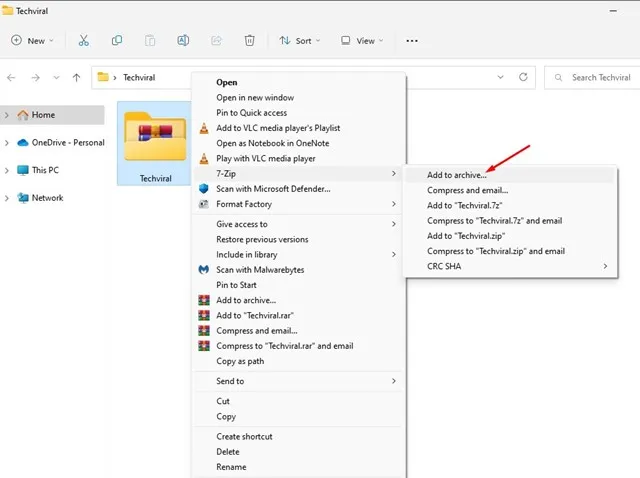
2. Po zainstalowaniu kliknij prawym przyciskiem myszy plik lub folder, który chcesz zarchiwizować, i wybierz opcję 7-Zip > Dodaj do archiwum .
3. W menu Dodaj do archiwum po prawej stronie znajdź sekcję Szyfrowanie .
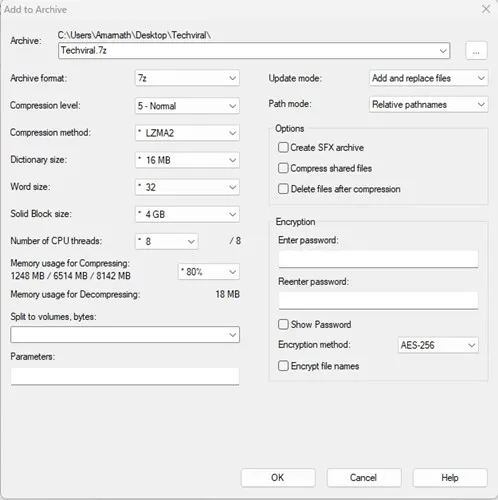
4. Wprowadź żądane hasło , a następnie potwierdź je, wpisując je ponownie. Upewnij się, że zaznaczyłeś opcję „Szyfruj nazwy plików” przed kliknięciem przycisku OK .
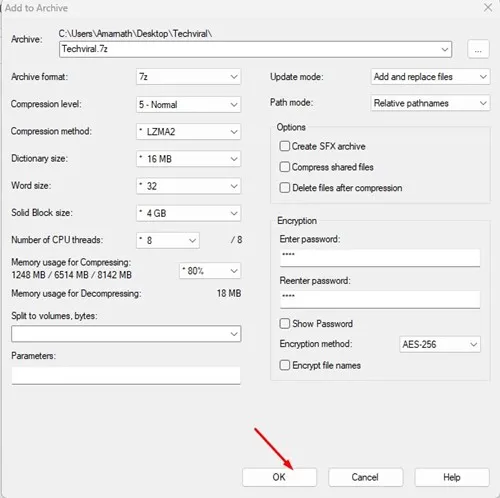
5. Spowoduje to utworzenie nowego pliku ZIP zabezpieczonego hasłem, które właśnie ustawiłeś. Próba dostępu do pliku spowoduje wyświetlenie monitu o podanie tego hasła .
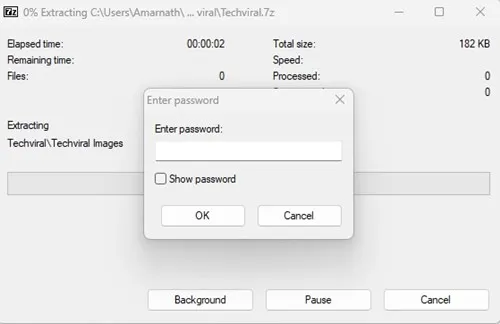
Dzięki temu możesz łatwo zabezpieczyć hasłem pliki ZIP w systemie Windows 11, korzystając z narzędzia 7-Zip.
2. Tworzenie pliku ZIP chronionego hasłem za pomocą WinRAR
WinRAR jest znany jako jedno z najpotężniejszych oprogramowań do kompresji plików dostępnych na platformę Windows. Najnowsza wersja jest w pełni zgodna z systemem Windows 11, co pozwala na tworzenie chronionych hasłem plików ZIP.
1. Najpierw pobierz i zainstaluj WinRAR na komputerze z systemem Windows 11.
2. Po zainstalowaniu kliknij prawym przyciskiem myszy folder lub plik, który chcesz skompresować i wybierz opcję „ Dodaj do archiwum ” z menu kontekstowego.
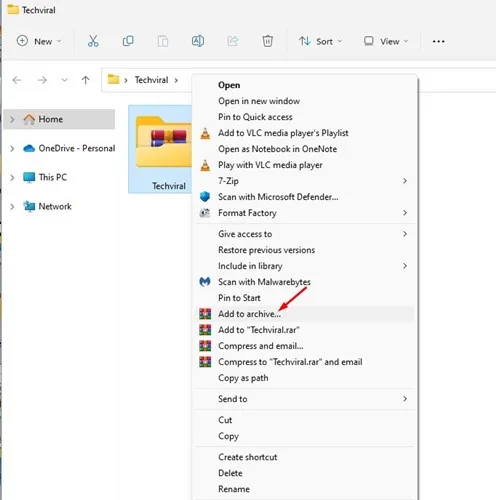
3. W oknie Nazwa i parametry archiwum wybierz „ ZIP ” jako format archiwum.
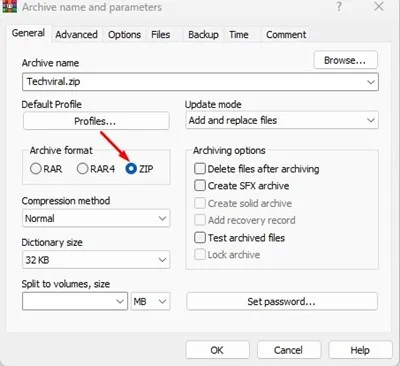
4. Następnie kliknij przycisk Ustaw hasło, który znajdziesz w sekcji Opcje archiwizacji.
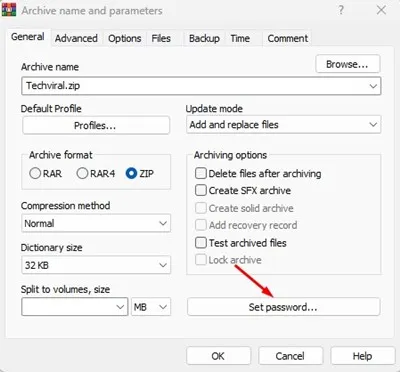
5. W oknie dialogowym Enter password (Wprowadź hasło) wprowadź żądane hasło i potwierdź je . Następnie kliknij przycisk OK .
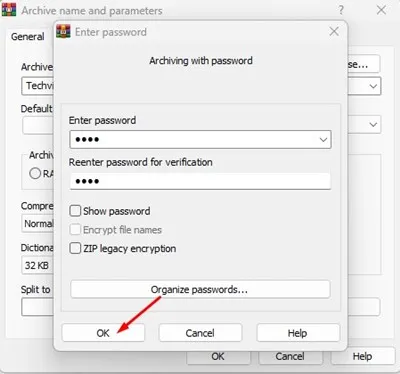
6. Na koniec kliknij przycisk OK w oknie Nazwa i parametry archiwum.
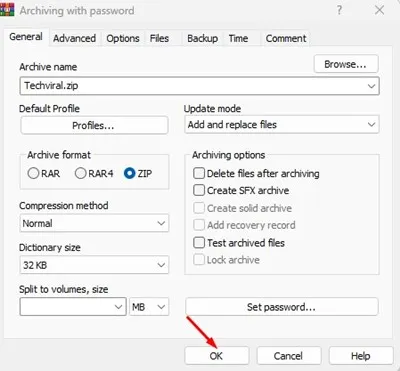
Spowoduje to utworzenie zabezpieczonego pliku ZIP na komputerze z systemem Windows 11. Za każdym razem, gdy spróbujesz otworzyć ten plik ZIP, będziesz musiał wprowadzić hasło.
Kiedy należy zabezpieczyć hasłem pliki ZIP?
Biorąc pod uwagę te scenariusze, zabezpieczenie pliku ZIP hasłem może okazać się mądrą decyzją:
- Podczas dzielenia się obszernymi informacjami z innymi osobami w Internecie.
- Aby chronić poufne informacje.
- Aby zapobiec niewłaściwemu wykorzystaniu pliku ZIP.
- Jeśli zależy Ci na bezpieczeństwie i prywatności Twoich plików.
Ponieważ system Windows 11 nie oferuje wbudowanej obsługi ochrony hasłem plików i folderów, generowanie pliku ZIP chronionego hasłem staje się wysoce skuteczną alternatywą. Jeśli masz alternatywne metody ochrony hasłem plików ZIP w systemie Windows 11, możesz nam je udostępnić w sekcji komentarzy poniżej.
Dodaj komentarz