Przewodnik krok po kroku dotyczący usuwania danych o lokalizacji ze zdjęć
Jeśli nie jesteś świadomy, większość urządzeń automatycznie osadza szczegóły lokalizacji w Twoich obrazach, jeśli udzieliłeś dostępu do lokalizacji aplikacjom do zdjęć lub aparatu. Chociaż ta funkcja może być przydatna do przypomnienia, gdzie zrobiono zdjęcia, wiąże się również z potencjalnymi problemami prywatności.
Gdy udostępniasz zdjęcia lub publikujesz je w mediach społecznościowych, osadzone dane o lokalizacji mogą nieumyślnie ujawnić Twoje miejsce pobytu w momencie wykonania zdjęcia, co może być niepokojące z punktu widzenia prywatności. Aby zwiększyć swoją prywatność, zaleca się usunięcie tych informacji o lokalizacji. Poniżej przedstawiamy kroki usuwania danych o lokalizacji na różnych platformach.
Jak usunąć dane o lokalizacji na iPhonie lub iPadzie
Aby usunąć szczegóły lokalizacji ze zdjęć na iPhonie, wykonaj następujące czynności:
- Otwórz obraz, który chcesz edytować, za pomocą aplikacji Zdjęcia.
- Kliknij ikonę menu z trzema kropkami znajdującą się w prawym górnym rogu, a następnie z rozwijanej listy wybierz opcję „Dostosuj lokalizację”.
- Wybierz opcję „Brak lokalizacji”, aby usunąć dane dotyczące lokalizacji ze zdjęcia.
- Będziesz musiał powtórzyć te czynności dla każdego zdjęcia, z którego chcesz usunąć informacje o lokalizacji.
Jak wyłączyć informacje o lokalizacji
Jeśli wolisz, aby Twój iPhone lub iPad nie uwzględniał automatycznie informacji o lokalizacji w Twoich zdjęciach, możesz wyłączyć tę funkcję. Pamiętaj, że nie możesz całkowicie wyłączyć wszystkich metadanych na tych urządzeniach.
- Przejdź na stronę Ustawień i kliknij „Prywatność i bezpieczeństwo”.
- Następnie wybierz „Usługi lokalizacyjne”.
- Przewiń w dół, aby znaleźć Aparat i go wybrać.
- Na koniec wybierz opcję „Nigdy”, aby uniemożliwić kamerze dostęp do Twojej lokalizacji.
Usuwanie danych o lokalizacji w systemie macOS
W systemie macOS możesz usunąć dane dotyczące lokalizacji ze swoich zdjęć, ale w przypadku innych typów metadanych może być konieczne skorzystanie z oprogramowania innej firmy.
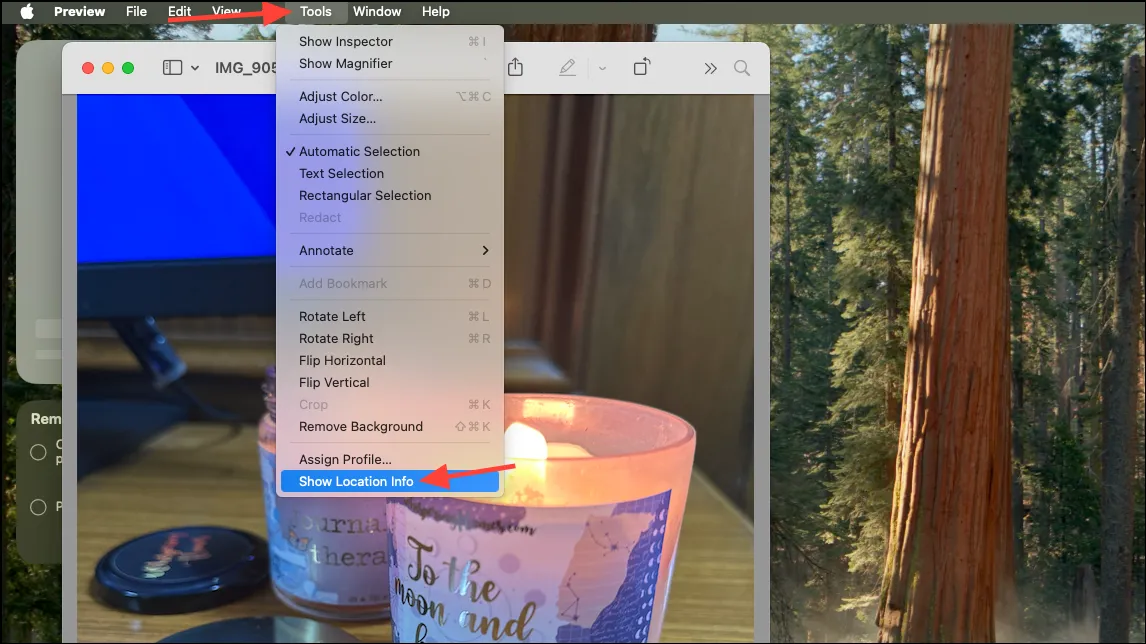
- Otwórz obraz w Preview, kliknij „Tools” na pasku menu, a następnie wybierz „Show Location Info”. Należy pamiętać, że jeśli opcja jest wyszarzona, dane o lokalizacji nie podlegają edycji.
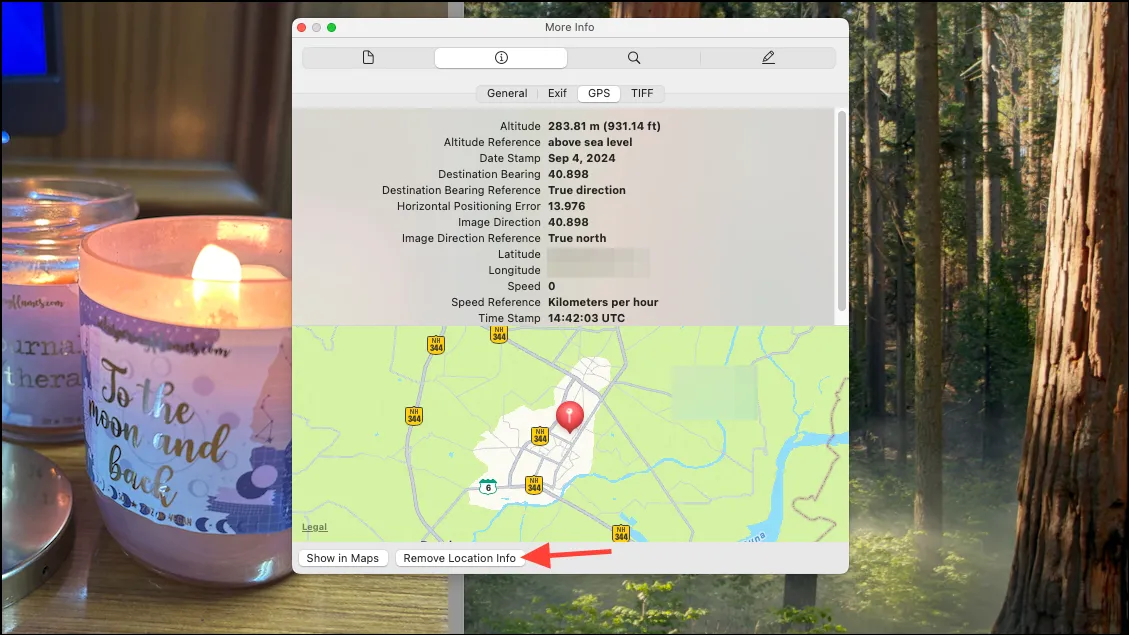
- Otworzy się zakładka GPS — kliknij opcję „Usuń informacje o lokalizacji” znajdującą się na dole.
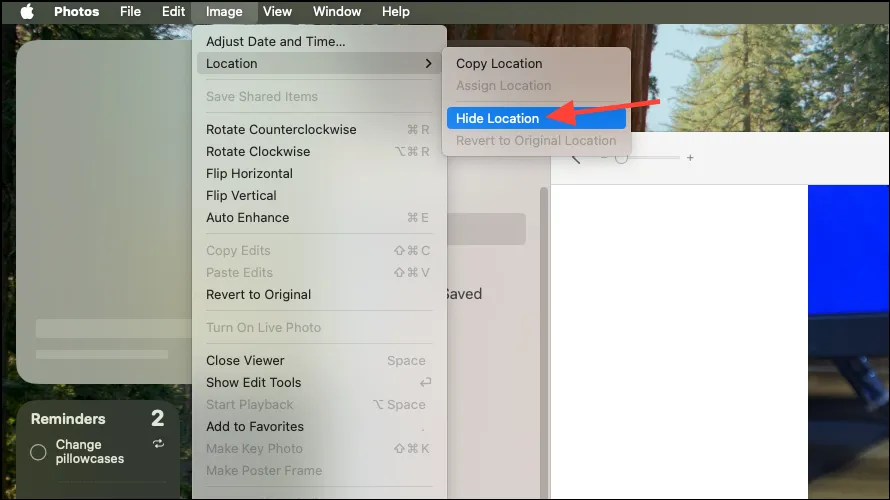
- Aby ukryć dane dotyczące lokalizacji w aplikacji Zdjęcia, przejdź do
Image>Locationna pasku menu i wybierz „Ukryj lokalizację”.
- Aby usunąć dane zbiorcze lokalizacji, rozważ użycie narzędzia innej firmy, takiego jak ImageOptim. Pobierz i zainstaluj oprogramowanie, a następnie przeciągnij zdjęcia do aplikacji, w której wszystkie dane obrazu, w tym informacje o lokalizacji, zostaną usunięte.
- Jeśli chcesz zapobiec dołączeniu danych o lokalizacji do zdjęć, musisz zmienić ustawienia aparatu w swoim iPhonie lub iPadzie, jak opisano wcześniej.
Jak usunąć dane o lokalizacji na Androidzie
- Uruchom aplikację Zdjęcia lub Galeria na swoim urządzeniu z systemem Android, wybierz zdjęcie, które chcesz zmodyfikować i dotknij trzech kropek w prawym górnym rogu.
- Wybierz opcję „Edytuj” z menu rozwijanego.
- Jeśli dane o lokalizacji są widoczne, dotknij opcji „Usuń informacje o lokalizacji” lub czerwonej ikony minus obok nich, aby je usunąć.
- Następnie możesz zapisać zmodyfikowane zdjęcie lub utworzyć kopię bez danych o lokalizacji.
Jak zablokować metadane lokalizacji
Aby mieć pewność, że aplikacja aparatu nie będzie dołączać informacji o lokalizacji do Twoich zdjęć, wyłącz jej dostęp do informacji o lokalizacji.
- Otwórz aplikację Ustawienia na swoim urządzeniu z systemem Android i przejdź do zakładki „Aplikacje”.
- Wybierz aplikację aparatu z listy.
- Kliknij „Uprawnienia aplikacji” na następnej stronie.
- Następnie wybierz opcję „Nie zezwalaj”, aby uniemożliwić kamerze dostęp do Twojej lokalizacji.
Usuwanie danych o lokalizacji za pomocą Google Photos
Możesz również skorzystać z aplikacji Google Photos w przeglądarce lub na urządzeniu mobilnym, aby usunąć informacje o lokalizacji ze swoich zdjęć.
- Otwórz aplikację Zdjęcia Google na swoim urządzeniu mobilnym i dotknij obrazu, z którego chcesz usunąć dane dotyczące lokalizacji.
- Przesuń w górę, aby wyświetlić szczegółowe informacje o zdjęciu.
- Na dole dotknij „Usuń lokalizację”. Dla każdego zdjęcia, z którego chcesz usunąć dane o lokalizacji, będziesz musiał powtórzyć te kroki.
- Proces jest podobny w internetowej wersji Google Photos, ale zamiast opcji „Usuń lokalizację” dostępna jest opcja „Brak lokalizacji”.
Jak usunąć dane o lokalizacji w systemie Windows
W systemie Windows masz możliwość usunięcia informacji o lokalizacji z pojedynczego lub wielu zdjęć.
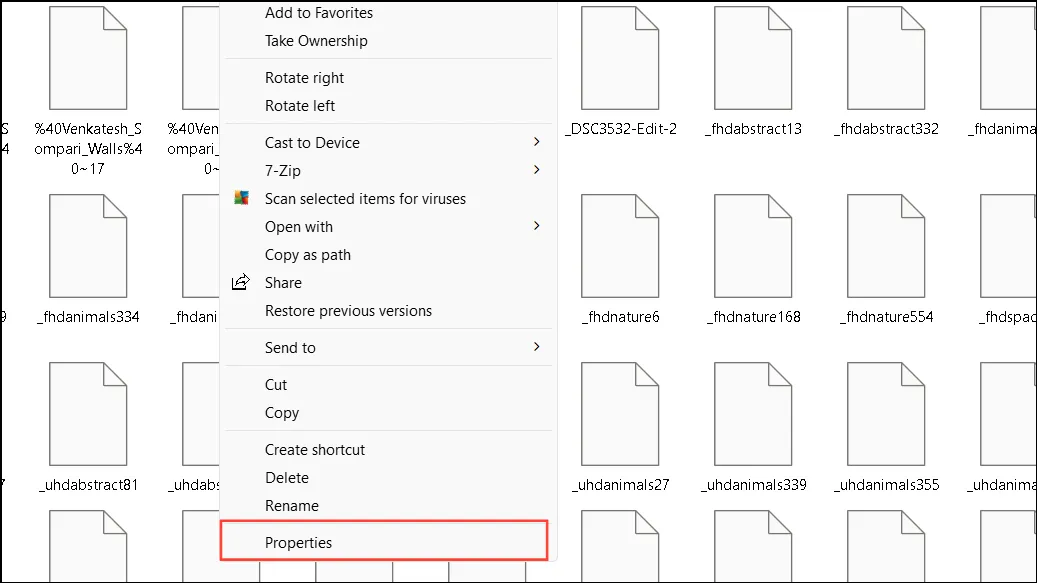
- Zacznij od zlokalizowania folderu zawierającego obrazy, a następnie kliknij prawym przyciskiem myszy obraz, który chcesz edytować, i wybierz opcję „Właściwości”.
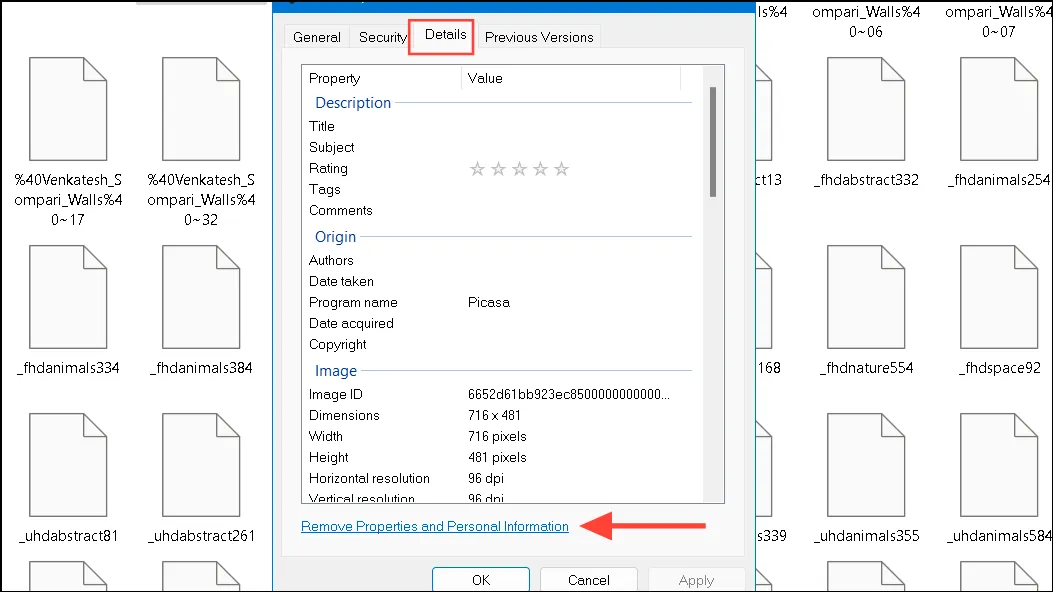
- Gdy pojawi się okno dialogowe Właściwości, wybierz kartę „Szczegóły”, a następnie kliknij przycisk „Usuń właściwości i informacje osobiste” u dołu.
- Pojawi się nowe okno dialogowe. Wybierz opcję „Utwórz kopię z usuniętymi wszystkimi możliwymi właściwościami”, a następnie kliknij „OK”.
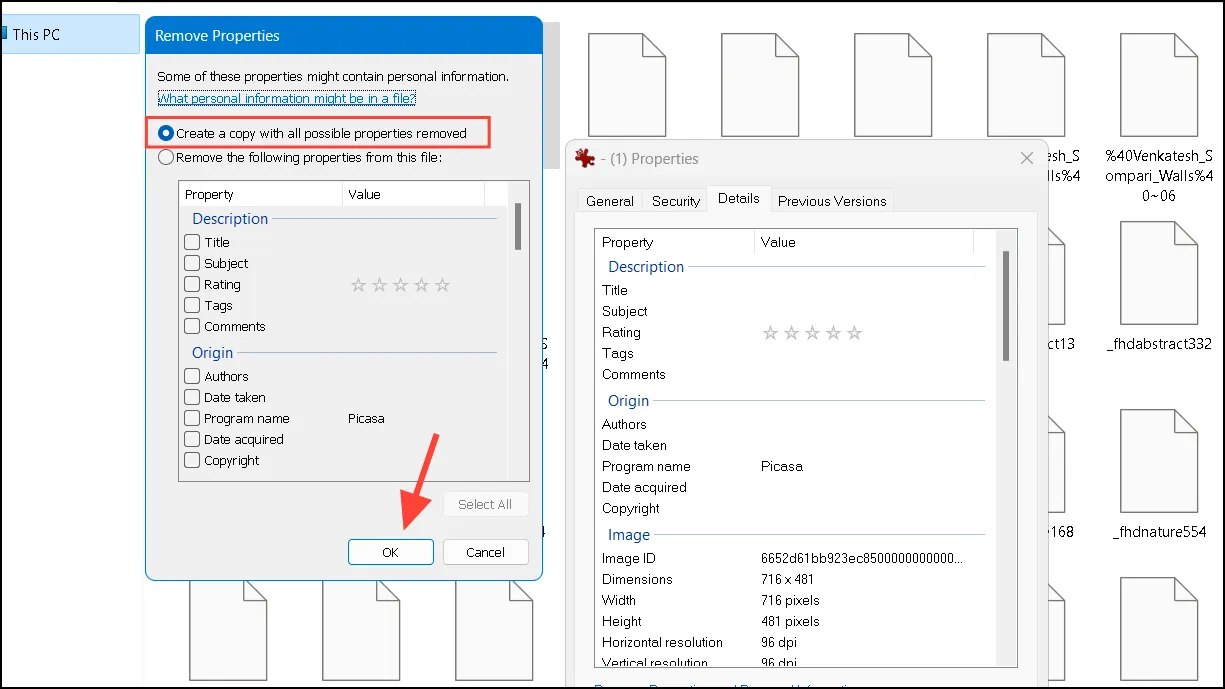
- Jeśli chcesz, możesz wybrać selektywne usuwanie określonych właściwości bez generowania nowej kopii; jednak data utworzenia oryginalnego pliku pozostanie niezmieniona. Nowa kopia zaktualizuje datę do daty dzisiejszej.
Jak wyłączyć informacje o lokalizacji
Aby zapobiec dodawaniu przez kamerę internetową komputera danych o lokalizacji do rejestrowanych obrazów, wykonaj następujące czynności:
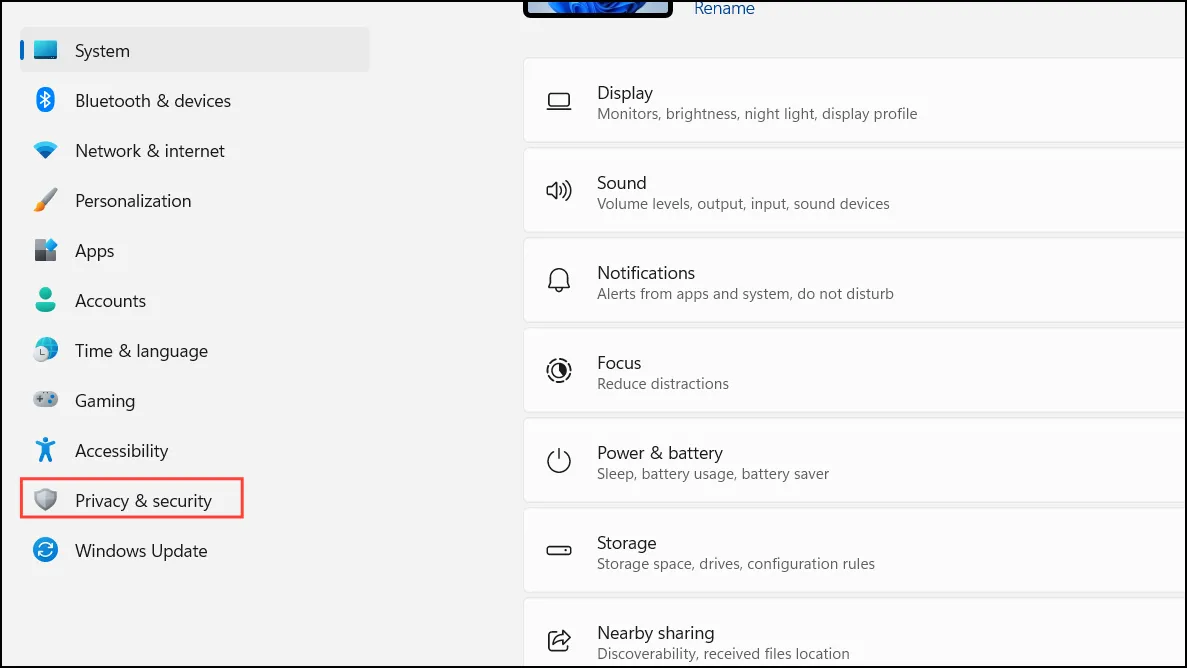
- Otwórz aplikację ustawień za pomocą
Win + Iskrótu, a następnie kliknij „Prywatność i bezpieczeństwo”.
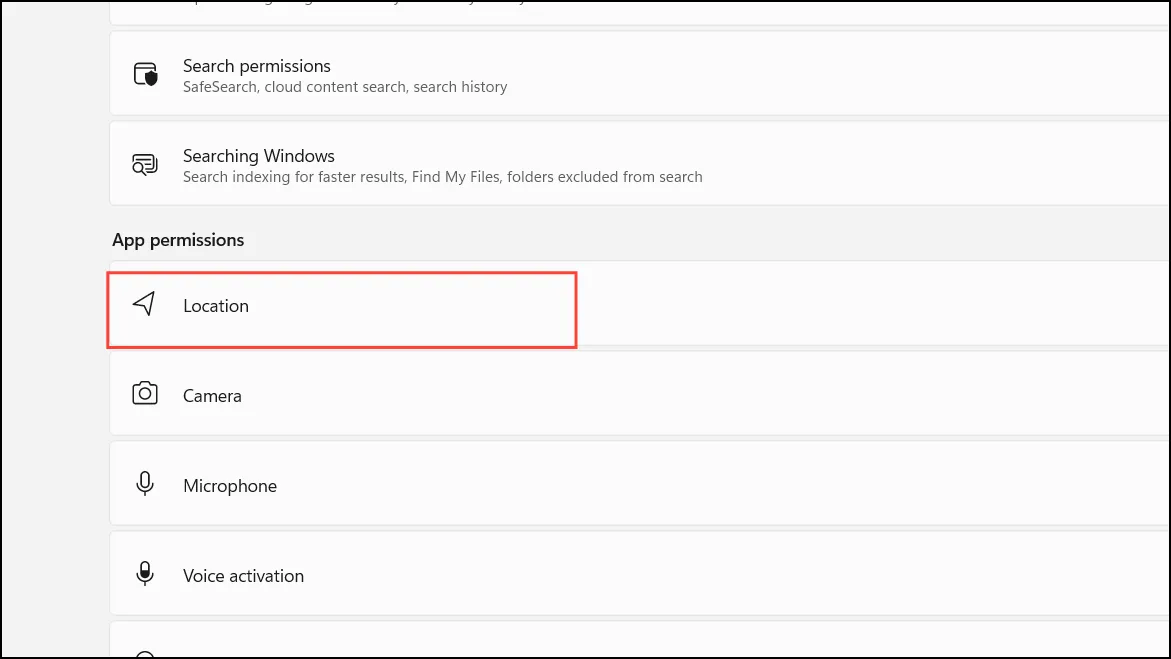
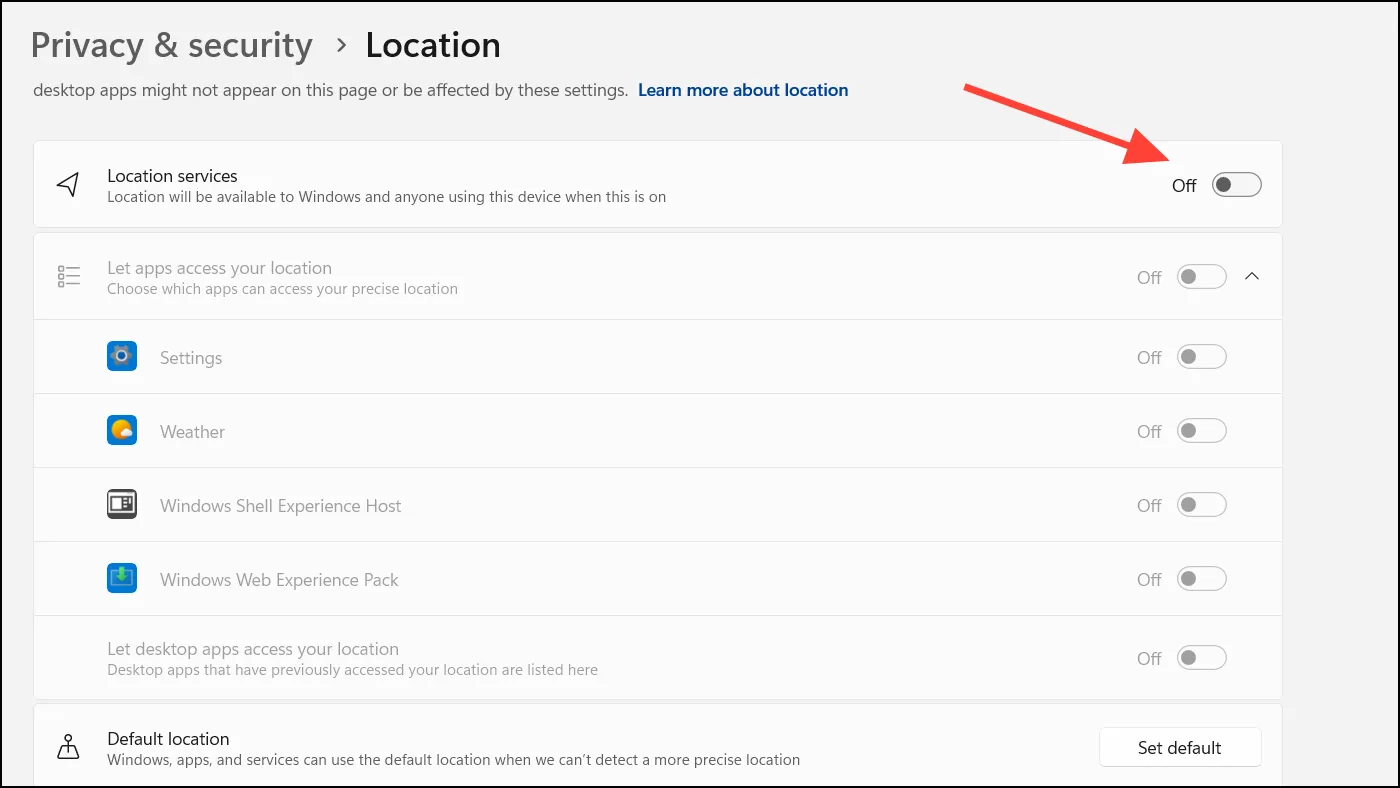
- Przewiń w dół, aby znaleźć opcję „Lokalizacja” i wybierz ją.
- Aby uniemożliwić aplikacji aparatu dostęp do informacji o lokalizacji, przestaw przełącznik u góry do pozycji wyłączonej.
Ważne uwagi
- Dostępnych jest wiele narzędzi innych firm umożliwiających usuwanie informacji o lokalizacji ze zdjęć, należy jednak zachować ostrożność, ponieważ narzędzia te mogą wiązać się z ryzykiem naruszenia prywatności.
- Metoda usuwania informacji o lokalizacji może się nieznacznie różnić w zależności od urządzenia z systemem Android, np. Samsunga; ogólne podejście pozostaje podobne.
- Przed wprowadzeniem zmian w obrazach, warto wykonać kopie zapasowe na wypadek, gdyby później zaszło potrzeba przywrócenia pierwotnych informacji o lokalizacji.
- Renomowane platformy mediów społecznościowych zazwyczaj usuwają dane dotyczące lokalizacji po przesłaniu zdjęć, ale nie wszystkie to robią, dlatego przed udostępnieniem zdjęć na mniej wiarygodnych stronach sprawdź, czy usunąłeś te informacje.