
ERROR_RANGE_NOT_FOUND (kod błędu 644 lub 0x284) pojawia się, gdy system Windows napotyka żądanie dostępu do zakresu pamięci, który jest niedostępny lub nie istnieje. Często powoduje to niebieski ekran śmierci (BSoD) i może wynikać z błędnej konfiguracji, problemów ze sprzętem lub błędów rejestru .
Jak skutecznie rozwiązać błąd ERROR_RANGE_NOT_FOUND
Zanim przejdziesz do bardziej złożonych rozwiązań, zacznij od tych wstępnych kroków rozwiązywania problemów:
- Uruchom ponownie system, aby usunąć tymczasowe błędy wpływające na komputer.
- Aby uzyskać dostęp do Podglądu zdarzeń, naciśnij przycisk Windows+ Xi sprawdź, czy nie występują błędy pamięci lub konflikty sprzętowe. Nie zapomnij sprawdzić ustawień BIOS-u związanych z pamięcią.
- Sprawdź, czy wszystkie oczekujące aktualizacje systemu Windows zostały zainstalowane.
1. Zaktualizuj lub zainstaluj ponownie sterowniki urządzeń
Problemy ze sterownikami są często przyczyną błędów systemowych, dlatego ich aktualizacja lub ponowna instalacja jest krytycznym krokiem:
- Naciśnij Windows +, R aby otworzyć okno dialogowe Uruchom.
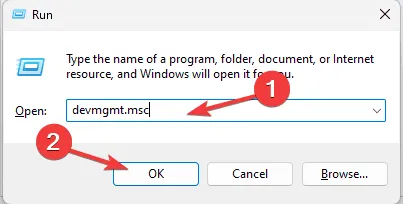
- Wprowadź devmgmt.msc i kliknij OK, aby uruchomić Menedżera urządzeń.
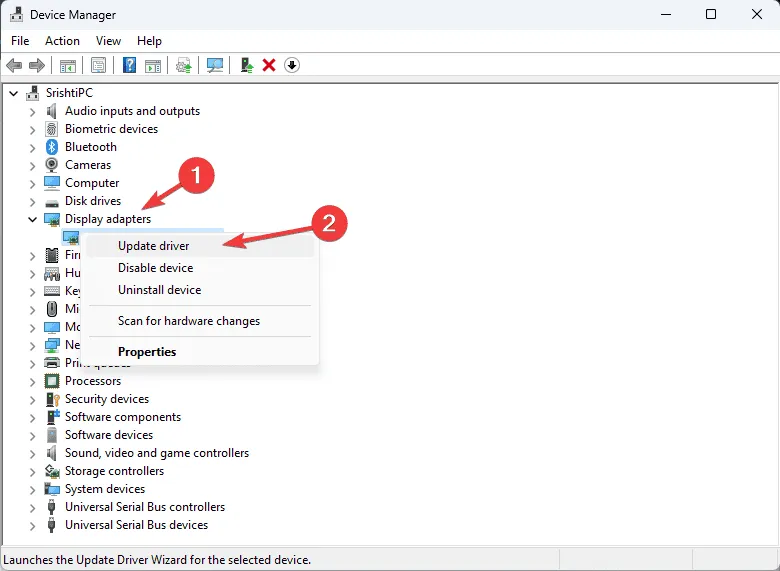
- Rozwijając kategorie, zidentyfikuj wszystkie urządzenia oznaczone żółtym trójkątem oznaczającym problem.
- Kliknij prawym przyciskiem myszy odpowiedni sterownik i wybierz opcję Aktualizuj sterownik.
- Wybierz opcję automatycznego wyszukiwania zaktualizowanego oprogramowania sterownika i postępuj zgodnie ze wskazówkami.
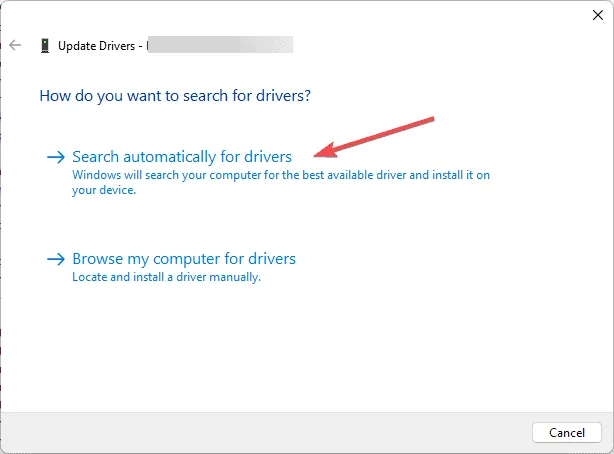
Jeśli nie znaleziono żadnych aktualizacji, konieczne może być odwiedzenie witryny producenta lub skorzystanie z niezawodnego narzędzia do aktualizacji sterowników. Jeśli aktualizacja się nie powiedzie, następnym logicznym krokiem jest ponowna instalacja sterownika:
- Wróć do Menedżera urządzeń, kliknij prawym przyciskiem myszy problematyczny sterownik i wybierz opcję Odinstaluj urządzenie.
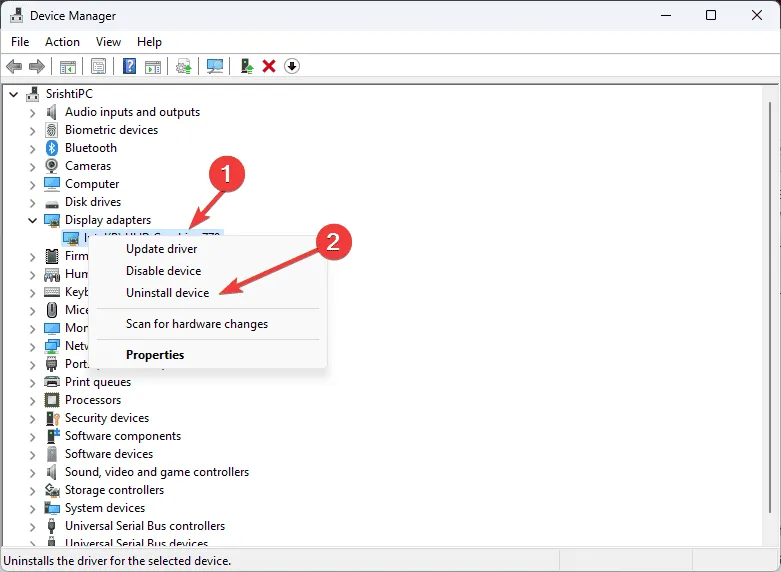
- Potwierdź odinstalowanie.
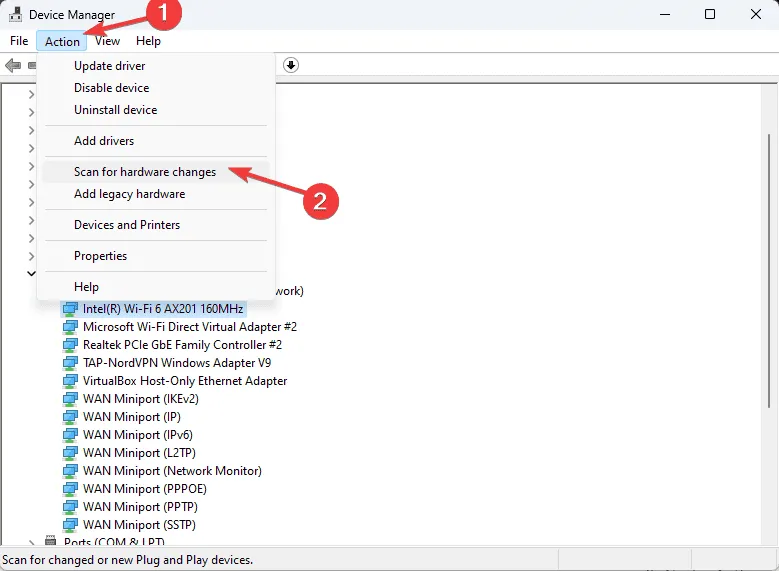
- Uruchom ponownie system, aby automatycznie zainstalować ponownie sterownik, lub wybierz opcję Akcja > Skanuj w poszukiwaniu zmian sprzętu w Menedżerze urządzeń, aby ręcznie rozpocząć proces.
2. Wykonaj skanowanie SFC i DISM
Użycie narzędzia System File Checker (SFC) i narzędzia Deployment Imaging Service and Management Tool (DISM) może pomóc w rozwiązaniu podstawowych problemów z plikami systemowymi:
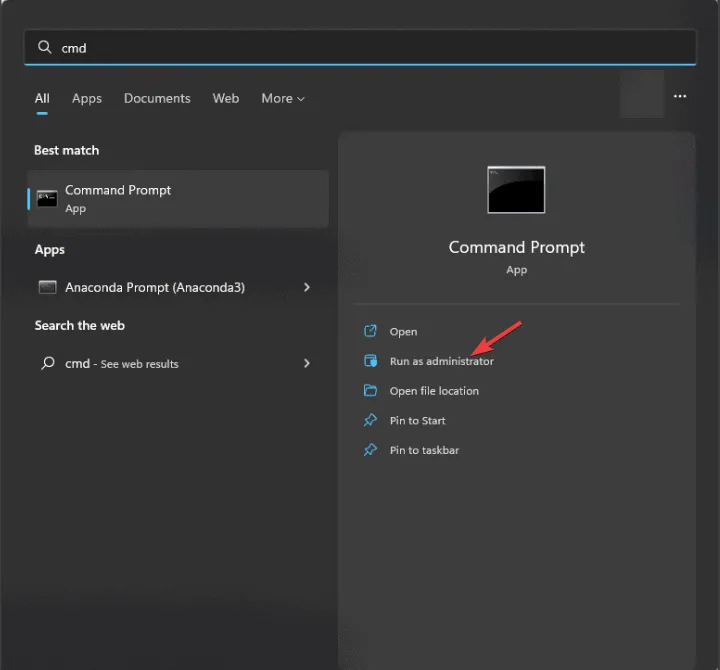
- Otwórz pole wyszukiwania, wpisz cmd, kliknij prawym przyciskiem myszy i wybierz opcję Uruchom jako administrator.
- Aby rozpocząć skanowanie w poszukiwaniu uszkodzonych plików, wprowadź i wykonaj polecenie:
sfc /scannow.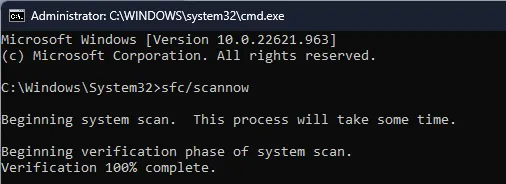
- Po zakończeniu uruchom polecenie:
Dism /Online /Cleanup-Image /RestoreHealthw celu naprawy obrazu systemu Windows za pomocą usługi aktualizacji.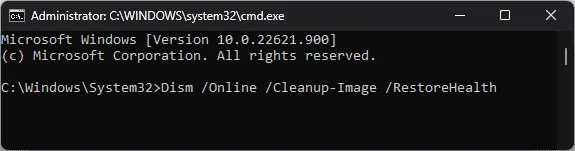
- Uruchom ponownie komputer, aby zastosować zmiany.
3. Napraw wpisy rejestru
Uszkodzone wpisy rejestru mogą wywołać ERROR_RANGE_NOT_FOUND. Wykonaj następujące kroki, aby je naprawić:
- Otwórz okno dialogowe Uruchom, naciskając Windows + R.
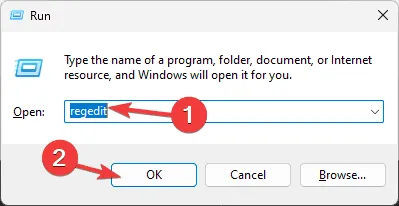
- Wpisz regedit i kliknij OK, aby uruchomić Edytor rejestru.
- Utwórz kopię zapasową ustawień rejestru, przechodząc do Plik > Eksportuj, nadając im nazwę i zapisując je w bezpiecznym miejscu.
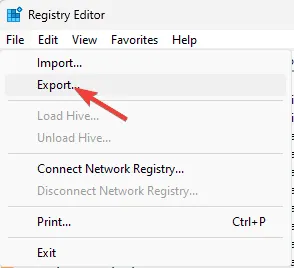
- Przejdź do:
Computer\HKEY_LOCAL_MACHINE\SYSTEM\CurrentControlSet\Servicesi sprawdź odpowiednie wpisy sterowników, które powodują problemy. - Rozwiąż wszystkie problemy poprzez usunięcie problematycznych kluczy lub ponowną instalację odpowiednich sterowników, a następnie uruchom ponownie komputer.
Jeśli nie masz pewności co do edycji rejestru, rozważ użycie sprawdzonego narzędzia do naprawy rejestru.
4. Ponowna instalacja aplikacji powodującej błąd
- Otwórz Ustawienia za pomocą Windows+ I.
- Wybierz Aplikacje z menu po lewej stronie.
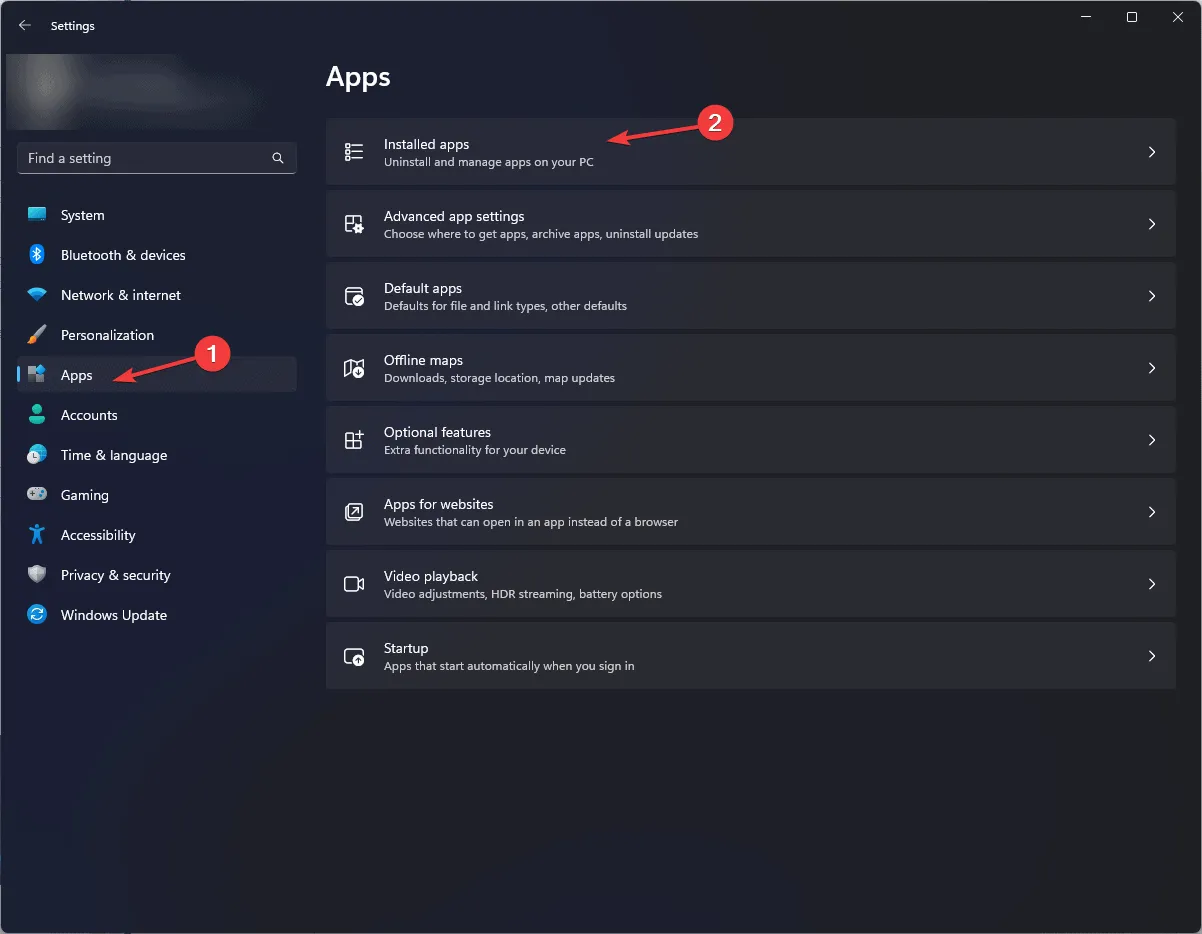
- Kliknij Zainstalowane aplikacje.
- Znajdź problematyczną aplikację, kliknij ikonę z trzema kropkami i wybierz Odinstaluj.
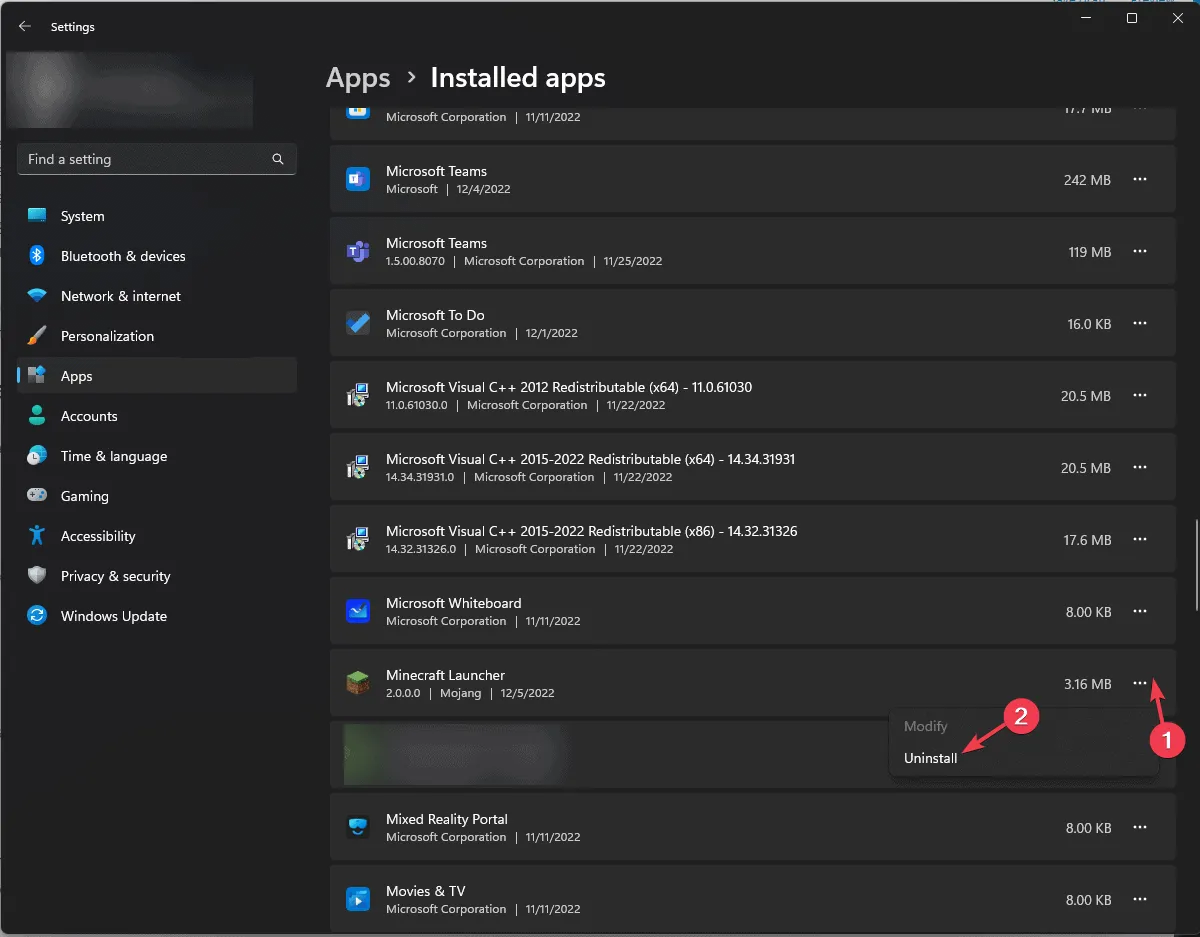
- Potwierdź odinstalowanie.
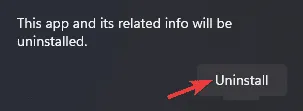
- Zainstaluj ponownie aplikację z jej oficjalnej strony lub ze sklepu Microsoft Store.
5. Wykonaj czysty rozruch
Czysty rozruch może pomóc w zidentyfikowaniu konfliktów pomiędzy uruchomionymi usługami:
- Otwórz okno dialogowe Uruchom za pomocą klawisza Windows + R.
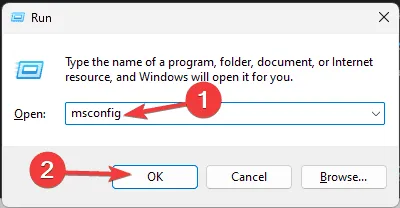
- Wpisz msconfig i naciśnij OK, aby uruchomić Konfigurację systemu.
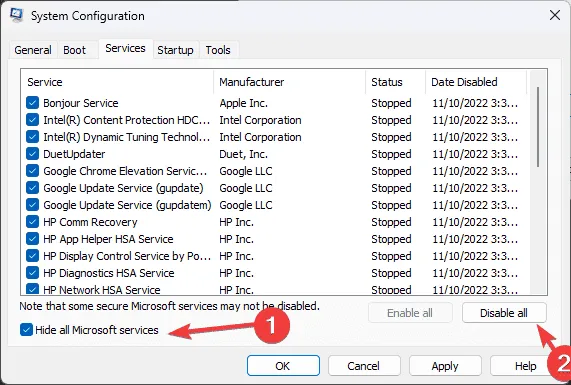
- Na karcie Usługi zaznacz opcję Ukryj wszystkie usługi firmy Microsoft, a następnie wybierz opcję Wyłącz wszystkie.
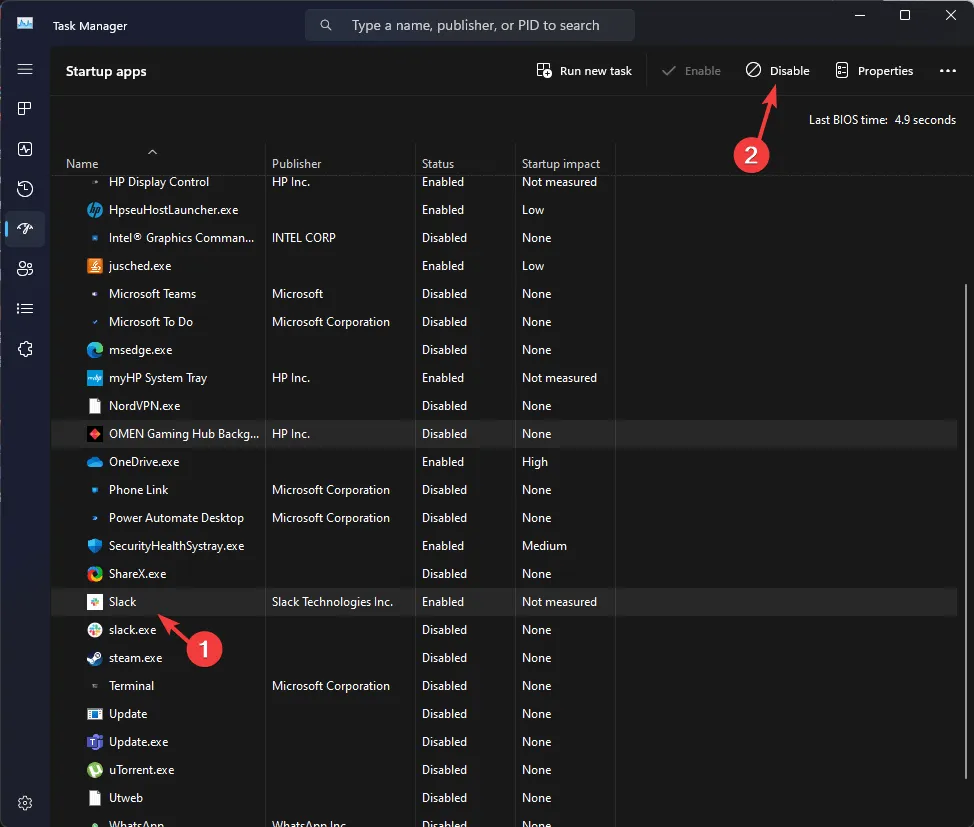
- Przejdź do karty Uruchamianie i kliknij Otwórz Menedżera zadań.
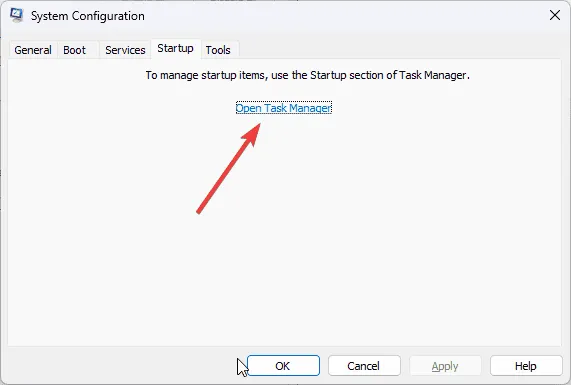
- Wyłącz wszystkie aplikacje startowe innych firm, a następnie zamknij Menedżera zadań.
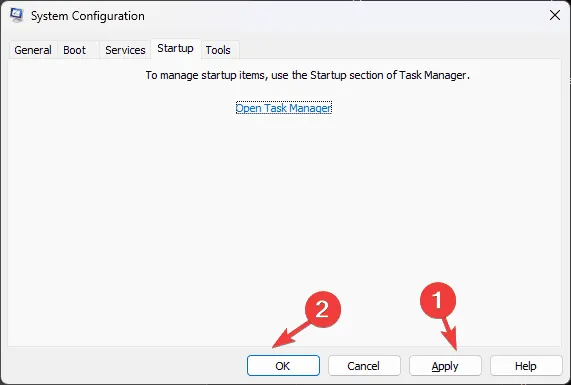
- Zastosuj zmiany w Konfiguracji systemu i uruchom ponownie komputer.
Po ponownym uruchomieniu stopniowo włączaj usługi innych firm, aby ustalić przyczynę błędu ERROR_RANGE_NOT_FOUND.
6. Przywróć ustawienia systemowe do wcześniejszego punktu
- Naciśnij Windows + R ponownie, aby otworzyć okno Uruchom.
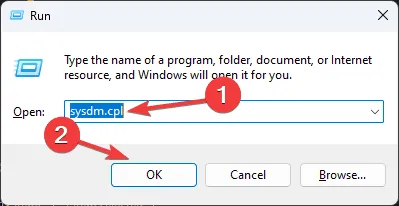
- Wpisz sysdm.cpl i naciśnij OK, aby uzyskać dostęp do Właściwości systemu.
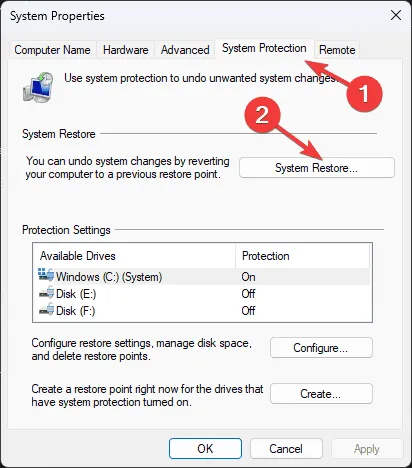
- Przejdź do Ochrony systemu i kliknij przycisk Przywracanie systemu.
- Wybierz opcję Wybierz inny punkt przywracania, a następnie kliknij Dalej.
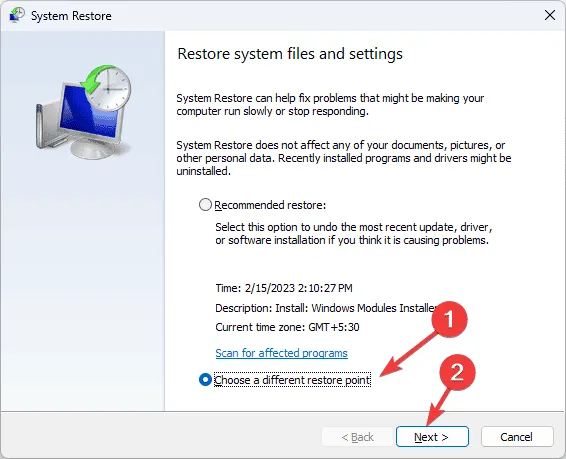
- Wybierz punkt przywracania sprzed wystąpienia błędu ERROR_RANGE_NOT_FOUND i kliknij Dalej.
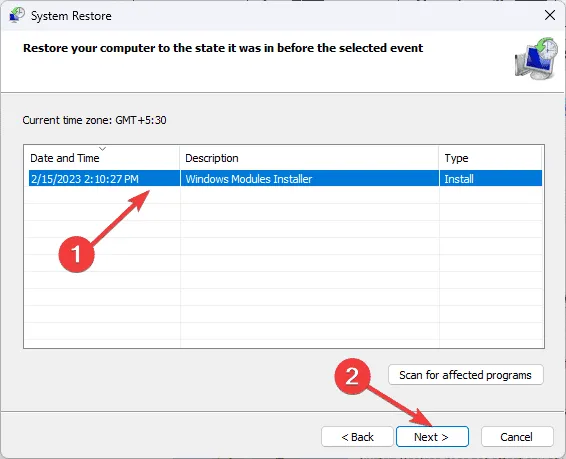
- Kliknij Zakończ, aby rozpocząć proces przywracania.
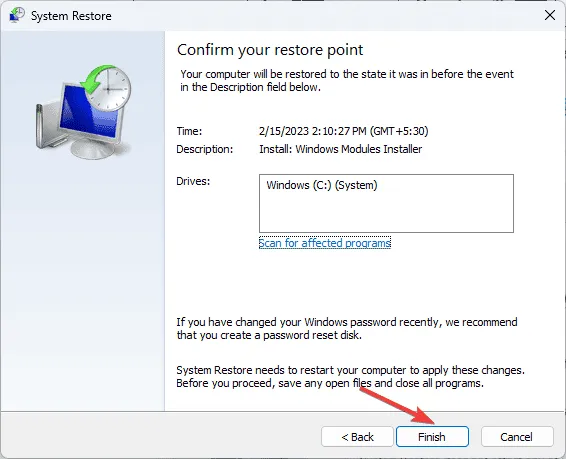
Komputer uruchomi się ponownie i przywróci wybrany punkt, co powinno rozwiązać problem.
7. Ponowna instalacja systemu Windows (ostateczność)
Przed ponowną instalacją sprawdź, czy spełnione są następujące warunki:
- Dobre połączenie z Internetem. W razie potrzeby użyj ładowarki do laptopa.
- Dane Twojego konta Microsoft są łatwo dostępne.
- Pusty dysk USB o pojemności co najmniej 8 GB (wszystkie istniejące dane zostaną usunięte).
- Lista niezbędnych aplikacji, zawierająca m.in.licencje i uprawnienia.
- Twórz kopie zapasowe ważnych plików na nośnikach zewnętrznych lub w usługach w chmurze.
Utwórz nośnik instalacyjny
- Pobierz narzędzie Windows 11 Media Creation Tool, korzystając z innego działającego urządzenia.
- Uruchom pobrany plik mediacreationtool.exe i potwierdź wszelkie monity UAC.
- Postępuj zgodnie z instrukcjami kreatora instalacji, akceptując warunki licencji.
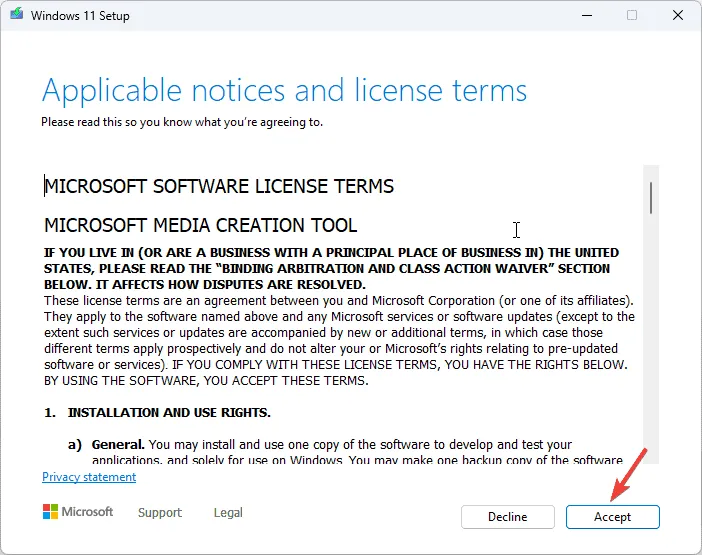
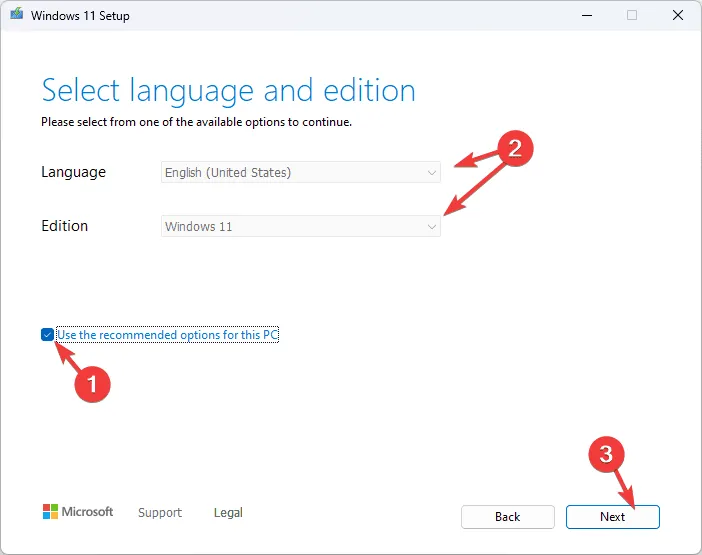
- Dostosuj opcje, odznaczając opcję Użyj opcji zalecanych dla tego komputera i wybierając odpowiednią edycję systemu Windows oraz język.
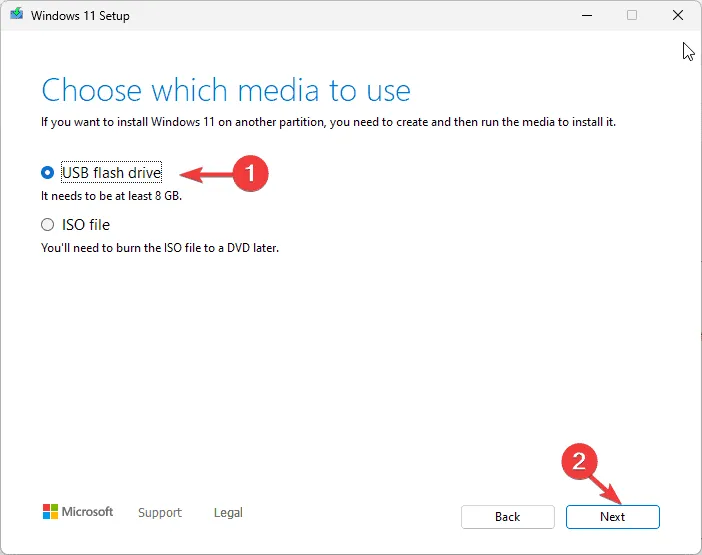
- Podłącz dysk USB i wybierz opcję dysku flash USB, a następnie kliknij Dalej.
- Po skopiowaniu plików kliknij Zakończ i bezpiecznie wyjmij dysk flash.
Wykonaj czystą instalację systemu Windows
- Podłącz dysk USB do urządzenia. Naciśnij Windows+ kliknij Power, przytrzymując Shifti wybierając Restart.
- W środowisku odzyskiwania systemu Windows kliknij opcję Użyj urządzenia na ekranie Wybierz opcję.
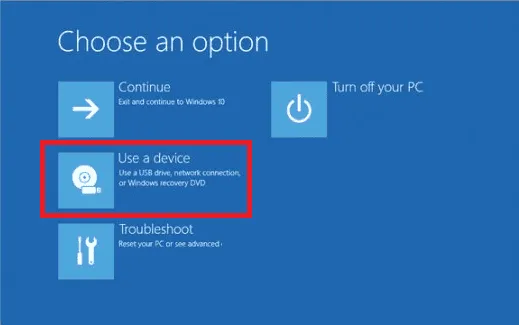
- Wybierz swój dysk USB z wyświetlonej listy.
- Postępuj zgodnie z instrukcjami instalacji systemu Windows: wybierz język, czas i klawiaturę, a następnie kliknij przycisk Dalej.
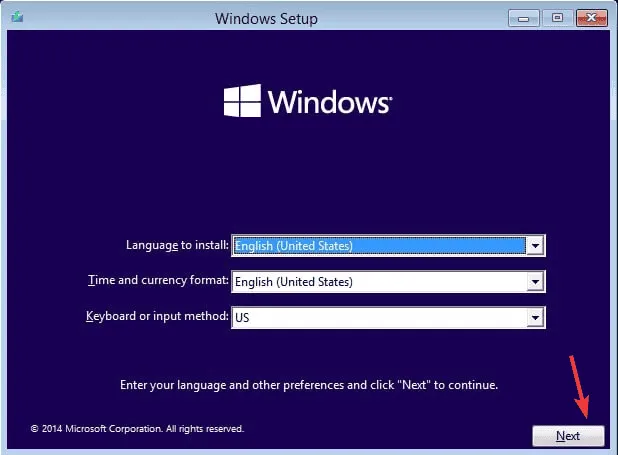
- Kliknij Zainstaluj teraz.
- Po wyświetleniu monitu wprowadź klucz produktu lub kliknij opcję Nie mam klucza produktu i kliknij Dalej.
- Wybierz system operacyjny i kliknij Dalej, aby kontynuować.
- Przeczytaj i zaakceptuj warunki licencji.
- Wybierz opcję Niestandardowa: Zainstaluj tylko system Windows (zaawansowane), aby wykonać czystą instalację.
- Wybierz partycję, na której chcesz zainstalować system Windows i kliknij Dalej, aby rozpocząć proces.
Podczas instalacji konieczne jest, aby komputer był zasilany. Po instalacji postępuj zgodnie z instrukcjami wyświetlanymi na ekranie, aby skonfigurować system Windows, w tym sprawdzić i zainstalować aktualizacje.
Podsumowując, naprawa błędu ERROR_RANGE_NOT_FOUND może obejmować kilka kroków, począwszy od upewnienia się, że wszystkie aktualizacje systemu Windows są zainstalowane, skanowania plików systemowych, naprawy problemów z rejestrem, a ostatecznie ponownej instalacji systemu operacyjnego. Jeśli potrzebujesz pomocy lub masz pytania dotyczące błędu BSoD, podziel się swoimi przemyśleniami w sekcji komentarzy poniżej.
Często zadawane pytania
1. Co to jest ERROR_RANGE_NOT_FOUND?
ERROR_RANGE_NOT_FOUND to błąd systemu Windows wskazujący, że program próbował uzyskać dostęp do zakresu pamięci, który jest niedostępny lub nie istnieje. Często skutkuje to wyświetleniem niebieskiego ekranu śmierci (BSoD).
2. Jak mogę zapobiec wystąpieniu błędu ERROR_RANGE_NOT_FOUND w przyszłości?
Aby zminimalizować ryzyko wystąpienia błędu ERROR_RANGE_NOT_FOUND, aktualizuj sterowniki, regularnie sprawdzaj dostępność aktualizacji systemu, wykonuj rutynowe skanowanie systemu i upewnij się, że ustawienia systemowe są poprawnie skonfigurowane.
3. Czy ponowna instalacja systemu Windows jest jedynym rozwiązaniem problemu z ERROR_RANGE_NOT_FOUND?
Niekoniecznie! Możesz wypróbować szereg kroków rozwiązywania problemów, takich jak aktualizacje sterowników, uruchamianie skanowania systemu, naprawa wpisów rejestru lub przywracanie z poprzedniego stanu systemu przed ucieczką się do pełnej ponownej instalacji systemu Windows.
Dodaj komentarz