
W erze cyfrowej prywatność jest najważniejsza, szczególnie podczas korzystania z przeglądarek internetowych, takich jak Microsoft Edge, które mają tendencję do przechowywania istotnych danych w celu ulepszenia przeglądania. Obejmuje to pliki cookie, historię, zapisane hasła i wiele innych. Jednak jeśli często korzystasz z komputerów publicznych lub współdzielonych lub po prostu priorytetowo traktujesz prywatność, te zapisane dane mogą stać się powodem do obaw.
Chociaż Microsoft Edge nie pozwala na zapobieganie przechowywaniu danych, chyba że używasz trybu InPrivate, możesz skonfigurować go tak, aby automatycznie usuwał dane przeglądania po zamknięciu przeglądarki. Wykonaj poniższe kroki, aby łatwo skonfigurować tę funkcję.
Konfigurowanie przeglądarki Microsoft Edge w celu automatycznego czyszczenia danych przeglądania
Dostosowując kilka ustawień, możesz mieć pewność, że Microsoft Edge wyczyści pliki cookie i inne zapisane dane za każdym razem, gdy zamkniesz przeglądarkę. Przejdźmy przez niezbędne kroki:
- Uruchom przeglądarkę Microsoft Edge: Otwórz przeglądarkę Microsoft Edge na swoim komputerze.
- Ustawienia dostępu: Kliknij na trzy kropki znajdujące się w prawym górnym rogu okna i wybierz Ustawienia.
- Przejdź do Ustawień prywatności: W menu Ustawienia wybierz Prywatność, wyszukiwanie i usługi.
- Znajdź sekcję Usuń dane przeglądania: Przewiń w dół, aż znajdziesz sekcję Usuń dane przeglądania.
- Wybierz elementy do wyczyszczenia: Kliknij opcję Wybierz elementy do wyczyszczenia po każdym zamknięciu przeglądarki.
- Włącz automatyczne czyszczenie danych: włącz opcje dotyczące typów danych, które mają być czyszczone przy każdym zamknięciu przeglądarki Microsoft Edge.
- Wyklucz określone witryny (opcjonalnie): Jeśli chcesz zachować nienaruszone dane z określonych witryn, kliknij Dodaj i wprowadź adres URL witryny.
Po wykonaniu tych kroków wybrane dane przeglądania zostaną automatycznie wyczyszczone przy następnym zamknięciu przeglądarki. To prosty, ale skuteczny sposób na zwiększenie prywatności.
Pamiętaj, aby regularnie sprawdzać i dostosowywać ustawienia prywatności, aby były zgodne z Twoimi osobistymi potrzebami. Nawet jeśli automatyczne czyszczenie nie jest czasami Twoim preferencją, zawsze możesz ręcznie zarządzać swoimi danymi za pomocą trzech kropek (Menu Edge) > Usuń dane przeglądania.
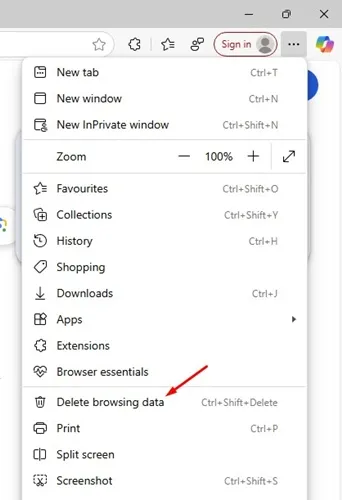
W tym przewodniku opisano, jak skonfigurować automatyczne czyszczenie danych przeglądania Microsoft Edge. Jeśli masz dalsze pytania lub spostrzeżenia, możesz je swobodnie zamieścić w sekcji komentarzy. Nie zapomnij udostępnić tego cennego przewodnika innym osobom, którym może się przydać!
Często zadawane pytania
1. Jak mogę sprawdzić, czy Microsoft Edge automatycznie czyści moje dane?
Możesz to sprawdzić, ponownie otwierając Edge i sprawdzając, czy Twoja historia przeglądania, pliki cookie i inne wybrane typy danych nie są już dostępne. Jeśli są wyczyszczone, Twoje ustawienia działają zgodnie z przeznaczeniem.
2. Czy utracę hasła, jeśli ustawię w przeglądarce Edge automatyczne czyszczenie danych przeglądania?
Tak, jeśli wybierzesz opcję czyszczenia haseł w ustawieniach, wszystkie zapisane hasła zostaną usunięte. Uważaj na typy danych, które chcesz usunąć; rozważ wyłączenie zapisanych haseł dla wygody.
3. Co zrobić, jeśli chcę tylko wyczyścić pliki cookie, ale zachować historię przeglądarki?
Możesz dostosować typy danych, które są czyszczone po zamknięciu przeglądarki. Po prostu włącz tylko opcję plików cookie, pozostawiając opcję historii przeglądania wyłączoną w ustawieniach.
Dodaj komentarz