
W dzisiejszym świecie nasze smartfony ewoluowały w niezbędne narzędzia wykraczające daleko poza zwykłą komunikację. Polegamy na tych urządzeniach w przypadku wielu zadań, w tym oglądania filmów edukacyjnych, obsługi transakcji finansowych i wyszukiwania różnych tematów online. W związku z tym odkrycie, że Twój telefon został naruszony, może być niezwykle przygnębiające. Jednak przed zwróceniem się o pomoc do specjalisty rozważ samodzielne wdrożenie tych rozwiązań.
Usuń podejrzane aplikacje
Cyberprzestępcy zazwyczaj wprowadzają złośliwe oprogramowanie lub niebezpieczne aplikacje, które mogą śledzić Twoje działania. Te złośliwe aplikacje często zawierają w swoich tytułach terminy takie jak „Szpieg” lub „Monitor”. Dlatego pierwszym krokiem powinno być zidentyfikowanie i odinstalowanie takich aplikacji z urządzenia.
- Wejdź do menu Ustawienia i wybierz „Aplikacje”.
- Następnie wybierz „Zobacz wszystkie aplikacje”.
- Przeglądaj listę aplikacji, szukając tych, które mają podejrzane nazwy lub których osobiście nie zainstalowałeś. Po zidentyfikowaniu wybierz podejrzaną aplikację.
- Kliknij „Odinstaluj”, aby usunąć aplikację z urządzenia. Upewnij się, że usuniesz wszystkie aplikacje, które wydają się podejrzane lub nie zostały zainstalowane przez Ciebie.
Wyeliminuj niezidentyfikowane pliki
Jeśli Twoje urządzenie z Androidem zostało zhakowane, mogły zostać pobrane nieautoryzowane pliki, które mogą uszkodzić Twój system. Użyj Menedżera plików, aby wyszukać i usunąć wszelkie szkodliwe pliki.
- Uruchom aplikację Menedżer plików na swoim telefonie.
- W zależności od konfiguracji pamięci masowej wybierz Pamięć wewnętrzną lub Pamięć zewnętrzną. Jeśli używasz karty micro SD, wybierz Pamięć wewnętrzną.
- W folderze Pamięć wewnętrzna kliknij „Android”.
- Następnie przejdź do folderu „Dane”.
- Dokładnie sprawdź folder Data pod kątem plików lub folderów, które wydają się podejrzane. Jeśli znajdziesz jakieś, naciśnij je i przytrzymaj, a następnie wybierz ikonę kosza na śmieci u góry, aby je usunąć.
Wyłącz uprawnienia administratora
Udzielenie dostępu administratora do aplikacji pozwala jej kontrolować ważne funkcje urządzenia z systemem Android, w tym ustawienia systemowe. Jeśli szkodliwe aplikacje mają takie uprawnienia, mogą one powodować poważne problemy, w tym blokowanie dostępu do urządzenia. Przejrzyj listę aplikacji z dostępem administratora i cofnij uprawnienia dla tych, które wydają się podejrzane.
- Otwórz Ustawienia i wybierz „Bezpieczeństwo i prywatność”.
- Następnie na następnym ekranie wybierz opcję „Więcej bezpieczeństwa i prywatności”.
- Przewiń w dół i wybierz opcję „Aplikacje administratora urządzenia”, aby wyświetlić aplikacje z uprawnieniami administratora.
- Wyłącz przełącznik obok każdej aplikacji, której chcesz odmówić dostępu administratora.
Ogranicz instalację z nieznanych źródeł
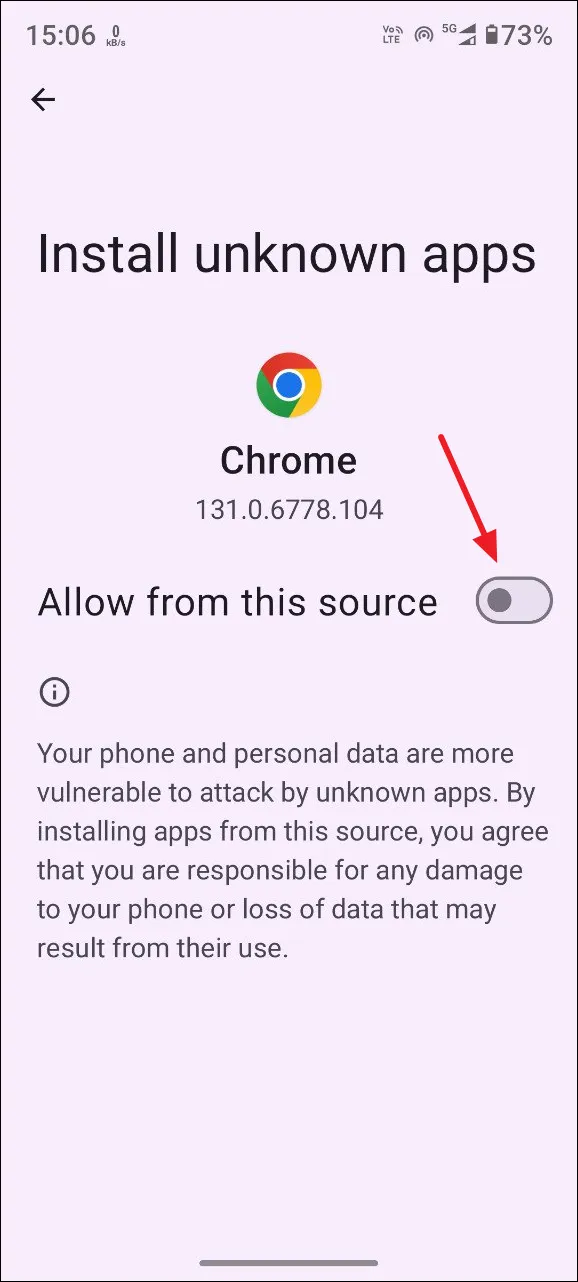
Włączenie instalacji aplikacji z nieznanych źródeł może umożliwić pobranie złośliwego oprogramowania spoza Google Play Store. Aby chronić swoje urządzenie, wyłącz to ustawienie.
- Przejdź do aplikacji Ustawienia i wybierz „Aplikacje”.
- Następnie kliknij „Specjalny dostęp do aplikacji”.
- Wybierz „Zainstaluj nieznane aplikacje”.
- Zobaczysz listę aplikacji, które mogą instalować programy niepochodzące z Google Play. Stuknij aplikację (np. Chrome), dla której chcesz wyłączyć tę funkcję.
- Na koniec wyłącz opcję „Zezwalaj z tego źródła”, aby zablokować instalacje z tego konkretnego źródła.
Wyczyść pamięć podręczną aplikacji
Jeśli w pamięci podręcznej aplikacji znajdują się szkodliwe elementy, wyczyszczenie pamięci podręcznej może pomóc wyeliminować te zagrożenia.
- Przejdź do aplikacji Ustawienia i kliknij „Aplikacje”.
- Wybierz „Zobacz wszystkie aplikacje”.
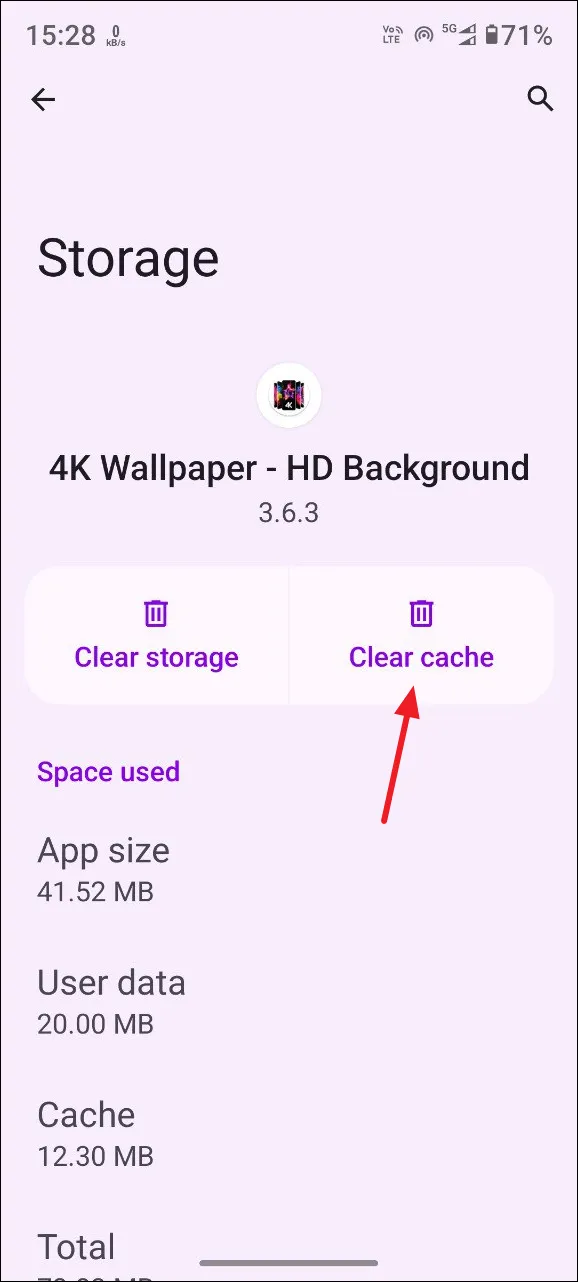
- Z listy aplikacji wybierz aplikację, której pamięć podręczną chcesz wyczyścić.
- Następnie wybierz „Pamięć podręczna i pamięć podręczna”.
- Na następnej stronie dotknij „Wyczyść pamięć podręczną”. Powtórz ten proces dla wszystkich dodatkowych aplikacji, które chcesz wyczyścić.
Wyczyść pamięć podręczną urządzenia
Opróżnienie pamięci podręcznej urządzenia nie tylko pozwala usunąć resztki danych pozostawionych przez szkodliwe aplikacje, ale także zwalnia miejsce na dysku.
- Wyłącz urządzenie z systemem Android, naciskając przycisk zasilania przez kilka sekund.
- Po wyłączeniu urządzenia naciśnij i przytrzymaj jednocześnie przyciski zasilania i zwiększania głośności, aż przejdziesz do trybu odzyskiwania.
- Logo Androida lub maskotka pojawi się obok komunikatu „No Command”. Zwolnij przycisk zasilania, a następnie naciśnij i przytrzymaj go ponownie, naciskając przycisk zwiększania głośności.
- W trybie Recovery użyj przycisków głośności, aby przejść do opcji „Wipe cache partition”. Potwierdź swój wybór, naciskając przycisk zasilania, a następnie uruchom ponownie urządzenie.
Przywróć ustawienia fabryczne
Jeśli wszystko inne zawiedzie, konieczne może być zresetowanie urządzenia z systemem Android do stanu fabrycznego. Spowoduje to usunięcie wszystkich aplikacji, ustawień niestandardowych i danych z urządzenia.
- Upewnij się, że urządzenie jest naładowane lub podłączone do zasilania, następnie otwórz Ustawienia i wybierz „System”.
- Kliknij „Resetuj opcje”.
- Na następnym ekranie wybierz opcję „Usuń wszystkie dane (przywróć ustawienia fabryczne)”.
- Potwierdź swój wybór, dotykając „Usuń wszystkie dane”; weryfikacja biometryczna będzie wymagana ze względów bezpieczeństwa. Po zatwierdzeniu urządzenie zostanie ponownie uruchomione i przywrócone do stanu domyślnego.
Ważne punkty do rozważenia
- Jeśli podejrzewasz, że Twoje urządzenie z Androidem zostało naruszone, natychmiast zmień hasło do konta Google. Ten krok może pomóc zapobiec nieautoryzowanemu dostępowi do Twoich danych osobowych.
- Po zmianie hasła wyloguj się ze wszystkich urządzeń połączonych z kontem Google i usuń wszystkie aplikacje innych firm, które mają do niego dostęp.
- Oprócz konta Google zaktualizuj hasła do innych aplikacji na swoim urządzeniu. Upewnij się, że nowe hasła są unikalne i nie są ponownie używane z poprzednich.
- Chociaż możesz skorzystać z oprogramowania antywirusowego innej firmy, pamiętaj, że Google Play Protect może zapewnić wystarczającą ochronę Twojego urządzenia poprzez regularne skanowanie aplikacji.
- Powiadom instytucje, np. firmę obsługującą Twoją kartę kredytową lub platformę handlu elektronicznego o naruszeniu, aby zminimalizować ryzyko nadużyć finansowych.
Dodaj komentarz