
Czy zmagasz się z błędem aktualizacji systemu Windows, który przerywa aktualizacje systemu? Prześladujący „błąd instalacji 0x80070103” stał się powszechnym problemem dla wielu użytkowników systemu Windows 11, uniemożliwiając im ukończenie niezbędnych aktualizacji. Jeśli znajdziesz się w takiej sytuacji, nie jesteś sam i jesteś we właściwym miejscu! Ten przewodnik pomoże Ci przejść przez różne rozwiązania, aby rozwiązać ten frustrujący problem.
Zrozumienie błędu 0x80070103
Błąd 0x80070103 często pojawia się podczas pobierania lub instalowania aktualizacji systemu Windows 11. Ze względu na różnorodność potencjalnych czynników wyzwalających, zidentyfikowanie konkretnej przyczyny może być trudne. Oto kilka typowych winowajców tego błędu:
- Problemy z połączeniem internetowym podczas procesu aktualizacji.
- Uszkodzone lub zniszczone pliki systemowe, które utrudniają aktualizacje.
- Sterowniki, które są nadal używane podczas aktualizacji.
- Wadliwe działanie usługi Windows Update wpływa na instalację.
- Próby instalacji niezgodnych wersji sterowników.
Chociaż nie możemy wskazać dokładnej przyczyny, możemy zbadać ogólne metody rozwiązywania problemów, aby skutecznie rozwiązać błąd 0x80070103. Zanurzmy się!
1. Wstrzymaj i wznów usługę Windows Update
Jako podstawowy krok rozwiązywania problemów, wstrzymanie i wznowienie aktualizacji systemu Windows może zaskakująco rozwiązać błąd 0x80070103 u wielu użytkowników. Oto jak to zrobić:
- Otwórz Ustawienia, naciskając przycisk
Windows Key + Ilub wybierając go z menu Start. - Przejdź do sekcji Windows Update .
- Kliknij przycisk Wstrzymaj na 1 tydzień .
- Po wstrzymaniu kliknij opcję Wznów aktualizacje .
Następnie system Windows ponownie sprawdzi dostępność aktualizacji i automatycznie pobierze i zainstaluje te, które są dostępne.
2. Uruchom ponownie komputer
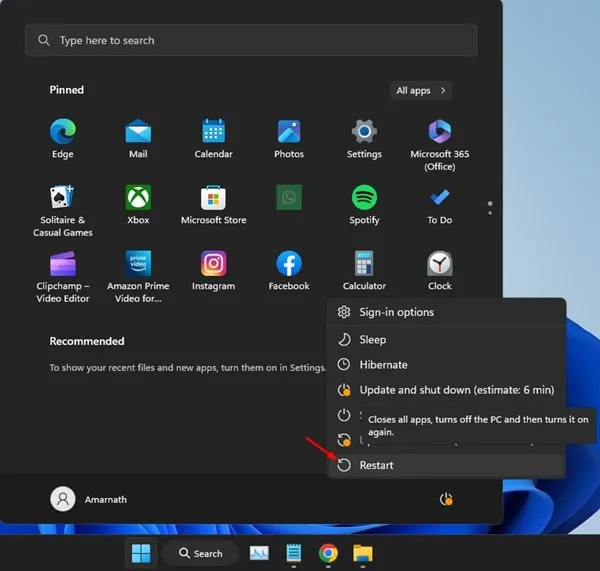
Jeśli metoda pauzy i wznowienia nie przyniesie rezultatów, prosty restart może załatwić sprawę. Ponowne uruchomienie komputera z systemem Windows 11 może wyeliminować różne usterki wpływające na proces aktualizacji. Aby ponownie uruchomić, przejdź do menu zasilania i wybierz opcję Uruchom ponownie, a następnie ponownie sprawdź dostępność aktualizacji w Ustawieniach > Aktualizacje > Sprawdź dostępność aktualizacji .
3. Skorzystaj z narzędzia do rozwiązywania problemów z usługą Windows Update
Windows 11 jest wyposażony w dedykowane narzędzie, które pomaga rozwiązywać problemy z aktualizacjami systemu Windows. Aby z niego skorzystać, wykonaj następujące kroki:
- Aby uzyskać dostęp do menu Ustawienia, naciśnij przycisk Start.
- Przejdź do sekcji System .
- Kliknij Rozwiązywanie problemów , a następnie wybierz Inne narzędzia do rozwiązywania problemów .
- W obszarze Najczęściej używane opcje znajdź pozycję Windows Update i kliknij znajdujący się obok niej przycisk Uruchom .
Postępuj zgodnie z instrukcjami na ekranie. Po zakończeniu upewnij się, że ponownie uruchomisz system, aby zastosować wszelkie zmiany.
4. Zresetuj składniki usługi Windows Update
Ponowne zainicjowanie komponentów związanych z usługą Windows Update to kolejne skuteczne podejście do rozwiązania błędu 0x80070103. Oto, jak możesz to zrobić:
- Wyszukaj PowerShell w menu Start, kliknij prawym przyciskiem myszy i wybierz opcję Uruchom jako administrator .
- Po otwarciu programu PowerShell wprowadź kolejno następujące polecenia, naciskając Enter po każdym wierszu:
net stop wuauserv

net stop cryptSvc

net stop bits

net stop msiserver

ren C:\Windows\SoftwareDistribution SoftwareDistribution.old

ren C:\Windows\System32\catroot2 catroot2.old

net start wuauserv

net start cryptSvc

net start bits

net start msiserver
Po uruchomieniu tych poleceń uruchom ponownie komputer i spróbuj jeszcze raz przeprowadzić proces aktualizacji.
5. Ukryj problematyczną aktualizację
Jeśli konkretna aktualizacja powoduje błąd 0x80070103, możesz użyć narzędzia Microsoft Show or Hide Updates, aby ją ukryć. Oto jak to zrobić:
- Pobierz najnowszą wersję narzędzia Pokaż lub ukryj aktualizację .
- Uruchom pobrane narzędzie i wybierz Dalej .
- Wybierz Ukryj aktualizacje
- Wybierz aktualizację powodującą błąd i kliknij Dalej .
Po ukryciu aktualizacji spróbuj ponownie zaktualizować system Windows. Ukryta aktualizacja nie będzie już przeszkadzać.
6. Poznaj podstawowe opcje rozwiązywania problemów
Jeśli żadne z powyższych rozwiązań nie pomogło w rozwiązaniu problemu, rozważ wypróbowanie poniższych podstawowych metod rozwiązywania problemów w celu naprawienia błędu instalacji systemu Windows 0x80070103:
- Ręczne pobieranie i instalowanie aktualizacji: Jeśli narzędzie do aktualizacji nie przeszuka konkretnej aktualizacji, pobierz ją bezpośrednio z katalogu Microsoft Update .
- Zainstaluj opcjonalne aktualizacje systemu Windows: Aby to zrobić, przejdź do Ustawienia > Windows Update > Opcje zaawansowane > Dodatkowe aktualizacje > Aktualizacje opcjonalne .
- Napraw uszkodzone pliki systemowe: Uruchom System File Checker (SFC) za pomocą wiersza poleceń, aby naprawić uszkodzone pliki. Wykonaj
sfc /scannoww wierszu poleceń, aby zainicjować ten proces. - Zresetuj system Windows 11: Jeśli wszystko inne zawiedzie, rozważ zresetowanie systemu Windows 11. Aby uzyskać wskazówki, zapoznaj się z naszym szczegółowym przewodnikiem dotyczącym resetowania systemu Windows 11.
Wdrożenie tych strategii zwiększy Twoje szanse na skuteczne pokonanie błędu Windows 11 0x80070103. Jeśli nadal napotykasz problemy, nie wahaj się szukać dalszej pomocy — udostępnienie tego przewodnika znajomym może również pomóc komuś innemu w potrzebie!
Często zadawane pytania
1. Co powoduje błąd 0x80070103 w systemie Windows 11?
Błąd zazwyczaj wynika z kilku czynników, takich jak problemy z łącznością internetową, uszkodzone pliki systemowe lub próby zainstalowania niezgodnych sterowników podczas procesu aktualizacji.
2. Jak mogę wstrzymać i wznowić aktualizacje systemu Windows w systemie Windows 11?
Aby wstrzymać i wznowić aktualizacje, przejdź do Ustawienia > Windows Update i kliknij „Wstrzymaj na 1 tydzień”. Następnie kliknij „Wznów aktualizacje”, aby ponownie uruchomić proces aktualizacji.
3. Co zrobić, jeśli narzędzie do rozwiązywania problemów z usługą Windows Update nie rozwiąże problemu?
Jeśli narzędzie do rozwiązywania problemów nie pomoże rozwiązać błędu, rozważ zresetowanie składników usługi Windows Update lub ukrycie problematycznej aktualizacji za pomocą narzędzia Microsoft Pokaż lub Ukryj aktualizacje.
Dodaj komentarz