
Ostatnio wielu użytkowników systemu Windows 11 wyraziło obawy dotyczące trudności napotkanych podczas korzystania z narzędzia Wycinanie, w szczególności jego niedziałania w trybie pełnoekranowym.
Użytkownicy zgłaszają, że naciśnięcie tego przycisku Windows + Shift + Spodczas grania lub przeglądania stron internetowych powoduje powrót do pulpitu zamiast przechwycenia obrazu na pełnym ekranie. Jest to błąd, który zauważono po wprowadzeniu ostatnich aktualizacji do systemu Windows 11.
Jeśli masz problem z tym frustrującym problemem, nie martw się! Oto kompleksowy przewodnik z praktycznymi krokami, które pomogą Ci rozwiązać problem braku funkcjonalności narzędzia Snipping Tool.
1. Uruchom ponownie komputer z systemem Windows 11
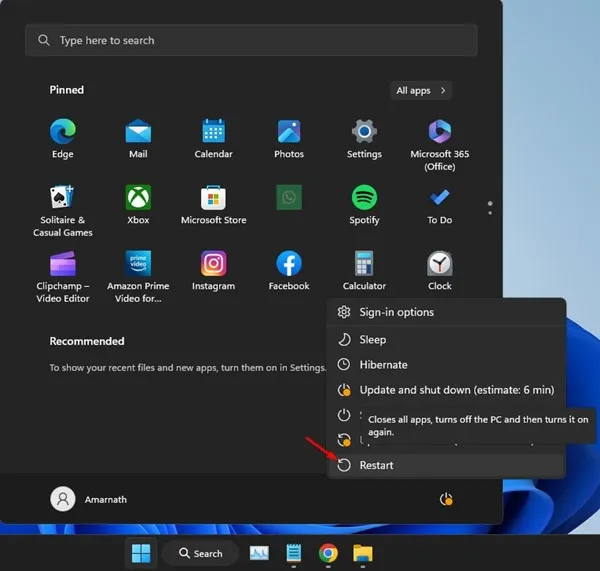
W przypadku problemów związanych z narzędziem Snipping Tool pierwszym krokiem, który wielu pomija, jest ponowne uruchomienie komputera. Ponowne uruchomienie może być często antidotum na wiele usterek systemu, potencjalnie eliminując błędy, które utrudniają narzędziu Snipping Tool robienie zrzutów ekranu.
- Kliknij przycisk Start.
- Wybierz opcję Zasilanie.
- Wybierz opcję Uruchom ponownie.
2. Uruchom ponownie Eksploratora plików systemu Windows
Jeśli jesteś w trakcie gry i wizja ponownego uruchomienia wydaje Ci się przytłaczająca, rozważ ponowne uruchomienie Eksploratora plików systemu Windows, ponieważ narzędzie Wycinanie opiera się na tej usłudze.
Aby ponownie uruchomić Eksploratora Windows, wykonaj następujące czynności:
- Otwórz Menedżera zadań poprzez wyszukiwanie w systemie Windows.
- Przejdź do zakładki Procesy.
- Znajdź Eksploratora Windows na liście, kliknij go prawym przyciskiem myszy i wybierz polecenie Uruchom ponownie.
Spowoduje to odświeżenie sesji Eksploratora, co może rozwiązać problemy z narzędziem Wycinanie.
3. Dostosuj poziomy skali
Nieprawidłowe ustawienia skalowania mogą być ukrytym winowajcą niemożności działania narzędzia Wycinanie. Aby je dostosować:
- Naciśnij,
Windows key + Iaby uzyskać dostęp do Ustawień. - Przejdź do System > Wyświetlacz.
- W sekcji Skala i układ wybierz 100% lub zalecaną opcję skalowania.
Po dostosowaniu ustawień uruchom ponownie komputer i jeszcze raz przetestuj narzędzie Wycinanie.
4. Wymuś zamknięcie narzędzia Wycinanie
Jeśli narzędzie Snipping Tool przestanie odpowiadać lub napotka zacięcie, wymuszone zamknięcie może rozwiązać problem. Oto jak dać mu nowy początek:
- Otwórz Menedżera zadań za pomocą paska wyszukiwania.
- Przejdź do zakładki Procesy.
- Wybierz narzędzie Wycinanie i kliknij Zakończ zadanie.
- Ponownie otwórz narzędzie Wycinanie z paska wyszukiwania.
Takie podejście często rozwiązuje wszelkie zaległe sesje, które uniemożliwiają efektywne działanie.
5. Zresetuj narzędzie Wycinanie
Jeśli powyższe metody nie pomogą, zresetowanie narzędzia Wycinanie może przywrócić jego funkcjonalność:
- Otwórz aplikację Ustawienia i przejdź do sekcji Aplikacje.
- Przejdź do zainstalowanych aplikacji.
- Znajdź narzędzie Wycinanie, kliknij trzy kropki i wybierz Opcje zaawansowane.
- Kliknij przycisk Reset i potwierdź czynność.
Po zresetowaniu, dla pewności, uruchom ponownie komputer i spróbuj jeszcze raz użyć narzędzia Wycinanie.
6. Zaktualizuj system Windows 11
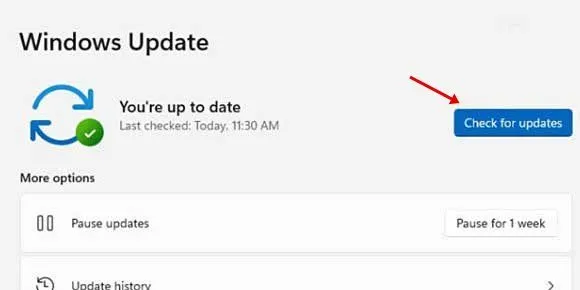
Aktualizowanie systemu operacyjnego może pomóc złagodzić wiele problemów. Wykonaj poniższe kroki, aby upewnić się, że korzystasz z najnowszej wersji systemu Windows 11:
- Przejdź do Ustawienia > Windows Update.
- Kliknij na Check for Updates. Wszelkie oczekujące aktualizacje zostaną pobrane i zainstalowane automatycznie.
7. Zainstaluj ponownie narzędzie Wycinanie
Jeśli narzędzie Wycinanie nadal działa nieprawidłowo, rozważ jego ponowną instalację:
- Wyszukaj Narzędzie Wycinanie w systemie Windows.
- Kliknij prawym przyciskiem myszy i wybierz Ustawienia aplikacji.
- W menu ustawień kliknij Odinstaluj.
- Odwiedź sklep Microsoft Store, wyszukaj narzędzie Wycinanie i kliknij przycisk Pobierz, aby zainstalować je ponownie.
Po ponownej instalacji użyj narzędzia Wycinanie, aby jeszcze raz uchwycić zrzut ekranu w pełnym formacie.
8. Wykorzystaj Greenshot jako alternatywę
Jeśli potrzebujesz bardziej solidnego narzędzia do robienia zrzutów ekranu, rozważ użycie Greenshot. Oferuje dodatkowe funkcje, które mogą lepiej odpowiadać Twoim potrzebom. Oto jak to skonfigurować:
- Pobierz Greenshot z oficjalnej strony internetowej.
- Uruchom instalator, aby dokończyć instalację.
- Znajdź ikonę Greenshot na pasku zadań i wybierz opcję Przechwyć cały ekran.
- Można także użyć tej funkcji
CTRL + Prnt Scrndo szybkiego wykonywania zrzutów ekranu w pełnym formacie.
Takie alternatywy mogą zapewnić natychmiastową ulgę w przypadku problemów z narzędziem Wycinanie, a jednocześnie wzbogacić zestaw narzędzi do tworzenia zrzutów ekranu.
Te strategie powinny wyposażyć Cię w wiedzę potrzebną do rozwiązania problemów z przechwytywaniem ekranu w narzędziu Snipping Tool. Każda metoda może być przełomem dla użytkowników, którzy polegają na wydajnych procesach tworzenia zrzutów ekranu. Aby uzyskać dalszą pomoc, skontaktuj się z nami w sprawie dodatkowych technik tworzenia zrzutów ekranu w systemie Windows 11.
Często zadawane pytania
1. Dlaczego narzędzie Wycinanie nie wykonuje zrzutów ekranu w pełnym ekranie?
Ten problem może wynikać z różnych czynników, w tym ustawień skalowania, ostatnich aktualizacji lub konfliktów z Eksploratorem Windows. Spróbuj ponownie uruchomić komputer lub dostosować ustawienia wyświetlania jako początkowe kroki rozwiązywania problemów.
2. Jak zresetować narzędzie Wycinanie w systemie Windows 11?
Możesz zresetować narzędzie Snipping Tool, przechodząc do Ustawienia > Aplikacje > Zainstalowane aplikacje. Znajdź narzędzie Snipping Tool, kliknij trzy kropki, wybierz Opcje zaawansowane, a następnie naciśnij przycisk Resetuj.
3. Czy istnieją alternatywy dla narzędzia Wycinanie?
Tak! Greenshot to popularna darmowa alternatywa, która oferuje dodatkowe funkcjonalności do szybkiego i wydajnego przechwytywania i edytowania zrzutów ekranu.
Dodaj komentarz