
Z ponad 2 miliardami użytkowników na całym świecie WhatsApp może pochwalić się ogromną społecznością. To aplikacja, którą wielu instaluje zaraz po nabyciu nowego smartfona, dzięki przyjaznemu użytkownikowi interfejsowi i płynnym funkcjom wiadomości, połączeń głosowych i wideo. Pomimo prostego projektu i niezawodności, użytkownicy mogą czasami napotkać różne problemy z aplikacją.
Częstym problemem, z którym borykają się użytkownicy, jest powiadomienie, że „WhatsApp nie odpowiada” lub „WhatsApp uległ awarii”, co może wynikać z usterek aplikacji lub problemów z urządzeniem. Tutaj przedstawiamy kilka strategii rozwiązywania problemów, aby rozwiązać błąd WhatsApp nie odpowiada na urządzeniach z systemem Android.
Metody rozwiązywania błędu braku odpowiedzi WhatsApp na Androidzie
Poniżej przedstawiono zarówno podstawowe, jak i zaawansowane techniki naprawy błędu WhatsApp not responding na urządzeniach z systemem Android. Zacznij od podstawowych metod, a jeśli problem będzie się powtarzał, przejdź do bardziej zaawansowanych opcji. Przyjrzyjmy się tym rozwiązaniom.
#1: Wymuś zatrzymanie WhatsApp
Ta akcja usuwa wszystkie aktywne procesy WhatsApp, uwalniając zasoby powiązane z aplikacją. Po ponownym otwarciu powinna zostać uruchomiona nowa instancja WhatsApp, co potencjalnie rozwiąże problem z reakcją.
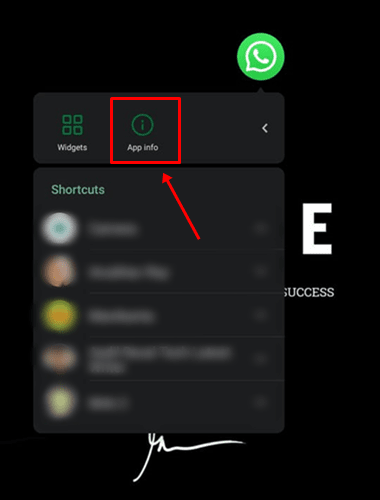
- Naciśnij i przytrzymaj ikonę WhatsApp, a następnie wybierz „Informacje o aplikacji” .

- Kliknij „Wymuś zatrzymanie” .

#2: Wyczyść dane pamięci podręcznej WhatsApp
Jednak pliki pamięci podręcznej mogą zostać uszkodzone z powodu powtarzających się nadpisów lub złośliwej ingerencji. Wyczyszczenie tych pamięci podręcznych jest szybkim procesem i może rozwiązać wiele problemów związanych z oprogramowaniem. Oto, jak to zrobić:
- Najpierw przytrzymaj ikonę WhatsApp na ekranie głównym lub w szufladzie aplikacji i wybierz opcję „Informacje o aplikacji”.
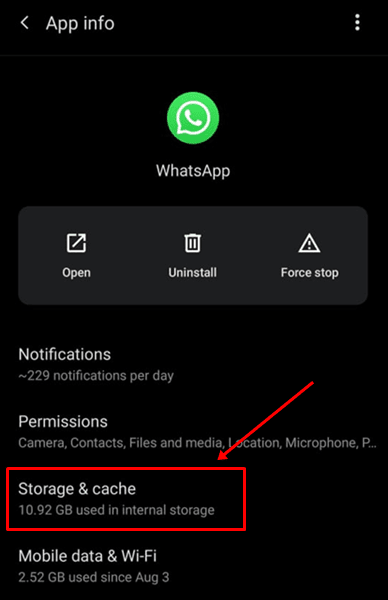
- Następnie przejdź do „Pamięć masowa i pamięć podręczna”.
- Wybierz „Wyczyść pamięć podręczną”, aby ją usunąć. Możesz sprawdzić sekcję „Pamięć podręczna” w „Używane miejsce”, aby upewnić się, że została wyczyszczona.
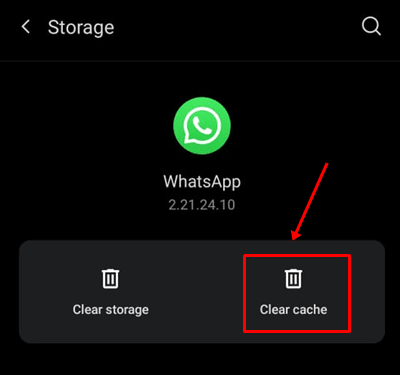
- Jeśli aplikacja często przestaje reagować, rozważ kliknięcie opcji „Wyczyść pamięć” .
#3: Uruchom ponownie urządzenie
- Naciśnij i przytrzymaj przycisk zasilania na urządzeniu z systemem Android i wybierz opcję „Wyłącz”.
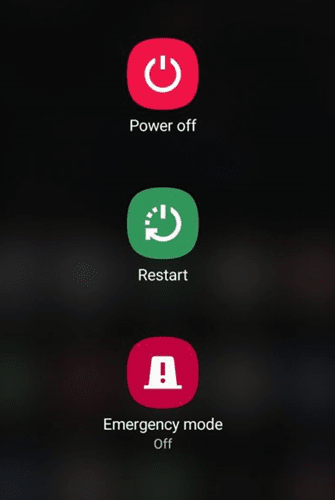
- Poczekaj chwilę, a następnie ponownie naciśnij i przytrzymaj przycisk zasilania, aby ponownie włączyć urządzenie.
- Możesz również przytrzymać przycisk zasilania i wybrać opcję „Uruchom ponownie/Ponownie” .
#4: Zaktualizuj swoją aplikację WhatsApp
- Otwórz sklep Google Play na swoim urządzeniu.
- Wyszukaj WhatsApp i kliknij przycisk „Aktualizuj” znajdujący się obok niego.
- Możesz również przejść do sekcji „Zarządzaj aplikacjami i urządzeniami” w Sklepie Play i znaleźć tam WhatsApp.
- Sprawdź, czy jest dostępna aktualizacja dla WhatsApp w sekcji „Dostępne aktualizacje”. Jeśli ją widzisz, stuknij, aby zaktualizować.

- Jeśli aktualizacja nie jest dostępna, możesz poczekać na kolejną wersję lub skorzystać z poniższej metody.
#5: Odinstaluj i zainstaluj ponownie WhatsApp
- Naciśnij i przytrzymaj ikonę WhatsApp , a następnie wybierz „Informacje o aplikacji”.
- Kliknij opcję „Odinstaluj” i zezwól na odinstalowanie.

- Następnie przejdź do sklepu Google Play i wyszukaj „WhatsApp”.
- Kliknij „Pobierz/Zainstaluj”, aby rozpocząć pobieranie i instalację.
- Po zakończeniu instalacji skonfiguruj WhatsApp i sprawdź, czy problem został rozwiązany.
#6: Sprawdź, czy WhatsApp ma przerwy w działaniu
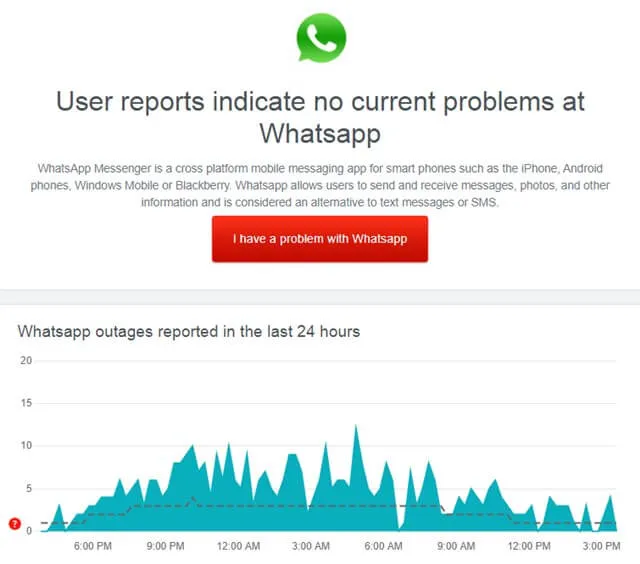
Jeśli wystąpiły problemy z serwerem, nie martw się, to kwestia czasu, aż wszystko wróci do normy.
Wnioski z biurka redaktora
Wiele z rozwiązań omówionych tutaj będzie przydatnych dla użytkowników systemu iOS, którzy doświadczają podobnych problemów z WhatsApp, w tym braku odpowiedzi lub awarii.
Dodaj komentarz