
Jeśli podczas wybierania numeru kontaktu pojawia się komunikat „user busy” (użytkownik zajęty), a osoba, do której próbujesz się dodzwonić, nie jest świadoma Twojego połączenia, nie jesteś sam. Ten artykuł pomoże Ci szybko rozwiązać ten problem. Zebrałem listę technik rozwiązywania problemów, które pomogą Ci naprawić powiadomienie user busy (użytkownik zajęty) na Twoim iPhonie.
Aby zrozumieć, dlaczego tak się dzieje, należy zdać sobie sprawę, że osoba, do której dzwonisz, może być w trakcie innej rozmowy. Ponadto różne czynniki mogą powodować sygnał zajętości użytkownika. Na przykład, jeśli dzwonisz przez Wi-Fi ze słabym połączeniem, może to wywołać błąd. Problemy techniczne po stronie dostawcy usług internetowych mogą być również przyczyną.
Ponadto usterki w systemie iOS zainstalowanym na Twoim urządzeniu — szczególnie w wersjach beta dla deweloperów — mogą powodować wyświetlanie komunikatu o błędzie „user busy”. Niestabilność sieci w lokalizacji odbiorcy może spowodować niepowodzenie połączenia niezależnie od tego, czy zostanie nawiązane. Ponadto przestarzałe oprogramowanie operatora może powodować słabą łączność, co prowadzi do odrzucenia połączenia i alertu „user busy”.
Skuteczne rozwiązania dla zajętości użytkowników iPhone’a
Poniżej przedstawiamy skuteczne strategie rozwiązywania problemów, które pomogą Ci pomyślnie nawiązać połączenie.
1. Uruchom ponownie iPhone’a
Czasami proste ponowne uruchomienie może rozwiązać nieoczekiwane usterki. Wykonaj następujące kroki:
- Przytrzymaj przycisk boczny, aż pojawi się opcja Przesuń, aby wyłączyć . (Jeśli to nie pomoże, spróbuj nacisnąć jednocześnie przycisk zasilania + przycisk zwiększania lub zmniejszania głośności .)
- Przesuń, aby wyłączyć iPhone’a.

- Po krótkiej przerwie ponownie przytrzymaj przycisk boczny, aż pojawi się logo Apple.
Po ponownym uruchomieniu spróbuj wykonać połączenie jeszcze raz, aby sprawdzić, czy komunikat „użytkownik zajęty” nadal się wyświetla.
2. Skontaktuj się ze swoim dostawcą usług internetowych
Jeśli ten problem powtarza się często i utrudnia wykonywanie połączeń, warto skontaktować się z dostawcą usług internetowych. Może on pomóc w zidentyfikowaniu wszelkich ukrytych problemów technicznych przyczyniających się do powiadomienia.
Dostawcy usług internetowych (ISP) zazwyczaj szybko reagują, jeśli chodzi o rozwiązywanie problemów z usługami i ich rozwiązywanie, dostarczając informacji na temat możliwych przyczyn zakłóceń.
3. Zaktualizuj swój system iOS
Aktualizacja urządzenia może pomóc wyeliminować istniejące błędy. Aby zaktualizować:
- Przejdź do Ustawienia > Ogólne > Aktualizacja oprogramowania .
- Jeśli aktualizacja jest dostępna, kliknij Pobierz i zainstaluj .

4. Zainstaluj aktualizacje operatora
Aktualizacje operatora, gdy są dostępne, spowodują wyświetlenie powiadomień dla użytkownika. Można je jednak również zainstalować ręcznie:
- Połącz się z siecią Wi-Fi lub skorzystaj z danych komórkowych.
- Przejdź do Ustawienia > Ogólne > Informacje .
- Postępuj zgodnie ze wszystkimi instrukcjami wyświetlanymi na ekranie.
Proces aktualizacji jest zazwyczaj szybki i trwa zaledwie minutę.
5. Zresetuj ustawienia sieciowe
Zresetowanie ustawień sieciowych może być szczególnie skuteczne w rozwiązaniu komunikatu „użytkownik zajęty”. Oto jak:
- Otwórz Ustawienia > Ogólne .
- Wybierz opcję Przenieś lub Zresetuj iPhone’a .

- Kliknij Resetuj > i wybierz Resetuj ustawienia sieciowe .

- Wprowadź kod dostępu, aby zakończyć resetowanie.
Należy pamiętać, że proces ten spowoduje wyczyszczenie zapisanych konfiguracji sieciowych, takich jak połączenia Wi-Fi i punkty dostępowe.
6. Zmień swoją lokalizację
W przypadkach, gdy Ty lub osoba, do której próbujesz się dodzwonić, znajdujecie się w obszarach o słabym zasięgu sygnału, mogą wystąpić problemy z łącznością. Czasami sygnały mogą być całkowicie nieobecne. Chociaż operator może nie wykazywać żadnych problemów, liczba dostępnych wież telekomunikacyjnych może nie obsługiwać niezawodnej usługi w niektórych lokalizacjach.
Nawet jeśli połączenie zostanie nawiązane, możesz mieć trudności ze słyszeniem drugiej strony, co skutkuje frustrującym alertem „użytkownik zajęty”. Najprostszym rozwiązaniem jest przeprowadzka do miejsca z lepszym zasięgiem. Jeśli się przemieszczałeś, pomocne będzie poszukiwanie obszarów z silnym zasięgiem.
7. Wyjmij i ponownie włóż kartę SIM
To kolejna skuteczna metoda, która sprawdziła się u wielu użytkowników. Zacznij od ostrożnego wyjęcia karty SIM z iPhone’a. Delikatnie wyczyść złote styki miękką ściereczką przez kilka chwil.
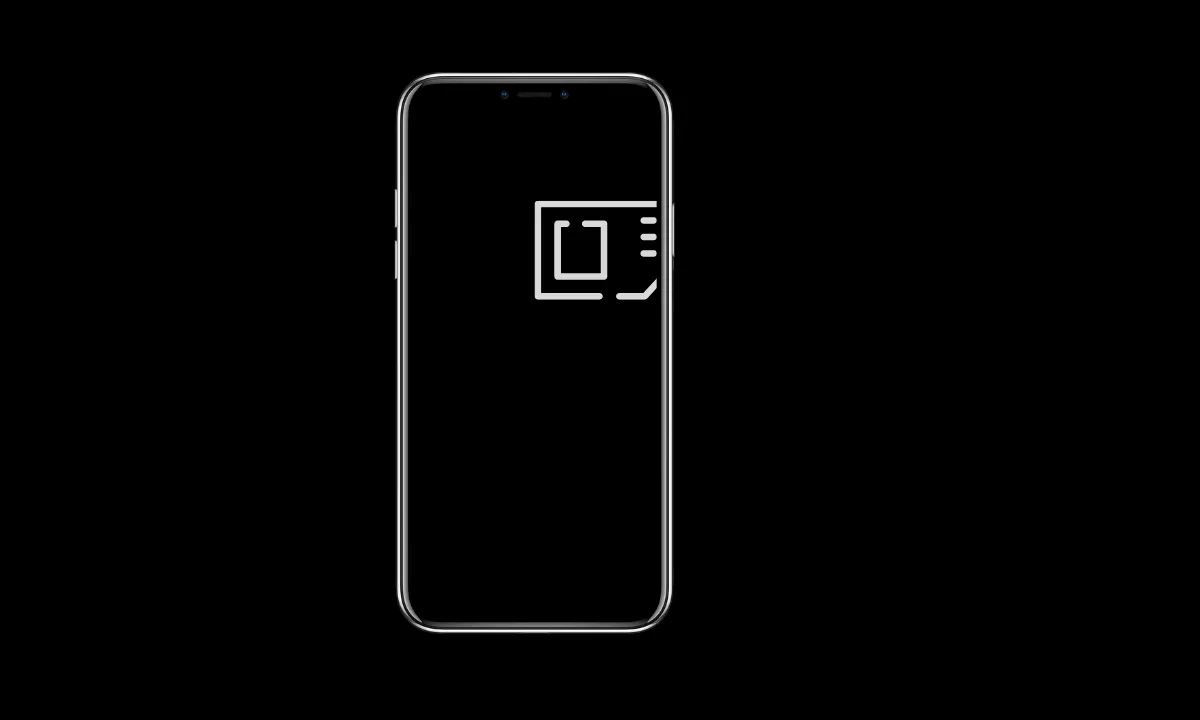
Włóż ponownie kartę SIM do urządzenia i po ponownym nawiązaniu połączenia z siecią spróbuj ponownie wykonać połączenie. Powinieneś móc połączyć się bez napotkania komunikatu o błędzie.
Wniosek
Nieobecność ważnych połączeń od znajomych, rodziny lub pracy nigdy nie jest idealna. Jeśli otrzymujesz wiadomość o zajętości użytkownika podczas próby skontaktowania się z kimś na swoim iPhonie, skorzystaj z sugestii opisanych tutaj, aby szybko rozwiązać problem.
Dodaj komentarz