
Czy Twój PowerShell zachowuje się ospale, zwraca błędy lub może w ogóle odmawia uruchomienia? Jeśli podejrzewasz, że Twoja wersja PowerShell jest przestarzała, to świetna okazja, aby uaktualnić ją do najnowszej wersji i zapewnić płynniejszą funkcjonalność.
Przed zanurzeniem się w aktualizacji, kluczowe jest zweryfikowanie bieżącej wersji programu PowerShell. Poniżej znajdziesz prosty przewodnik przedstawiający różne metody aktualizacji programu PowerShell w systemie Windows. Zaczynajmy!
1. Aktualizowanie programu PowerShell za pomocą polecenia Winget
Najbardziej efektywnym sposobem instalacji lub uaktualnienia PowerShell w systemie Windows jest użycie polecenia Winget, potężnego menedżera pakietów systemu Windows, który upraszcza instalacje i aktualizacje aplikacji. Oto, jak to zrobić:
- Otwórz wiersz polecenia: Wyszukaj „Wiersz polecenia” w pasku wyszukiwania systemu Windows 11. Kliknij prawym przyciskiem myszy i wybierz opcję Uruchom jako administrator.
- Wykonaj polecenie wyszukiwania: W wierszu polecenia wprowadź polecenie
winget search PowerShelli naciśnij Enter. - Zanotuj identyfikator aplikacji: Zwróć uwagę na identyfikator powiązany z aplikacją PowerShell w celu wykonania przyszłych kroków.
- Zainstaluj/zaktualizuj program PowerShell: Użyj polecenia
winget install AppID, zastępując parametr AppID identyfikatorem zanotowanym wcześniej.
2. Instalowanie lub aktualizowanie programu PowerShell z GitHub
Jeśli wolisz nie używać wiersza poleceń, aktualizację programu PowerShell można również wykonać, pobierając go bezpośrednio z GitHub. Oto jak to zrobić:
- Odwiedź stronę GitHub: Otwórz przeglądarkę internetową i przejdź do strony PowerShell GitHub.
- Wybierz Opcje pobierania: Na stronie zobaczysz opcje pobierania różnych plików msi (LTS, Stable, Preview).Wybierz wersję Stable.
- Zainstaluj plik MSI: Po pobraniu kliknij dwukrotnie plik MSI, aby rozpocząć instalację.
- Postępuj zgodnie z instrukcjami instalacji: Wybierz domyślne opcje podczas instalacji i kliknij Dalej.
- Zakończ instalację: Poczekaj na zakończenie procesu instalacji.
3. Aktualizowanie programu PowerShell za pośrednictwem sklepu Microsoft Store
Jeśli używasz systemu Windows 11, innym prostym sposobem na zainstalowanie lub zaktualizowanie programu PowerShell jest skorzystanie ze sklepu Microsoft Store. Wykonaj następujące kroki:
- Otwórz sklep Microsoft Store: wyszukaj „Microsoft Store” na pasku wyszukiwania systemu Windows 11 i uruchom aplikację.
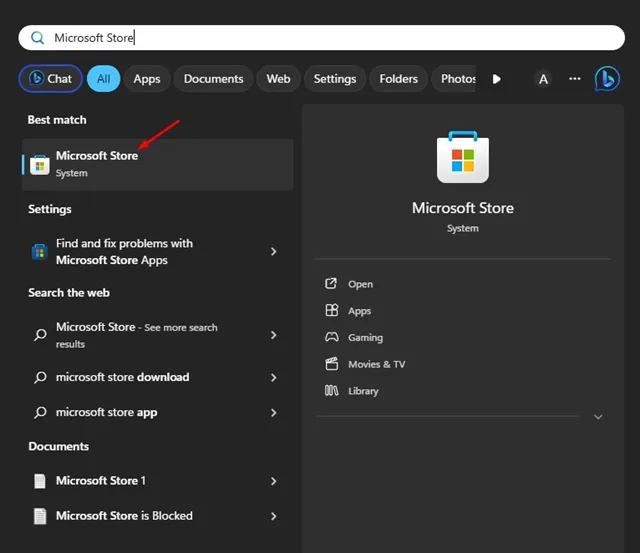
- Wyszukaj PowerShell: Użyj funkcji wyszukiwania w Sklepie, aby znaleźć PowerShell.
- Aktualizuj lub zainstaluj PowerShell: Jeśli aktualizacja jest dostępna, kliknij przycisk Aktualizuj. Jeśli nie jest jeszcze zainstalowana, kliknij Zainstaluj.
Korzystanie z obu programów PowerShell 5 i PowerShell 7
Postępując zgodnie z powyższymi krokami instalacji, możesz teraz mieć zarówno PowerShell 5, jak i PowerShell 7 w swoim systemie. PowerShell 7.x jest umieszczony w innym katalogu, ale obie wersje mogą działać jednocześnie. Jeśli jesteś użytkownikiem terminala, spodziewaj się dodatkowego profilu PowerShell, aby skutecznie zarządzać obydwoma środowiskami.
Ten kompleksowy przewodnik został stworzony, aby pomóc Ci w aktualizacji lub instalacji PowerShell w systemie Windows. Jeśli potrzebujesz dalszej pomocy, skontaktuj się z nami. A jeśli uznasz ten przewodnik za przydatny, udostępnij go znajomym, aby pomóc im ulepszyć ich doświadczenie z PowerShell!
Często zadawane pytania
1. Jak mogę sprawdzić, którą wersję programu PowerShell mam obecnie?
Możesz znaleźć swoją obecną wersję programu PowerShell, otwierając samego PowerShell i wpisując polecenie $PSVersionTable. PSVersion. Spowoduje to wyświetlenie numeru wersji.
2. Czy mogę jednocześnie uruchomić program PowerShell 5 i PowerShell 7?
Tak, możesz uruchomić zarówno PowerShell 5, jak i PowerShell 7 na swoim komputerze z systemem Windows. Działają niezależnie i można ich używać jednocześnie.
3. Co mam zrobić, jeśli polecenie Winget nie działa?
Jeśli polecenie Winget się nie powiedzie, upewnij się, że jest zainstalowane i że system Windows jest zaktualizowany do najnowszej wersji. Alternatywnie możesz zaktualizować program PowerShell, korzystając z metody pobierania GitHub lub Microsoft Store.
Dodaj komentarz