Um guia para verificar a temperatura do SSD no Windows 11
Quando se trata de Solid State Drives (SSDs), as preocupações com perda de dados são significativamente menores em comparação com os Hard Disk Drives (HDDs) tradicionais devido à ausência de peças móveis, o que os torna menos propensos a danos físicos. No entanto, para garantir o desempenho ideal e a longevidade do seu SSD, você deve monitorar certos fatores, sendo a temperatura um dos mais críticos. Os SSDs podem sofrer danos quando expostos a altas temperaturas, por isso é essencial verificar regularmente a temperatura do seu SSD e mantê-lo dentro de limites operacionais seguros.
Método 1: usando o Gerenciar discos e volumes
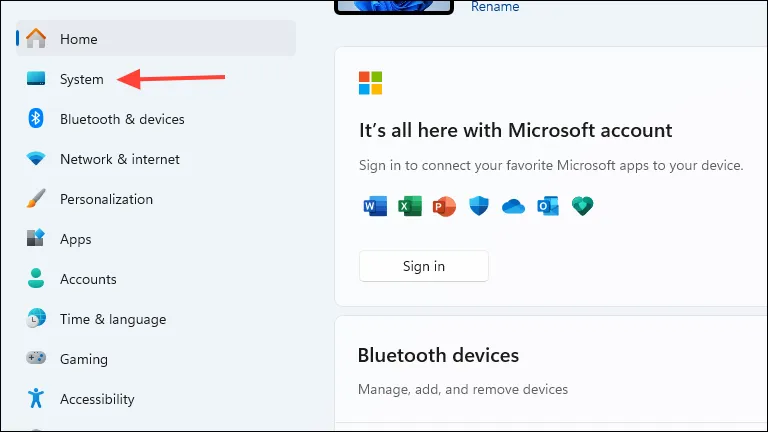
- Abra o aplicativo Configurações pressionando as
Win + Iteclas e clique em “Sistema” na barra lateral esquerda.
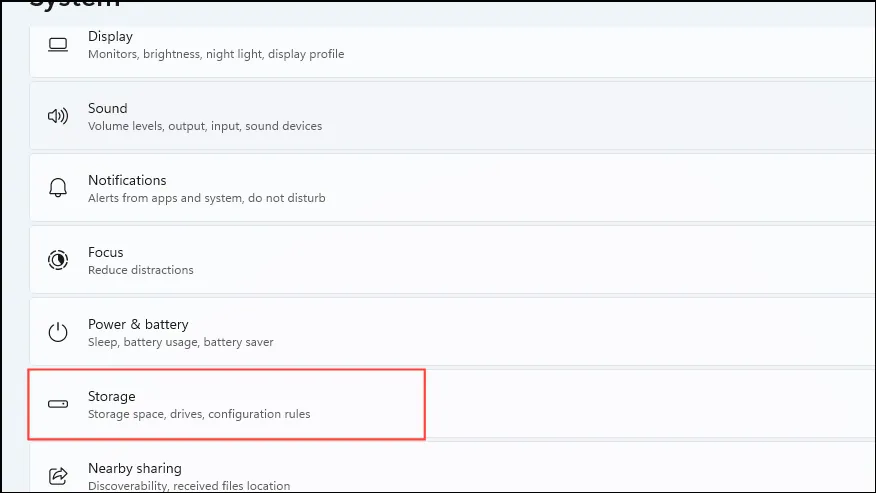
- Na página Sistema, navegue até a seção “Armazenamento”.
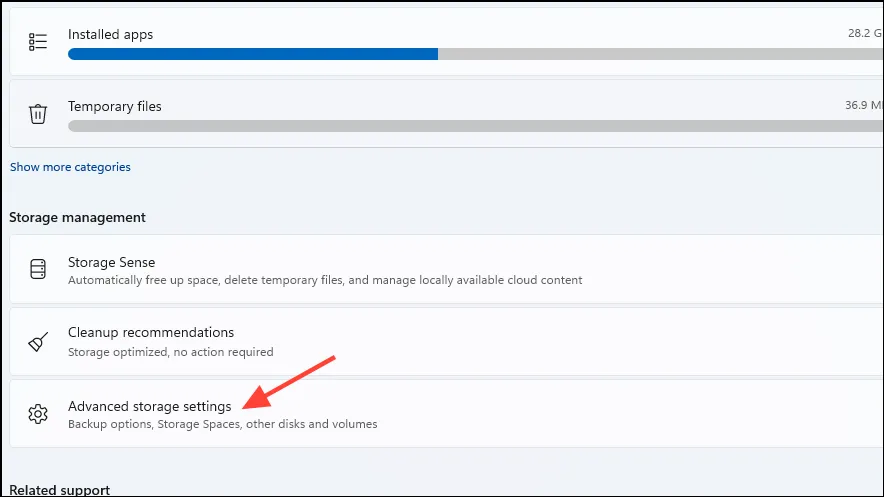
- Em seguida, clique em “Configurações avançadas de armazenamento”.
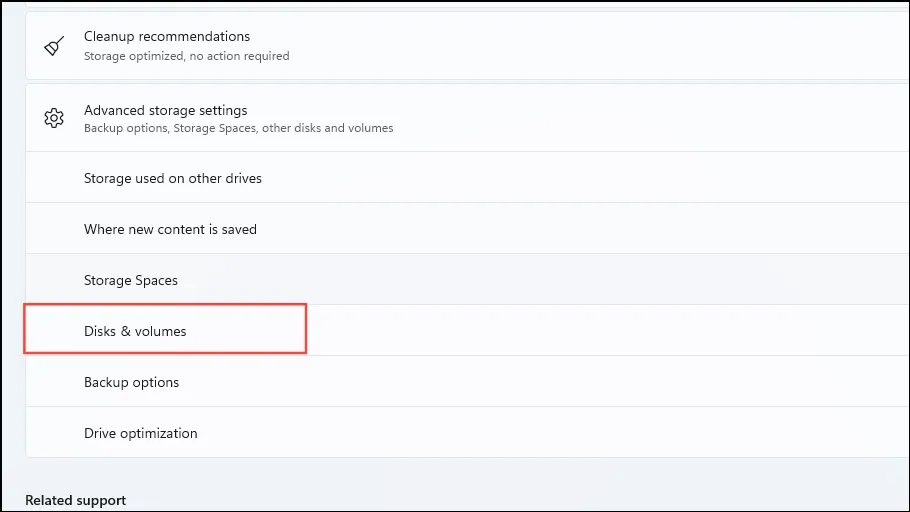
- Selecione ‘Discos e volumes’ para acessar informações detalhadas sobre as unidades do seu sistema.
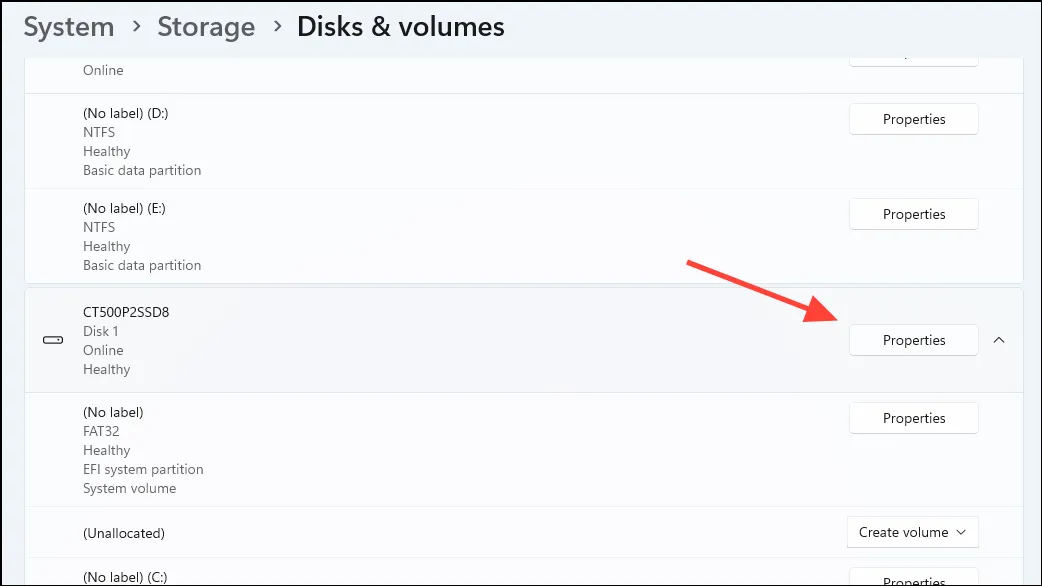
- A página a seguir exibirá todas as suas unidades. Localize seu SSD e clique no botão ‘Propriedades’ para ver mais detalhes.
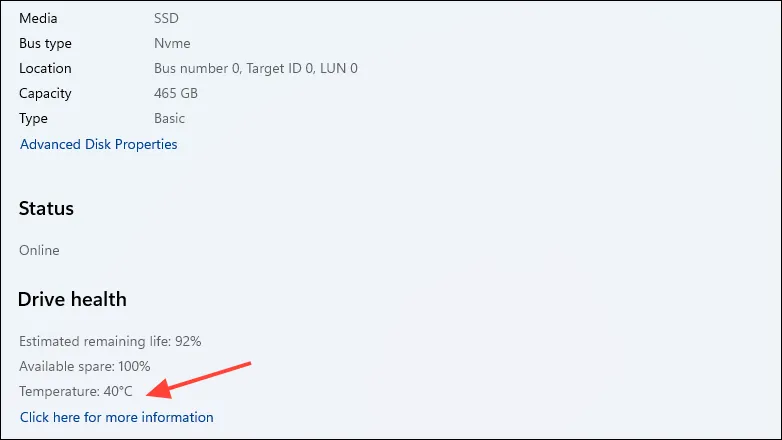
- Na seção ‘Drive Health’, você encontrará a temperatura do SSD. Observe que esse método só permite que você verifique a temperatura de uma unidade por vez.
Método 2: Usando HWMonitor
O HWMonitor é um software gratuito que fornece uma infinidade de estatísticas importantes do sistema, incluindo leituras de temperatura.
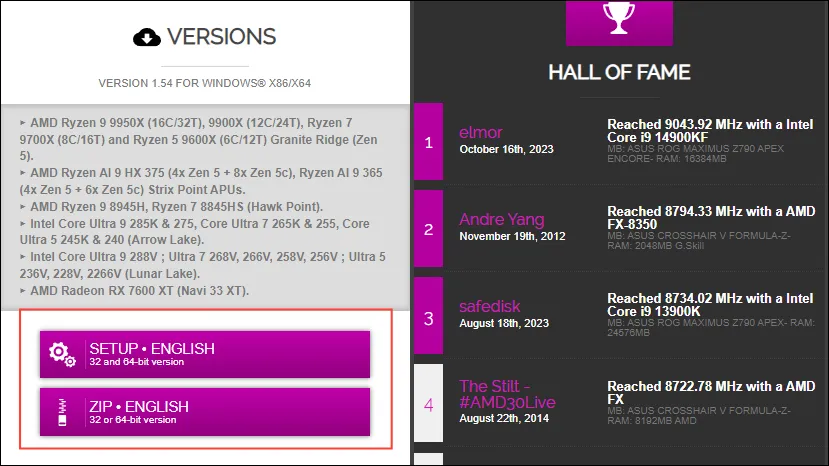
- Acesse este link , role para baixo e clique no botão “Configurar” ou “Zip” para baixar o executável ou o instalador zip, de acordo com sua preferência.
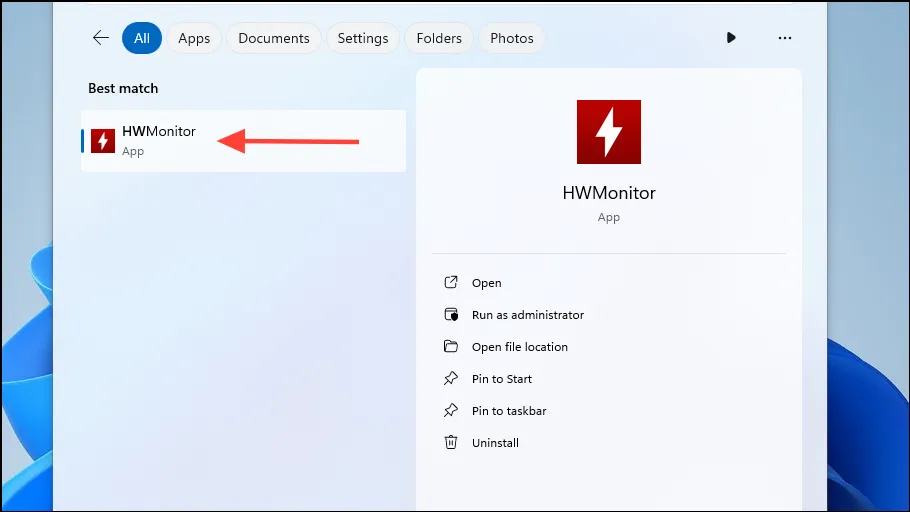
- Após baixar o instalador, execute-o para instalar o programa. Então, procure por ‘HWMonitor’ no menu Iniciar para iniciá-lo.
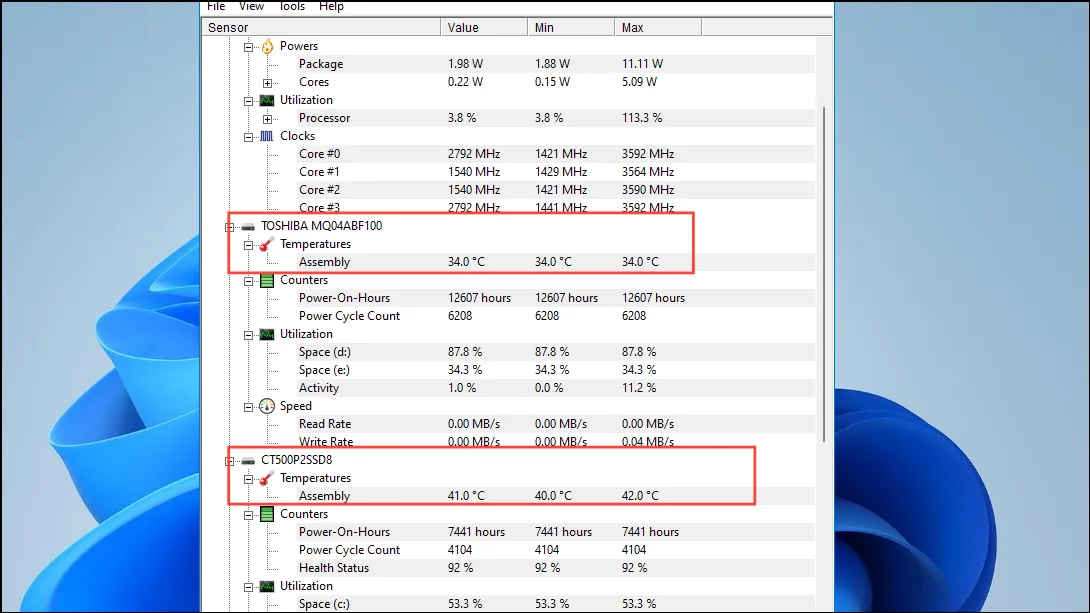
- O programa exibirá informações extensas na sua tela. As temperaturas de todas as suas unidades serão mostradas separadamente, permitindo acesso fácil à temperatura do seu SSD. Diferentemente do método anterior, o HWMonitor permite que você visualize as temperaturas de várias unidades simultaneamente.
Método 3: Usando CrystalDiskInfo
Outra ferramenta eficaz para monitorar a temperatura do seu SSD é o CrystalDiskInfo.
- Baixe o CrystalDiskInfo neste link e instale-o no seu PC.
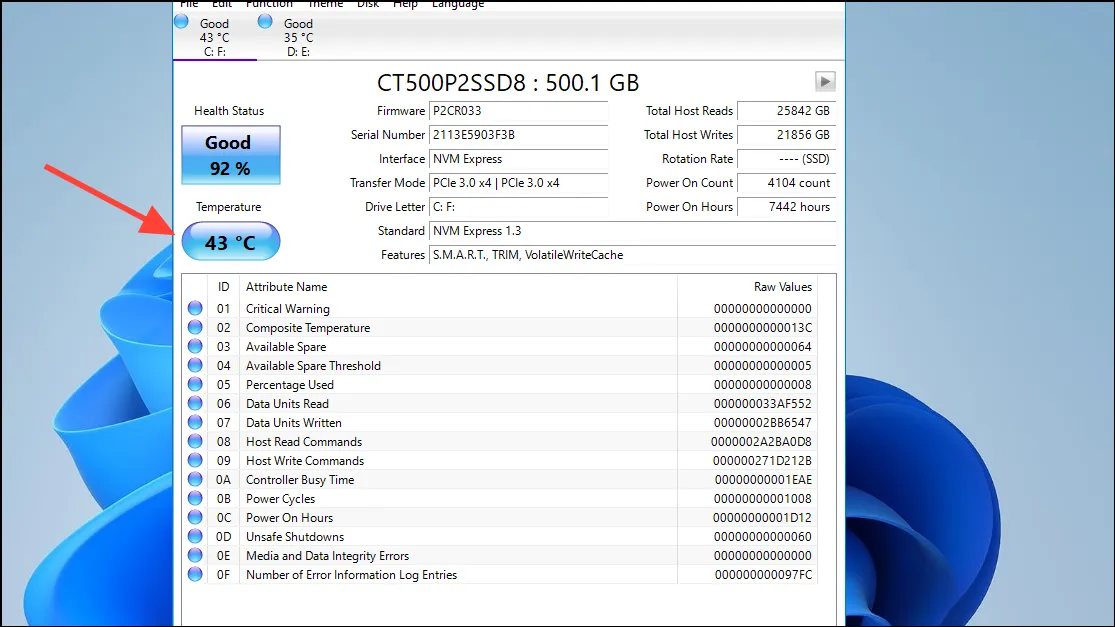
- Após a instalação, abra o aplicativo e você verá a temperatura do seu SSD exibida no lado esquerdo em “Status de integridade”.
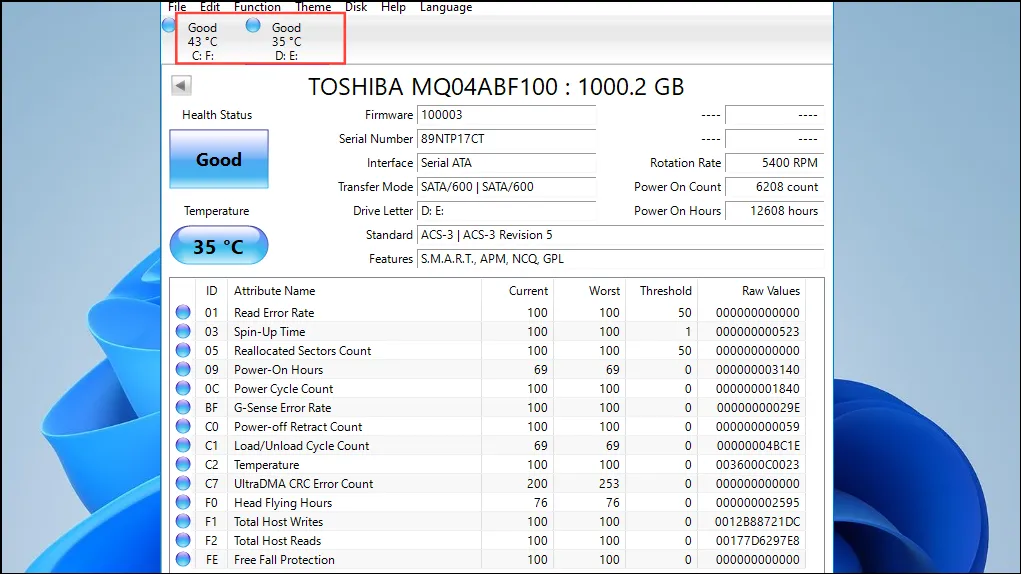
- Se você tiver várias unidades, navegue entre elas usando as guias localizadas na parte superior.
Coisas para saber
- A faixa de temperatura ideal para SSDs é entre 20 graus Celsius e 60 graus Celsius. Se sua unidade frequentemente excede 60 graus, isso pode indicar problemas subjacentes.
- Se o seu SSD operar a 70 graus Celsius ou mais por um período prolongado, isso poderá causar problemas como falhas no sistema, congelamentos ou possível perda de dados.
- Altas temperaturas do SSD podem resultar da execução de aplicativos ou jogos que exigem muitos recursos por longos períodos, bem como ventilação e fluxo de ar inadequados no seu sistema. É prudente examinar esses fatores antes de concluir que seu SSD está com defeito.
- Se surgirem problemas com seu SSD, você pode receber um status de aviso. Nesse caso, faça backup dos seus dados imediatamente e considere procurar uma unidade de substituição.