
Tirar capturas de tela no Windows 11 não é apenas prático, mas também economiza muito tempo, principalmente quando você precisa ilustrar algo que pode ser difícil de transmitir verbalmente.
Se você está acostumado a usar a Windows + Print Screencombinação para capturar sua tela, você já deve saber que o Windows 11 salva automaticamente essas capturas na pasta ‘Screenshots’ encontrada no diretório ‘Pictures’. Felizmente, se você deseja alterar o local padrão para salvar capturas de tela no Windows 11, é um processo simples.
Como alterar o local da pasta de captura de tela no Windows 11
O processo é bem simples; basta seguir os passos descritos abaixo. Vamos mergulhar!
1. Abra o Explorador de Arquivos no seu computador e vá até o ‘ C:\Users\<username>\Pictures folder‘ .
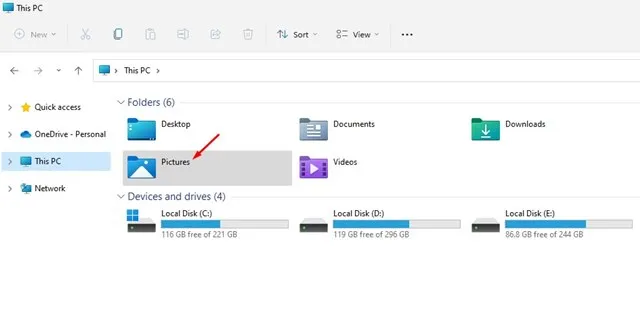
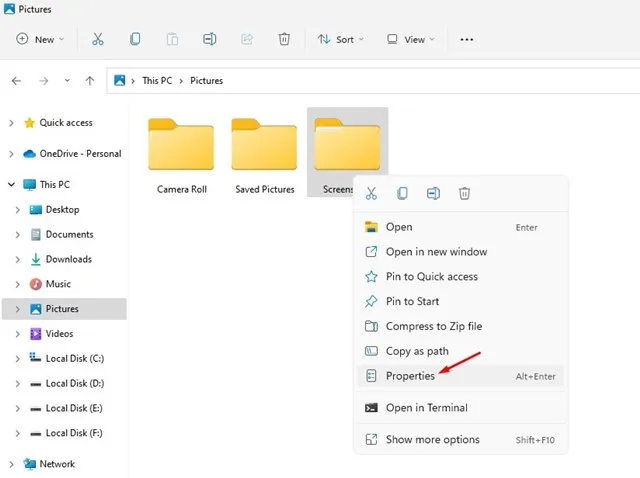
2. Dentro da pasta Pictures, você descobrirá várias pastas. Clique com o botão direito na pasta Screenshots e escolha Properties .
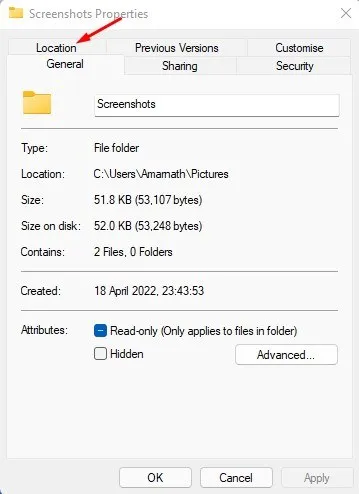
3. Na janela Propriedades de Capturas de Tela, navegue até a aba Localização conforme indicado na captura de tela abaixo.
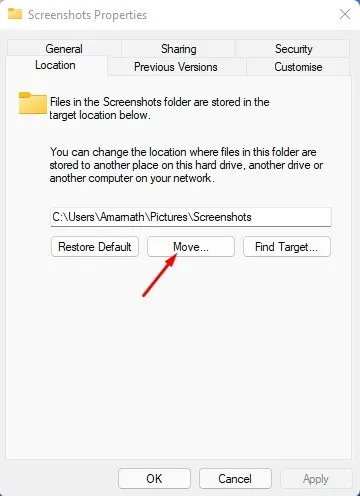
4. Clique no botão Mover , conforme mostrado na captura de tela abaixo.
5. Na caixa de diálogo do seletor de arquivos que aparece, selecione a nova pasta onde você gostaria que suas capturas de tela fossem salvas. Depois de fazer sua seleção, clique no botão Select Folder .
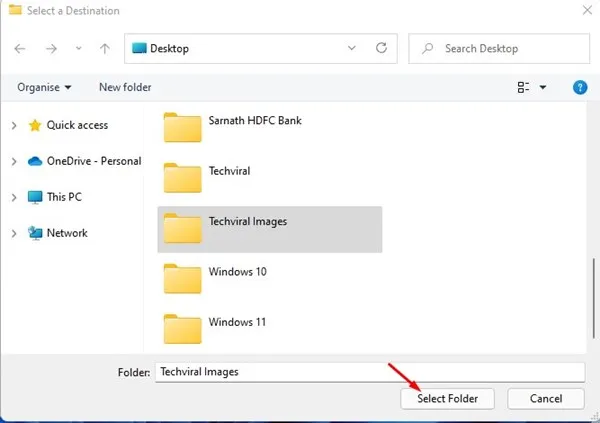
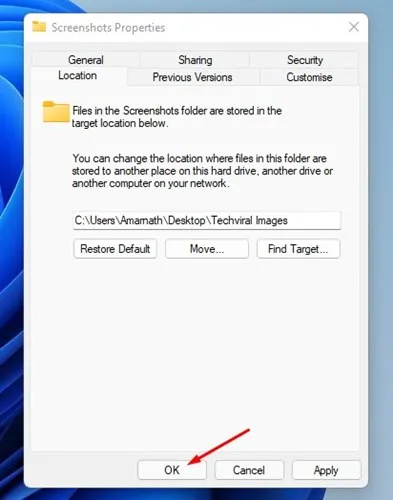
6. Esta ação ajustará o local de armazenamento padrão de capturas de tela na sua configuração do Windows 11. Não esqueça de clicar no botão Ok para aplicar as alterações.
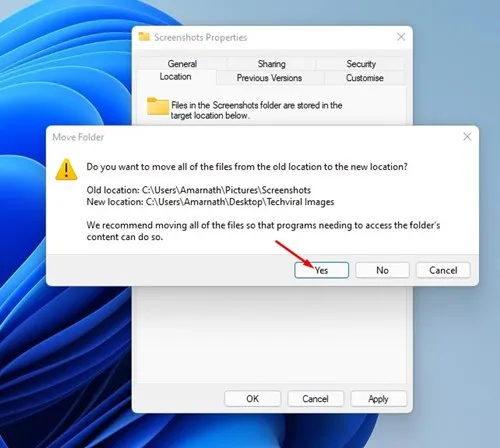
7. Agora, um prompt aparecerá perguntando se você quer mover todas as capturas de tela existentes para a nova pasta. Para prosseguir com a transferência de todas as suas capturas de tela, clique no botão Sim .
Gerenciando capturas de tela no Windows 11
Embora fazer capturas de tela seja bastante simples no Windows, garantir que elas sejam armazenadas no local desejado é essencial para uma organização eficaz.
Você também pode gerenciar suas capturas de tela por meio de um aplicativo de gerenciamento de fotos dedicado para Windows. Se você tiver alguma dúvida ou precisar de mais assistência sobre este tópico, sinta-se à vontade para deixar um comentário.
Alterar o local da pasta de captura de tela no Windows 11 é uma tarefa fácil. Espero que você tenha achado este guia útil! Não hesite em compartilhá-lo com seus amigos. Se você tiver alguma dúvida, informe-nos nos comentários abaixo.
Deixe um comentário