
Gerenciar extensões do Chrome acaba de se tornar mais intuitivo com o recurso inovador do Google chamado “Permissões do site”.Atualmente em fase de testes, essa funcionalidade permite que os usuários bloqueiem todas as extensões de operar em determinados sites sem esforço, eliminando a tarefa trabalhosa de ajustar individualmente a configuração de cada extensão.
Anteriormente, se você quisesse restringir o acesso de uma extensão a um site específico, era necessário navegar nas configurações de cada extensão, localizar a permissão “Acesso ao site” e inserir manualmente a URL no campo “Em sites específicos”.Esse processo provou ser bastante trabalhoso, especialmente para usuários que faziam malabarismos com várias extensões.
A nova seção “Permissões do site” está sendo exibida na página chrome://extensions, com o objetivo de agilizar significativamente essa tarefa.
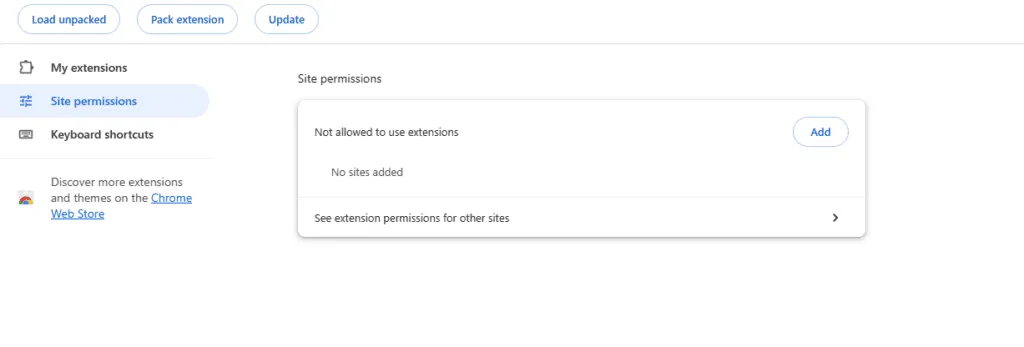
Aqui está um guia passo a passo para bloquear todas as extensões em um site específico no Chrome
Seguindo estas etapas simples, você poderá assumir o controle da segurança da sua navegação na web, bloqueando todas as extensões do Chrome em sites designados:
- Abra o navegador Chrome e navegue até
chrome://extensions. - Localize a seção “Permissões do site” na página.
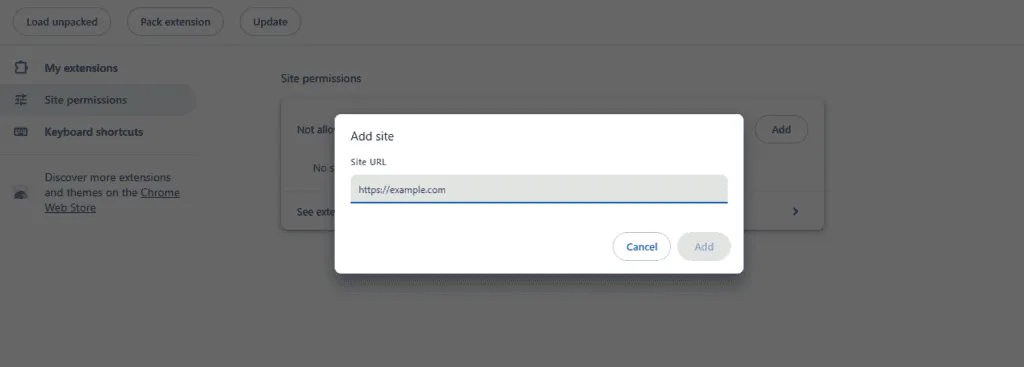
- Clique no botão “Adicionar” e insira a URL específica do site que você deseja bloquear do uso de qualquer extensão.
- Clique em “Adicionar” mais uma vez e você concluiu o processo com sucesso!
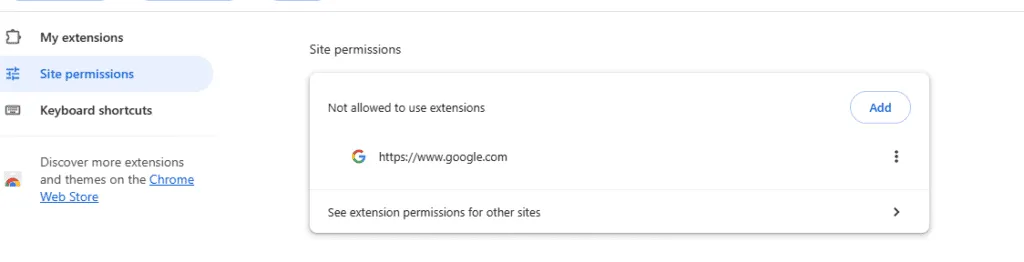
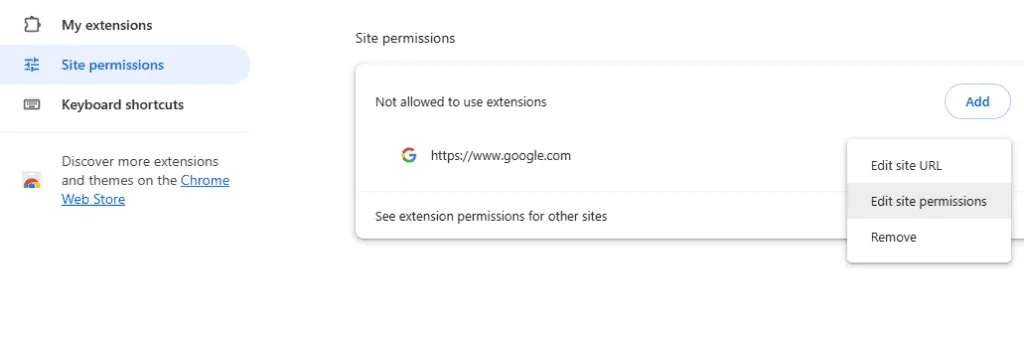
Após adicionar a URL específica, clicar no ícone de três pontos ao lado do site na seção “Permissões do site” abre opções de gerenciamento adicionais. Aqui, você pode editar a URL ou personalizar permissões para esse site. O recurso “Editar permissões do site” permite que você bloqueie todas as extensões ou, alternativamente, defina comportamentos individuais como “Sempre em todos os sites”, “Sempre neste site” ou “Perguntar em cada visita”.Se mudar de ideia, você pode remover facilmente a URL da lista de bloqueio a qualquer momento.
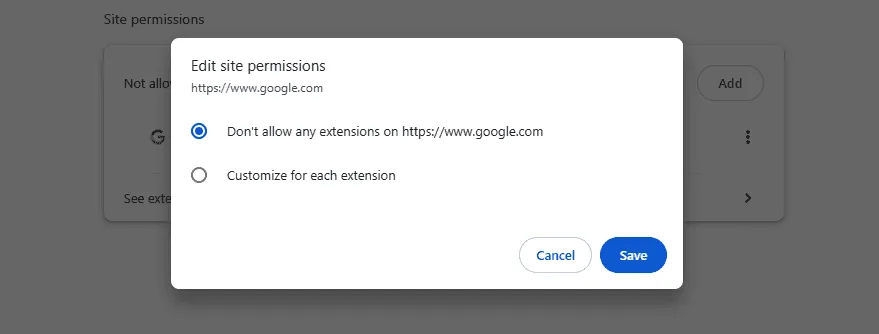
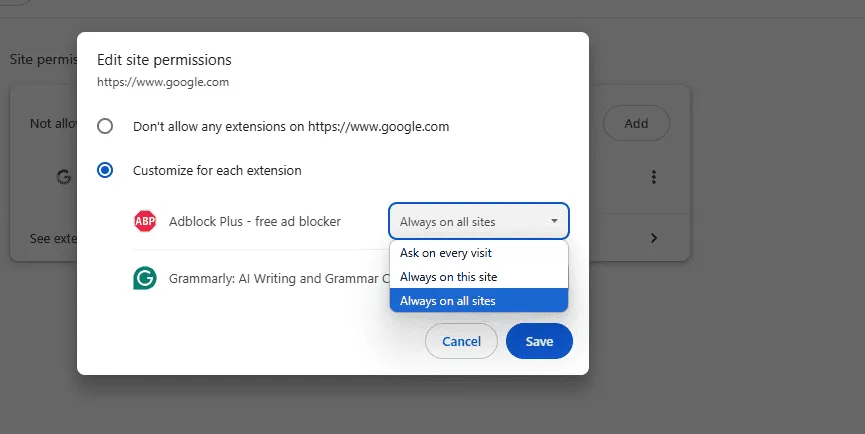
Ao passar o mouse sobre o ícone do menu de extensões na barra de ferramentas do Chrome, um prompt informará que “Extensões não são permitidas neste site”.Selecionar o botão revela uma opção de alternância chamada “Permitir extensões em [example.com]”.Ao ativar essa opção, você pode permitir extensões, mas não se esqueça de atualizar a página para aplicar as alterações feitas — há um botão de recarregamento útil para sua conveniência!
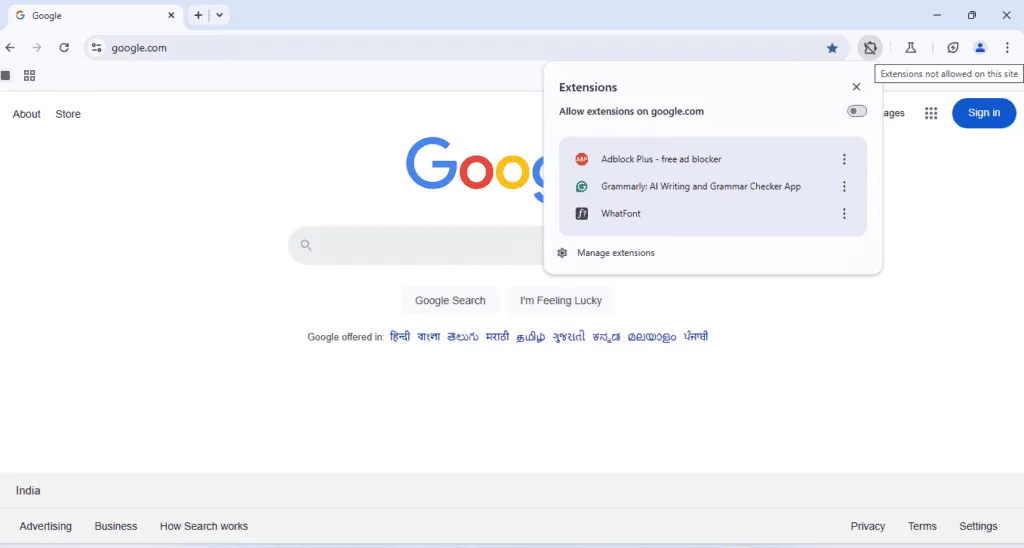
Além disso, para cada extensão listada no menu da barra de ferramentas, o Chrome fornece um link “gerenciar permissões do site” que direciona os usuários para a chrome://extensions/permissionspágina que está atualmente em desenvolvimento pelo Google. Espera-se que esse recurso melhore significativamente o controle do usuário sobre sua experiência de navegação.
Além das Permissões do Site, o Chrome também está lançando outros aprimoramentos, como a restauração da Visualização em Árvore de Favoritos no painel lateral, oferecendo aos usuários a capacidade de habilitar ou desabilitar Scripts de Usuário por extensão. Além disso, o Google está testando o audio ducking e visa alavancar a IA para entregar notificações de permissão do navegador não intrusivas.
Perguntas frequentes
1. Como posso bloquear a execução de extensões em um site específico?
Para bloquear extensões em um site específico, vá para chrome://extensions, localize a seção “Permissões do site” e adicione a URL do site que você deseja restringir. Isso impedirá que todas as extensões operem naquele site.
2. E se eu quiser permitir extensões novamente em um site depois de bloqueá-las?
Você pode reverter as alterações facilmente navegando até a seção “Permissões do site” nas suas extensões do Chrome, clicando no ícone de três pontos ao lado do site relevante e alternando as configurações de permissão para permitir extensões novamente.
3. Há alguma limitação no recurso Permissões do Site?
Embora o Site Permissions simplifique significativamente o gerenciamento de extensões do Chrome, ele ainda é um recurso beta e pode não ser suportado em todas as versões de extensão. Os usuários devem manter o Chrome atualizado e verificar se há melhorias à medida que o Google refina essa funcionalidade.
Deixe um comentário