
Exibir a porcentagem da bateria diretamente na barra de tarefas no Windows 11 não estava disponível nativamente inicialmente. Os usuários tinham que passar o cursor sobre o ícone da bateria para verificar os níveis da bateria. No entanto, a Microsoft está lançando atualizações que incorporam esse recurso útil na barra de tarefas, aprimorando seu design e funcionalidade para combinar com a estética geral do Windows 11.
Se você estiver ansioso para acessar esse recurso, ele está disponível atualmente a partir da build 26120.2992 (KB5050083) para usuários no Canal Dev. Você pode habilitar essa opção por meio do aplicativo Configurações se for um Windows Insider ou utilizar ferramentas de terceiros para obter o mesmo resultado.
Como habilitar a porcentagem da bateria por meio do aplicativo Configurações
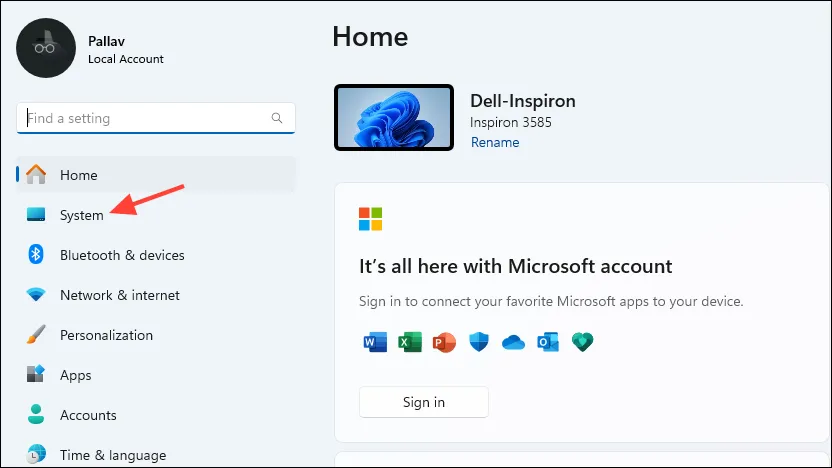
- Abra o aplicativo Configurações clicando no menu Iniciar ou usando o atalho
Win + Ie selecione “Sistema” na barra lateral esquerda.
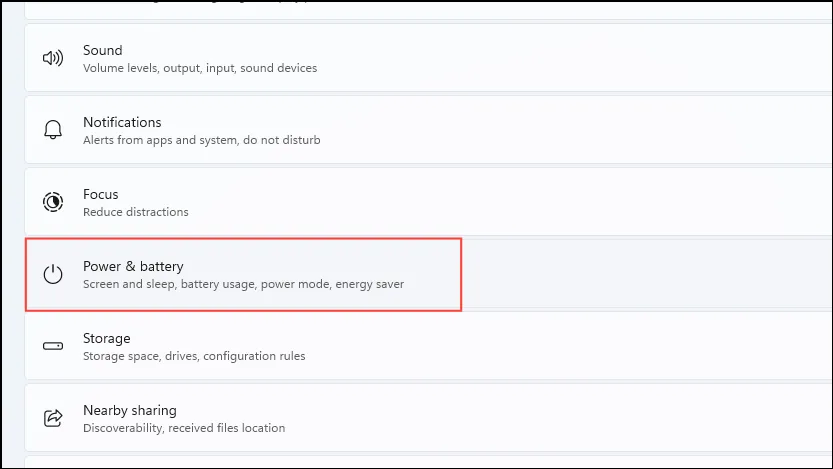
- Navegue até a seção “Energia e bateria” na página Sistema.
- Expanda as configurações de ‘Bateria’ clicando nela. Alterne a opção ‘Mostrar porcentagem da bateria’ para habilitá-la.
Ativando a porcentagem da bateria usando o ViveTool
Se você ainda não recebeu a opção de porcentagem de bateria, não se preocupe! Você pode habilitá-la por meio do ViveTool, que é compatível apenas com builds Insider. Se você ainda não entrou no Windows Insider Program, precisará se inscrever para prosseguir.
- Abra seu navegador preferido e acesse a página do ViveTool no GitHub.
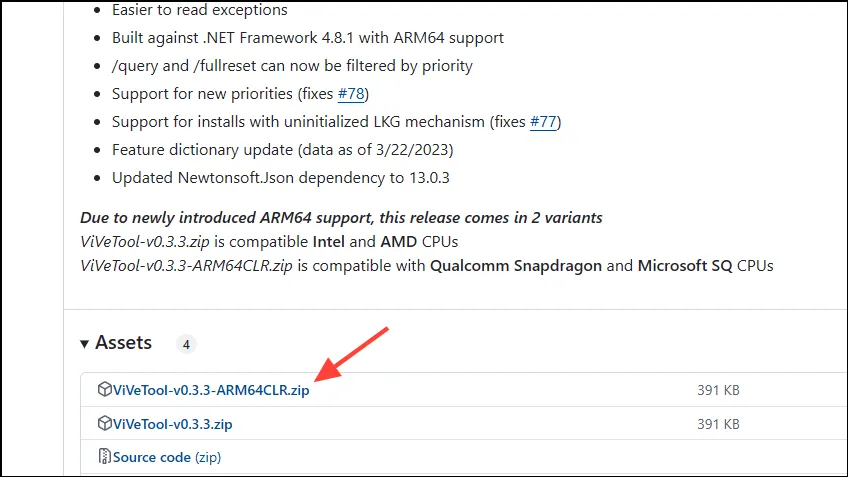
- Localize e clique no
ViVeTool-v0.3.3-ARM64CLR.ziparquivo para baixá-lo no seu PC.
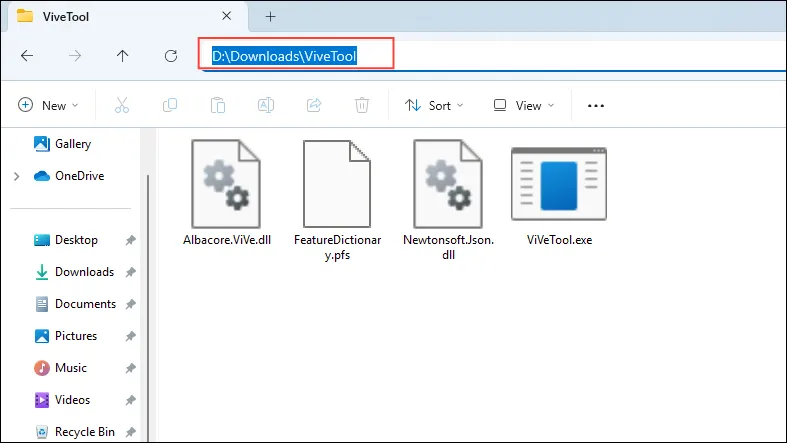
- Quando o download estiver concluído, extraia o conteúdo do arquivo ZIP e acesse a pasta extraída.
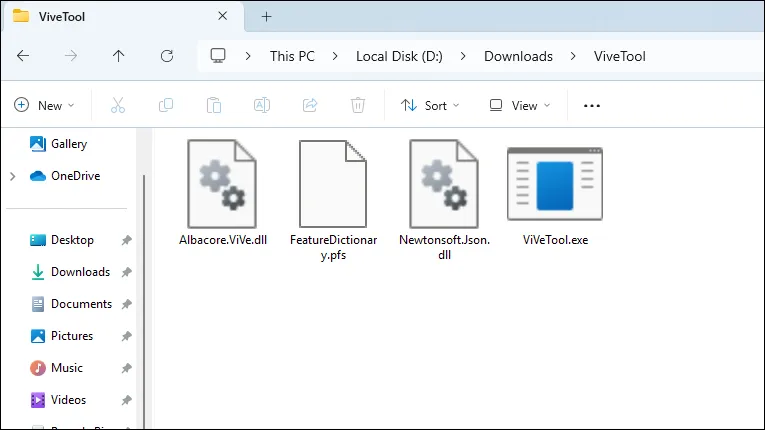
- No Explorador de Arquivos, clique na barra de endereços para copiar o caminho para a pasta extraída.
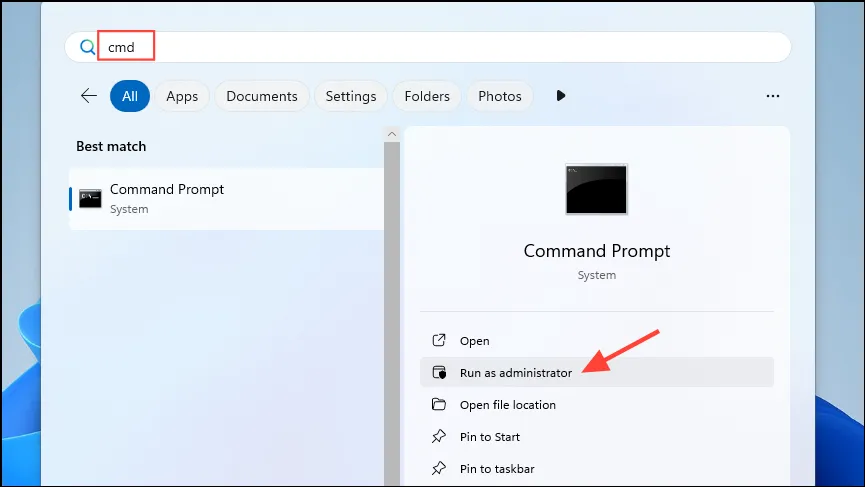
- Abra o menu Iniciar, digite
cmde selecione ‘Executar como administrador’.
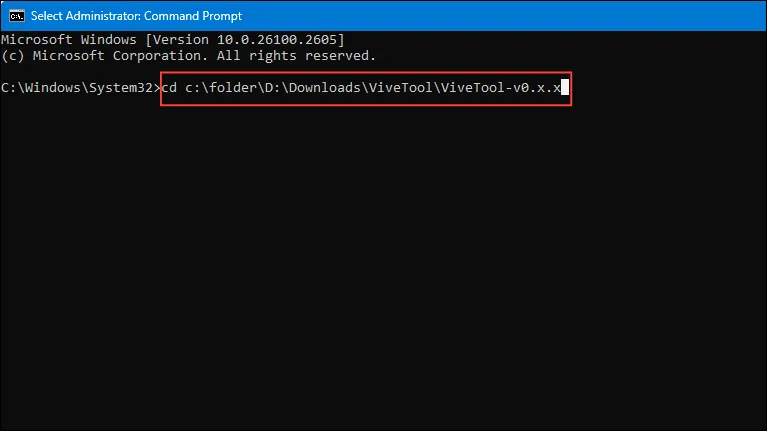
- Na janela do Prompt de Comando, insira o seguinte comando, substituindo ‘path’ pelo caminho que você copiou anteriormente:
cd c:\folder\path\ViveTool-v0.x.x. Pressione Enter.
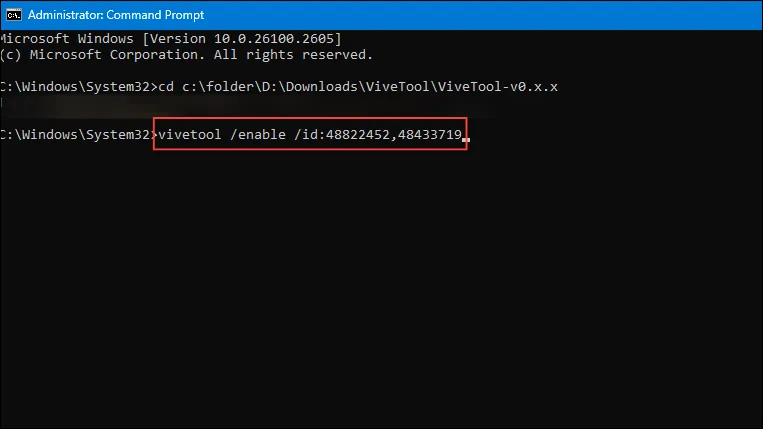
- Em seguida, execute este comando para habilitar a opção de porcentagem da bateria:
vivetool /enable /id:48822452, 48433719e pressione Enter.
- Reinicie seu computador. Após reiniciar, retorne ao aplicativo Configurações para confirmar se o recurso de porcentagem da bateria agora está visível.
Exibindo a porcentagem da bateria com a barra da bateria
Se você estiver procurando por uma alternativa, o Battery Bar é um aplicativo de terceiros louvável, projetado especificamente para exibir a porcentagem da bateria na sua barra de tarefas.
- Acesse o site do BatteryBar e baixe o aplicativo para seu dispositivo.
- Execute o arquivo de configuração do BatteryBar. Na página ‘Selecionar componentes’, certifique-se de escolher a BatteryBar Toolbar (recomendado) junto com as opções da BatteryBar Floating Toolbar.
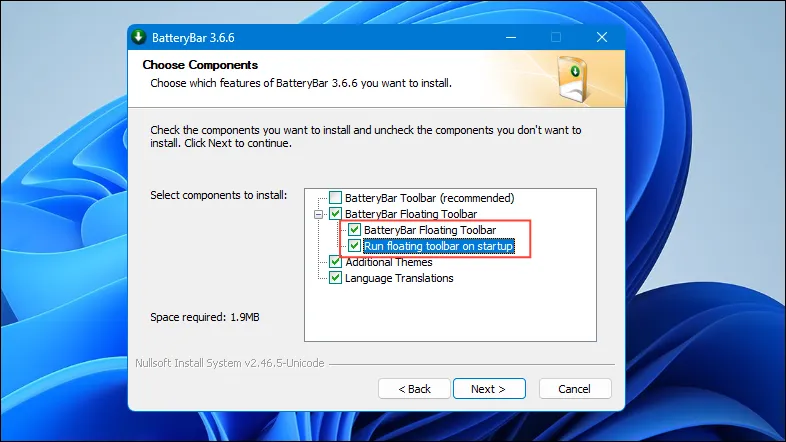
- Conclua a instalação e reinicie seu PC. O indicador BatteryBar será exibido na tela. Clique no indicador para alternar a exibição de ‘tempo restante’ para porcentagem de bateria. Você pode ajustar seu tamanho e posição na tela conforme necessário.
Considerações importantes
- A opção de exibição da porcentagem da bateria pode ainda não estar disponível em todos os dispositivos compatíveis, o que significa que alguns usuários terão que aguardar uma atualização futura.
- Você pode personalizar a visibilidade dos ícones da barra de tarefas acessando a seção Personalização no aplicativo Configurações, garantindo que a porcentagem da bateria esteja em destaque e facilmente acessível.
- Antes de instalar aplicativos de terceiros para exibição de bateria, considere fazer backup do seu sistema para criar um ponto de restauração para reverter as alterações, se necessário.
- Além dos métodos mencionados aqui, várias outras ferramentas de terceiros podem exibir porcentagens de bateria na sua barra de tarefas. Experimente essas alternativas para descobrir qual opção melhor se adapta às suas preferências.
Perguntas frequentes
1. Como posso verificar se minha versão do Windows 11 suporta a porcentagem da bateria na barra de tarefas?
Você pode verificar sua versão do Windows navegando para Configurações > Sistema > Sobre e procurando pelo número de compilação do seu sistema. O recurso de porcentagem da bateria começa na compilação 26120.2992 no Canal Dev.
2. O que devo fazer se a alternância de porcentagem da bateria não estiver disponível nas configurações?
Se o botão estiver faltando, considere usar o método ViveTool ou empregar um aplicativo de terceiros como o Battery Bar como alternativa para exibir a porcentagem da bateria na barra de tarefas.
3.É seguro usar aplicativos de terceiros como o Battery Bar?
A maioria dos aplicativos, incluindo o Battery Bar, geralmente são seguros de usar, mas é aconselhável baixar o software de fontes confiáveis e criar um backup do sistema antes da instalação para evitar possíveis problemas.
Deixe um comentário