
Cada um de nós interagiu com produtos da Microsoft em algum momento. O software deles se tornou parte integrante da vida diária ao redor do globo.
Devido à popularidade dos sistemas operacionais Windows, especialmente as edições Windows 7 Ultimate e Professional, a Microsoft alcançou um sucesso notável no setor de tecnologia, sendo agora avaliada como uma empresa de um trilhão de dólares.
Apesar da ascensão do Windows 10 e 11, o Windows 7 continua sendo estimado como uma das melhores versões lançadas. Infelizmente, a partir de 2022, muitos usuários têm lutado para encontrar uma maneira legítima de baixar este software gratuitamente.
Este guia abrangente foi criado para aqueles ansiosos para recuperar o acesso ao arquivo ISO do Windows 7, disponível nos formatos 32 bits e 64 bits. Vamos começar!
Baixando o arquivo ISO do Windows 7 (Edições Ultimate e Professional)
Existem vários métodos simples para baixar arquivos ISO do Windows 7 gratuitamente, incluindo versões de 32 bits e 64 bits. Vamos mergulhar nessas opções.
1. Downloads diretos
Se você deseja evitar taxas de compra, nossos links diretos facilitam a obtenção dos arquivos ISO mais recentes do Windows 7 para as edições Professional e Ultimate.
| Versão Windows | Windows 7 Ultimate ISO |
|---|---|
| Tamanho | 5, 5 GB |
| Pacote de serviços | SP1 |
| Versões disponíveis | 32 bits, 64 bits |
| Versão Windows | Windows 7 Professional ISO |
|---|---|
| Tamanho | 5, 5 GB |
| Pacote de serviços | SP1 |
| Versões disponíveis | 32 bits, 64 bits |
| Versão Windows | Windows 7 Home Premium ISO |
|---|---|
| Tamanho | 5, 7 GB / 3, 8 GB |
| Pacote de serviços | SP1 |
| Versões disponíveis | 32 bits, 64 bits |
2. Baixando da Microsoft (requer chave de produto)
Este método envolve um componente financeiro, pois você precisa comprar uma chave de produto para ativar o Windows 7. Abaixo estão as etapas para acessar os arquivos ISO oficiais:
- Visite a página de download do Windows 7.
- Insira sua chave de varejo válida e clique no botão Verificar.
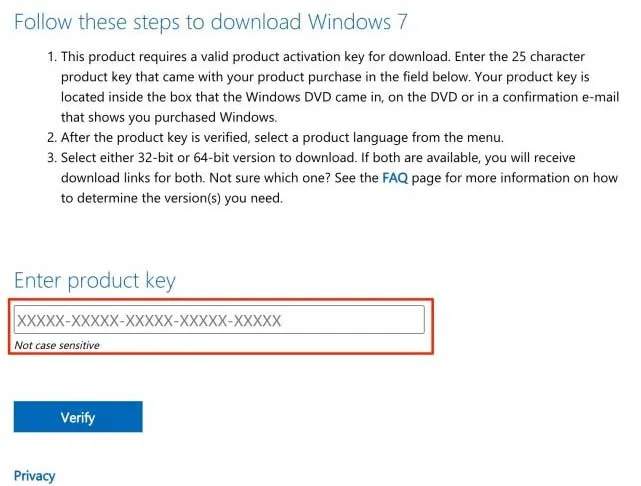
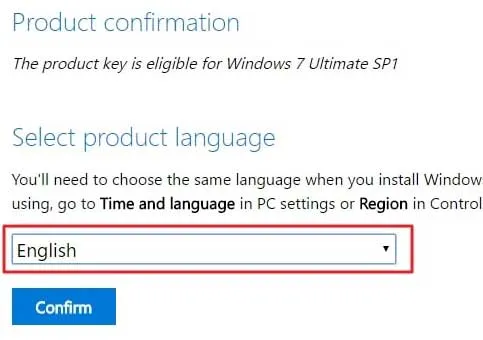
- Após a verificação, você verá uma janela Selecionar idioma do produto.
- Selecione o idioma desejado no menu suspenso e clique em Confirmar.
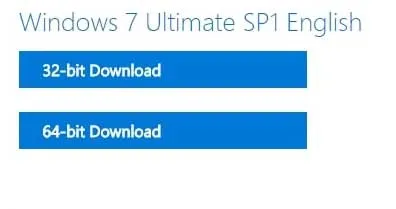
- Serão apresentados links para download de ISOs do Windows 7 de 32 e 64 bits.
Requisitos de sistema do Windows 7
É importante notar que, embora essas especificações sejam adequadas para o Windows 7, elas podem não ser suficientes para aplicativos modernos ou softwares com muitos recursos. Considere fazer upgrade para melhor desempenho e segurança.
| Requisitos do sistema | Requisitos mínimos | Requisitos recomendados |
|---|---|---|
| Processador | 1 GHz 32 bits (x86) ou 64 bits (x64) | 2 GHz 64 bits (x64) |
| BATER | 1 GB de RAM (32 bits) ou 2 GB de RAM (64 bits) | 2 GB de RAM (32 bits) ou 4 GB de RAM (64 bits) |
| Espaço no Disco Rígido | 16 GB para 32 bits | 20 GB para 64 bits |
| Placa gráfica | Dispositivo gráfico DirectX 9 com driver WDDM 1.0 | Dispositivo gráfico DirectX 9 com driver WDDM 1.0 ou superior |
| Mostrar | Resolução 800×600 |
Guia passo a passo para instalar o Windows 7 no seu PC
Após baixar com sucesso o arquivo ISO do Windows 7, você está pronto para instalá-lo. Se não tiver certeza de como proceder, siga estas etapas detalhadas:
- Insira um pen drive USB com capacidade mínima de 16 GB.
- Formate o pen drive para NTFS e extraia o arquivo ISO nele.
- Reinicie o seu PC e, durante a inicialização, pressione a tecla Boot Menu (a tecla varia de acordo com o fabricante: F12 para Acer, Esc/F9 para HP, F12 para Dell, etc.).
- Selecione sua unidade USB quando a lista de dispositivos aparecer e pressione Enter.
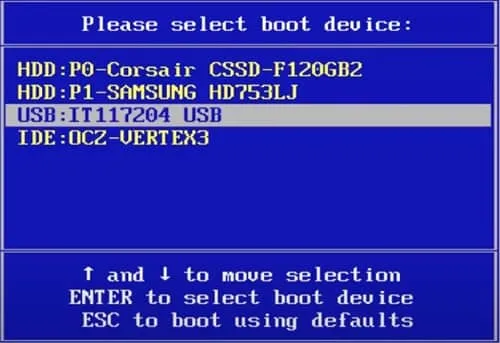
- Fique atento ao logotipo do Windows; ele indica que o processo está progredindo normalmente.
- Quando solicitado, escolha suas configurações preferidas para Idioma, Teclado e Hora e clique em Avançar.
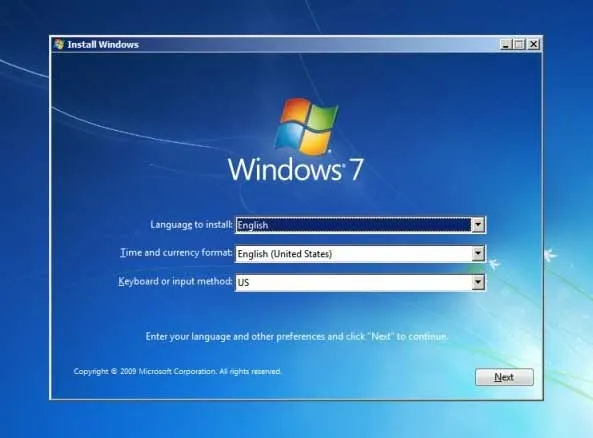
- Clique em Instalar agora na janela seguinte.
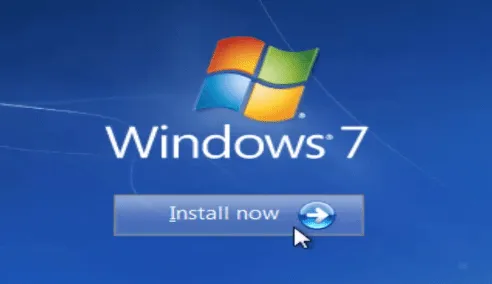
- Insira sua chave de produto, se disponível; caso contrário, escolha Não tenho uma chave.
- Prossiga selecionando a edição do Windows que corresponde à sua chave de licença.
- Siga as instruções para aceitar os termos e condições da licença antes de clicar em Avançar.
- Escolha a opção Personalizado: Instalar somente o Windows (avançado).
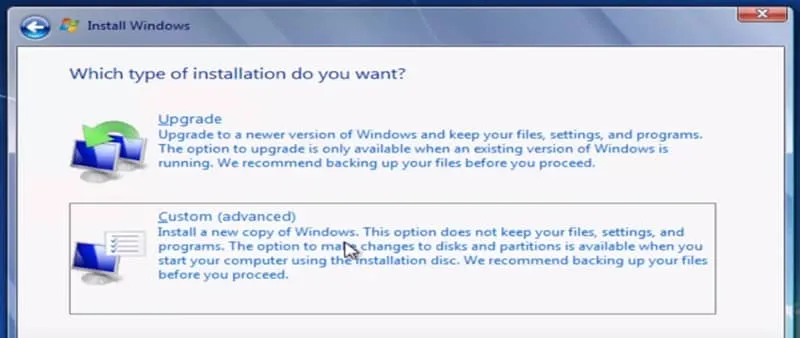
- Designe a unidade onde o Windows 7 será instalado e pressione Avançar.
- Aguarde pacientemente enquanto o Windows instala. Pode levar algum tempo.
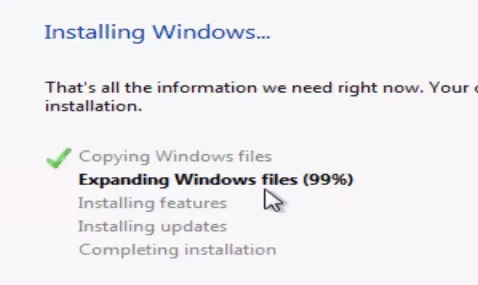
- Durante a instalação, seu sistema pode reiniciar automaticamente várias vezes.
- Após a reinicialização, o Windows verificará seu hardware e software instalado.
- A configuração levará vários minutos para ser finalizada; uma vez concluída, sua nova instalação do Windows 7 estará completa!
Perguntas frequentes
1. Como obtenho um arquivo ISO do Windows 7?
Você pode obter os arquivos ISO do Windows 7 de 32 ou 64 bits nos links diretos fornecidos neste guia.
2. O Windows 7 está disponível em uma versão de 32 bits?
Claro! O Windows 7 é oferecido em versões de 32 bits e 64 bits.
3. Posso atualizar do Windows 7 de 32 bits para o Windows 7 de 64 bits?
Não, atualizações diretas do Windows 7 de 32 bits para 64 bits não são suportadas; uma instalação limpa é necessária para essa transição.
4. Como posso baixar o ISO do Windows 7 gratuitamente?
Você pode baixar o Windows 7 diretamente do site oficial da Microsoft, mas lembre-se de que uma chave de produto é necessária para funcionalidade completa.
5. O Windows 7 é oficialmente gratuito?
Embora o Windows 7 não seja totalmente gratuito, você pode baixá-lo de várias fontes na Internet, incluindo a Microsoft, mas certos recursos exigem uma chave de produto paga.
6. Ainda posso usar o Windows 7 em 2023?
Sim, o Windows 7 ainda pode ser usado em 2023, desde que você baixe o arquivo ISO, crie um USB inicializável e instale-o no seu PC.
Deixe um comentário