
As tecnologias de IA se infiltraram em vários aspectos de nossas vidas — do processamento de imagens à codificação automatizada e até mesmo assistentes de voz digitais em nossos smartphones. Essa evolução se estende também às pesquisas na web, onde muitos mecanismos de busca agora dependem fortemente da inteligência artificial para fornecer resultados. O Google, por exemplo, eliminou a funcionalidade para desabilitar as visões gerais geradas por IA em seus resultados de pesquisa. Apesar de ter a opção de alternar para a Pesquisa na Web, ela não replica inteiramente a experiência pré-IA.
Quer você esteja buscando informações compiladas por humanos ou tenha como objetivo fugir de informações falsas propagadas por modelos de IA falhos, encontrar maneiras de pesquisar sem conteúdo gerado por IA se tornou essencial. Este guia fornece vários métodos para obter uma experiência de navegação sem IA.
Utilizando o filtro da Web na pesquisa do Google
Embora não seja possível desabilitar as Visões Gerais de IA diretamente na Pesquisa Google, você ainda pode optar por resultados tradicionais usando o filtro “Web”.
- Abra seu navegador preferido e faça uma pesquisa no Google. AI Overviews, se disponível, será exibido no topo.
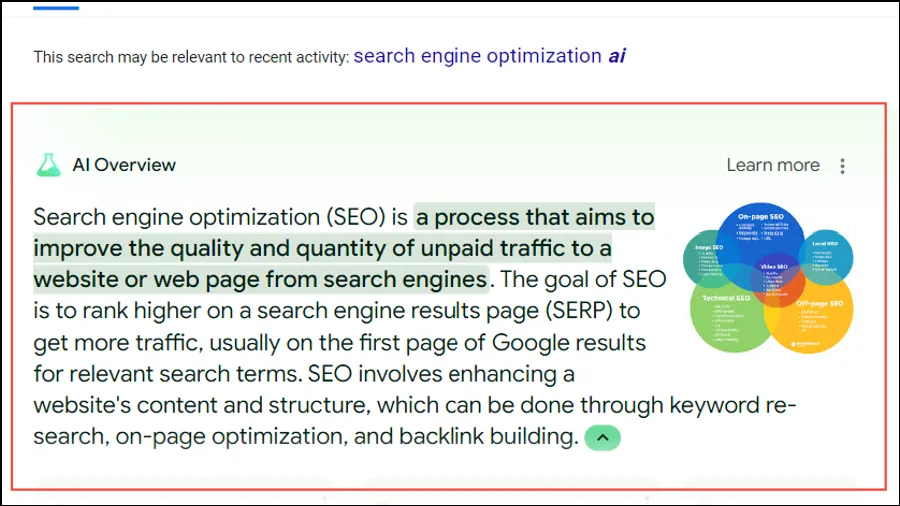
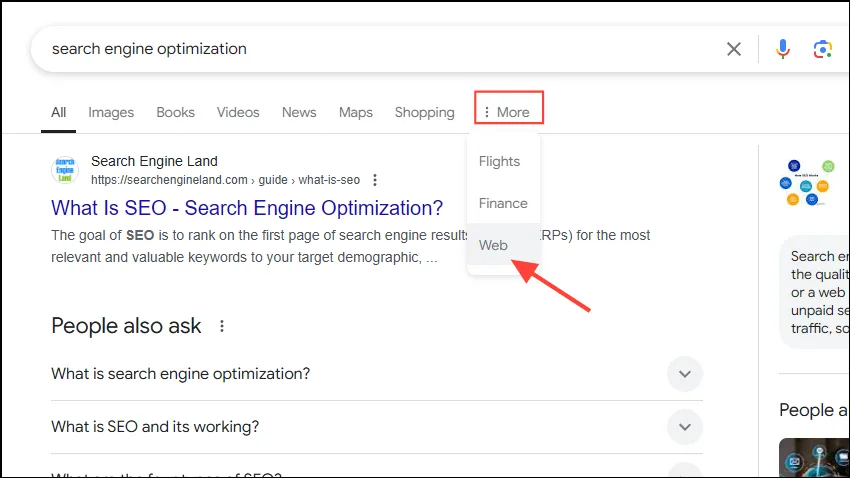
- Para acessar resultados não-IA, clique na opção ‘Web’ situada no topo. Se você não vê-la imediatamente, ela pode ser encontrada em ‘Mais’.
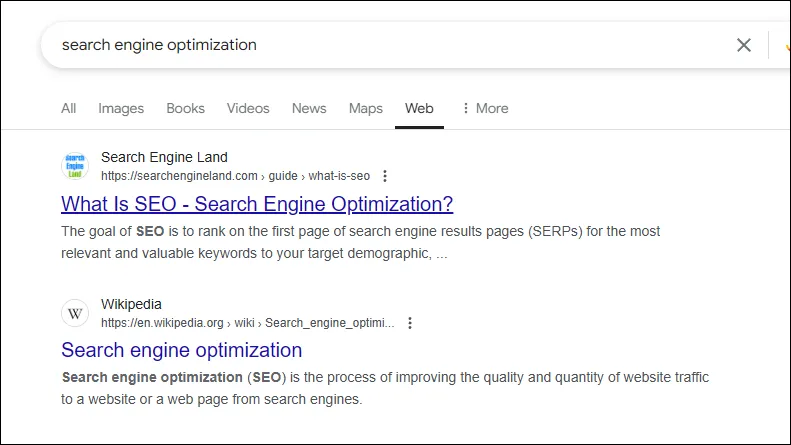
- Depois que o filtro “Web” for ativado, as Visões Gerais de IA não aparecerão mais nos seus resultados.
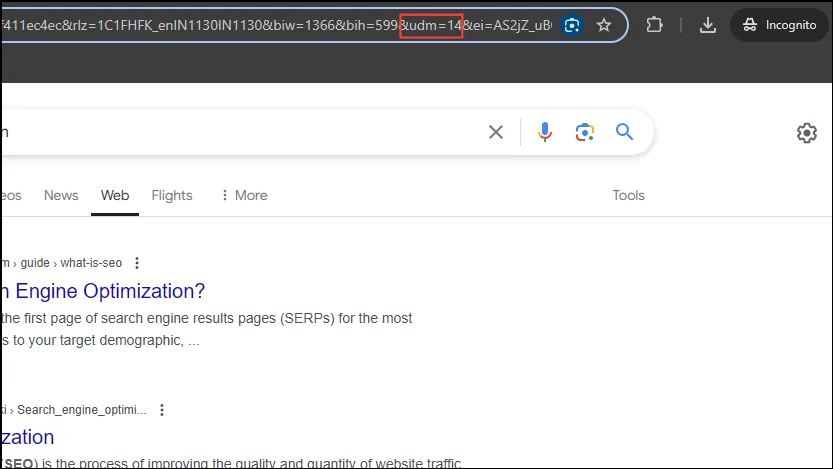
- O URL dos resultados da pesquisa filtrada incluirá
&udm=14, o que garante a ausência de AI Overviews em suas pesquisas.
- Se digitar URLs não é sua preferência, visite esta página de pesquisa dedicada, onde todos os resultados estarão livres de conteúdo de IA por padrão.

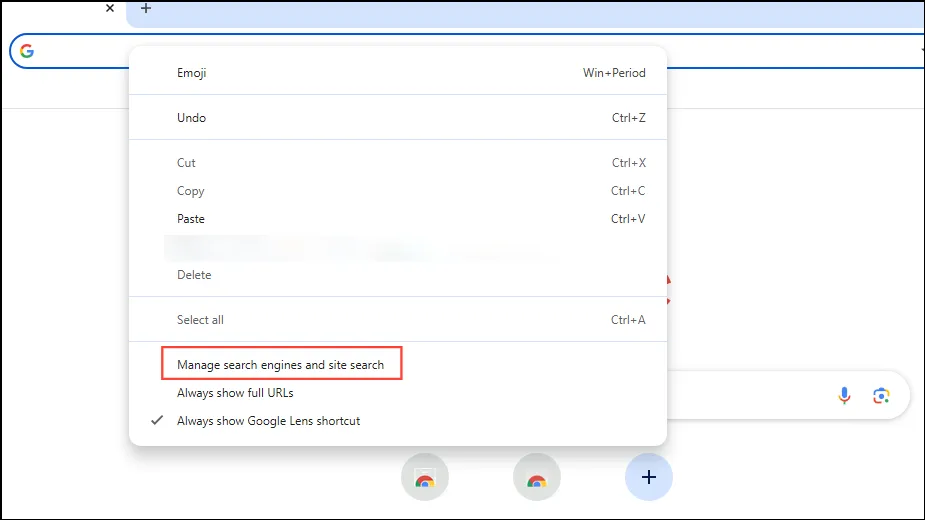
- Considere definir isso como seu mecanismo de busca padrão. No Chrome, clique com o botão direito na barra de endereço e selecione ‘Gerenciar mecanismos de busca e busca no site’.
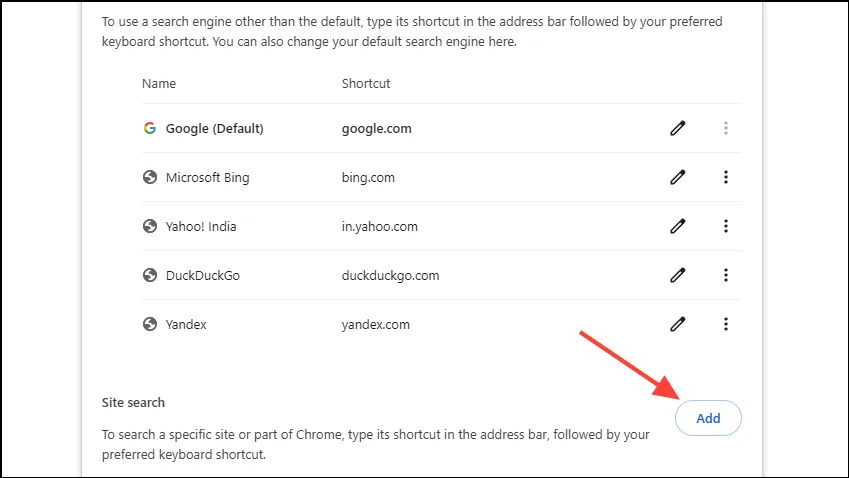
- Como você não pode modificar o Google diretamente, clique no botão “Adicionar” para criar um novo atalho de pesquisa.
Web Search) e insira https://www.google.com/search?q=%s&udm=14no campo URL. Escolha o atalho desejado para iniciar o mecanismo de busca e clique em ‘Adicionar’.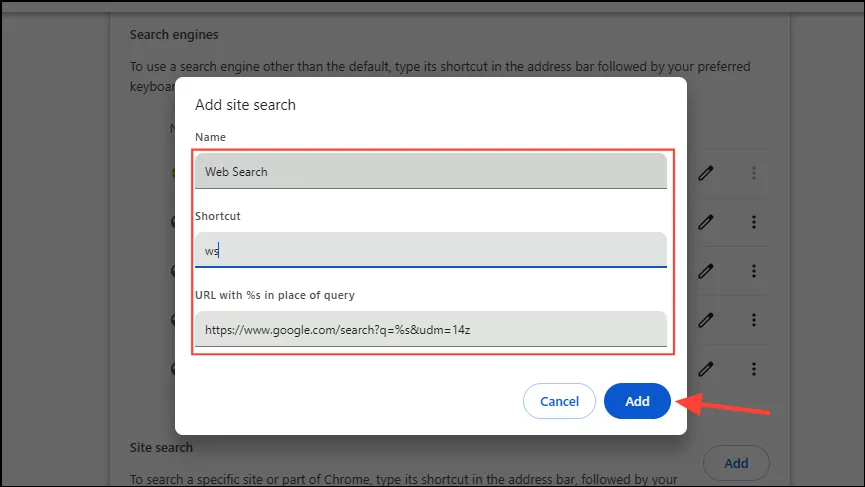
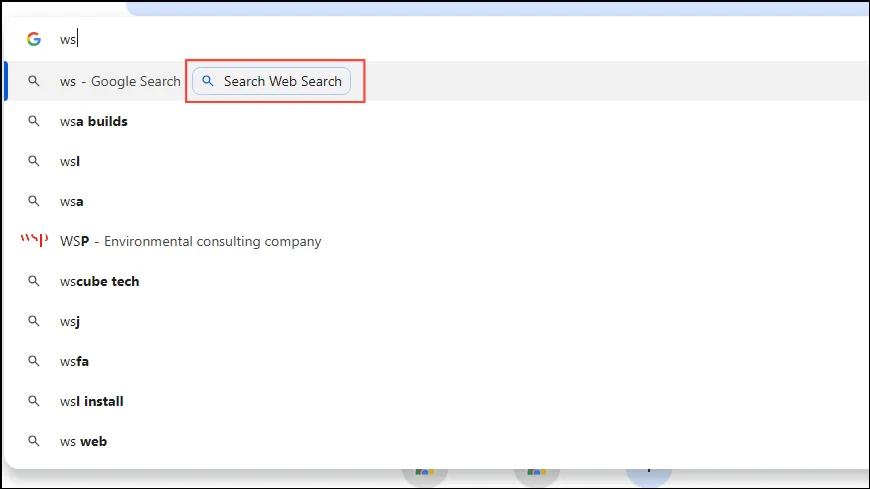
- Agora, sempre que você digitar seu atalho (por exemplo,
ws), a opção “Pesquisar na Web” deverá aparecer, permitindo que você faça consultas sem as Visões Gerais de IA.
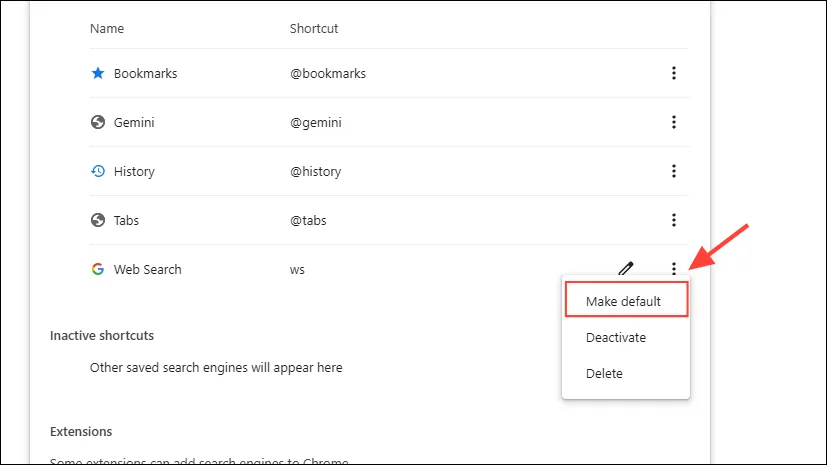
- Você também pode definir a nova página de pesquisa como padrão clicando nos três pontos ao lado dela e selecionando “Tornar padrão”.
Instalando a extensão do Chrome Hide Google AI Overviews
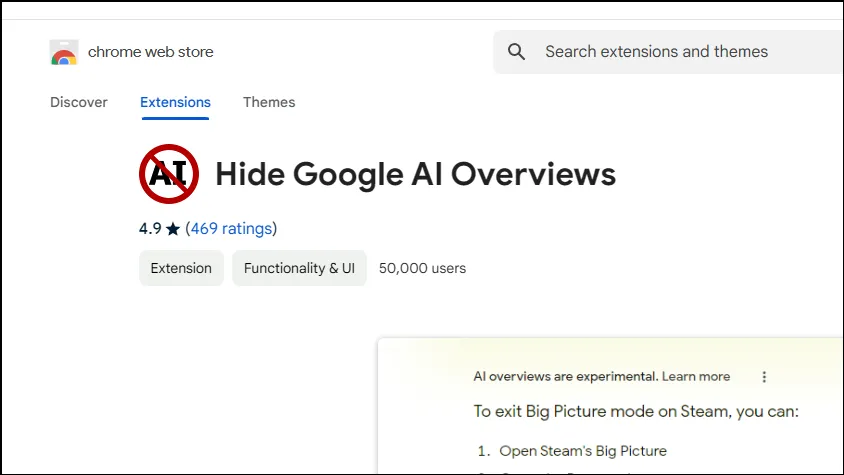
A extensão Hide Google AI Overviews filtra efetivamente qualquer material gerado por IA dos seus resultados de pesquisa, garantindo que você receba apenas conteúdo produzido por humanos.
- Acesse a Chrome Web Store e instale a extensão Hide Google AI Overviews.
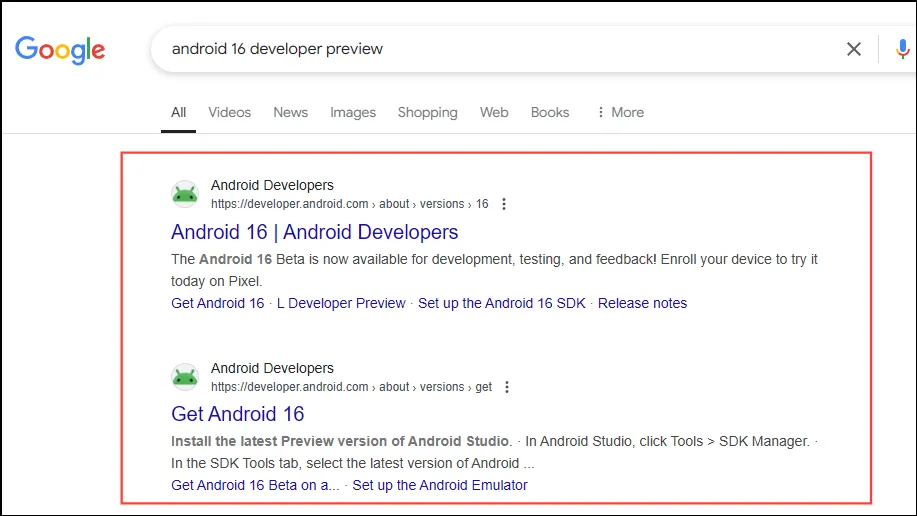
- Após a instalação, a extensão é ativada imediatamente, removendo as visões gerais de IA das suas pesquisas no Google sem problemas.
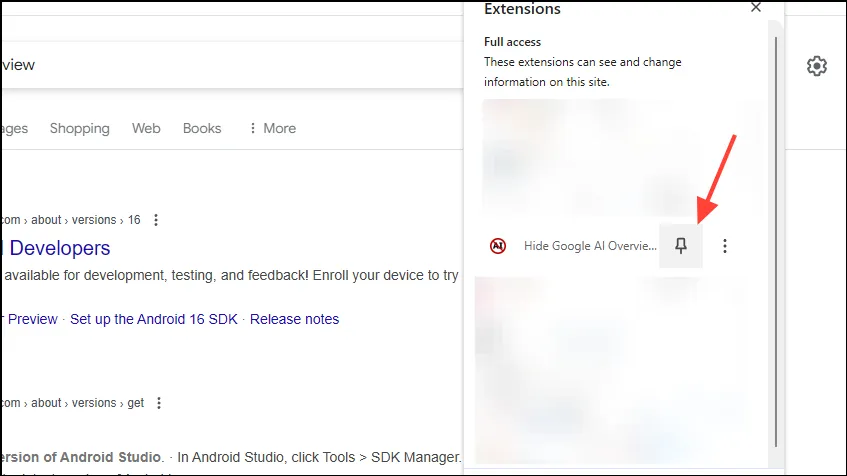
- Para gerenciar ou fixar a extensão, clique no botão Extensões e selecione a extensão Ocultar visões gerais do Google AI.
Usando a extensão Udm14 no Firefox
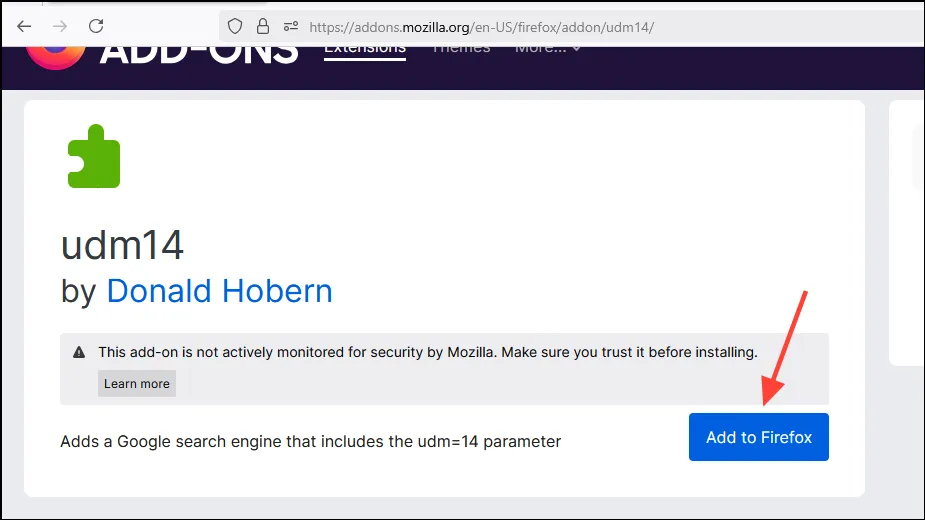
Se o Firefox for seu navegador preferido, a extensão Udm14 elimina efetivamente as visões gerais de IA dos resultados de pesquisa.
- Navegue até a página da extensão Udm14 e clique em ‘Adicionar ao Firefox’.
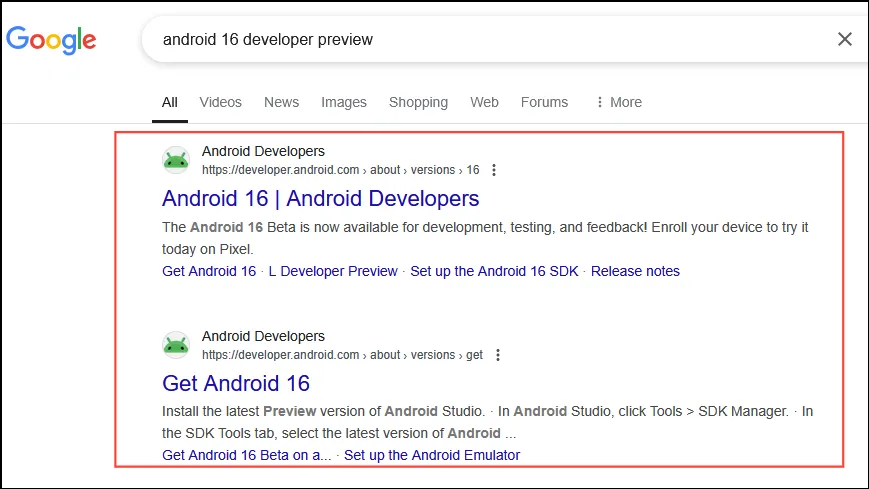
- Tente fazer uma pesquisa no Google depois para verificar o desaparecimento do AI Overviews dos resultados.
Definir o Google Web como seu mecanismo de pesquisa padrão no Firefox
Outro método eficaz para filtrar visões gerais de IA no Firefox envolve alterar seu mecanismo de busca padrão.
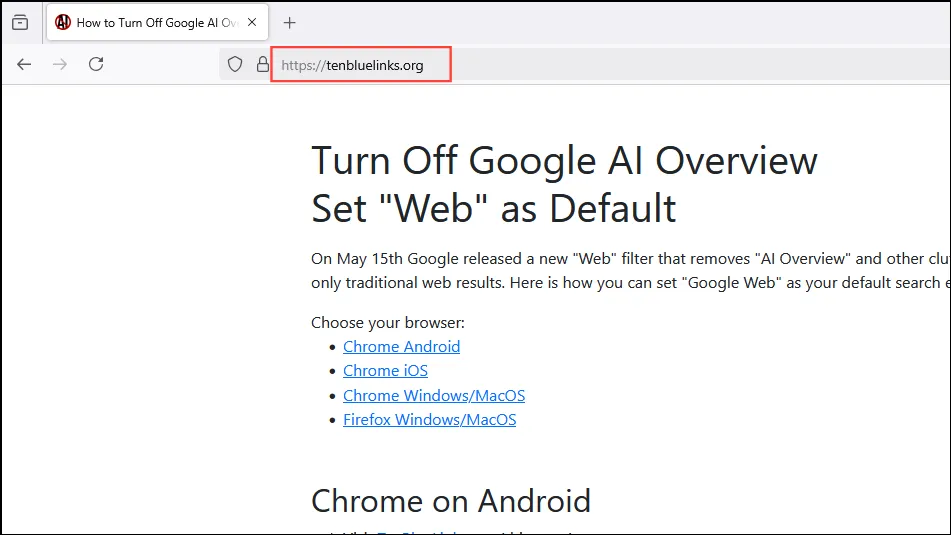
- Abra o Firefox e navegue até TenBlueLinks.org.
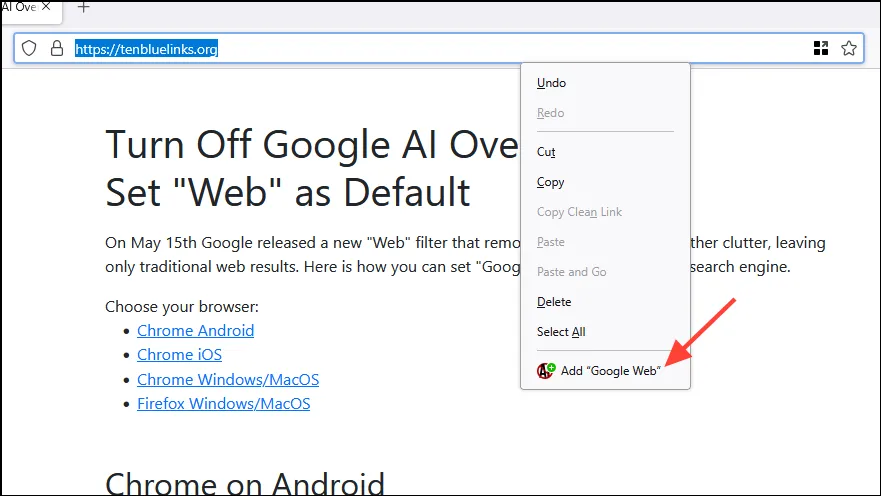
- Clique com o botão direito do mouse na barra de endereço e escolha “Adicionar Google Web”.
- Em seguida, clique no menu de hambúrguer (três linhas horizontais) no canto superior direito.
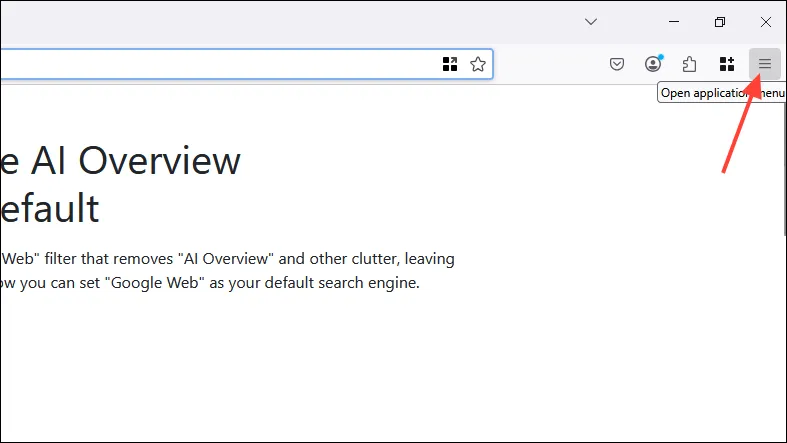
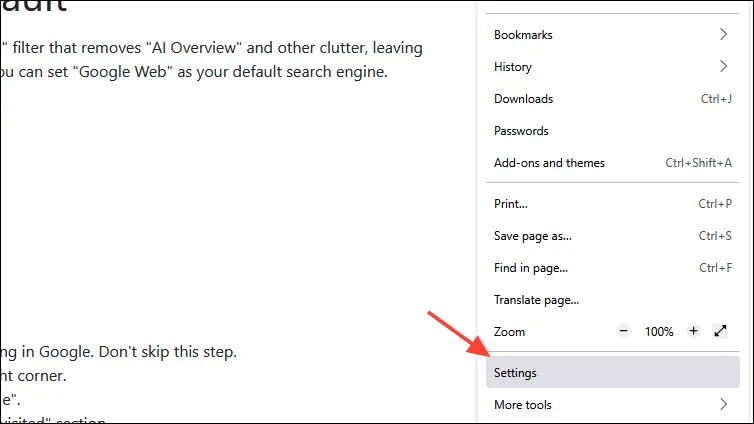
- Selecione “Configurações” no menu suspenso.
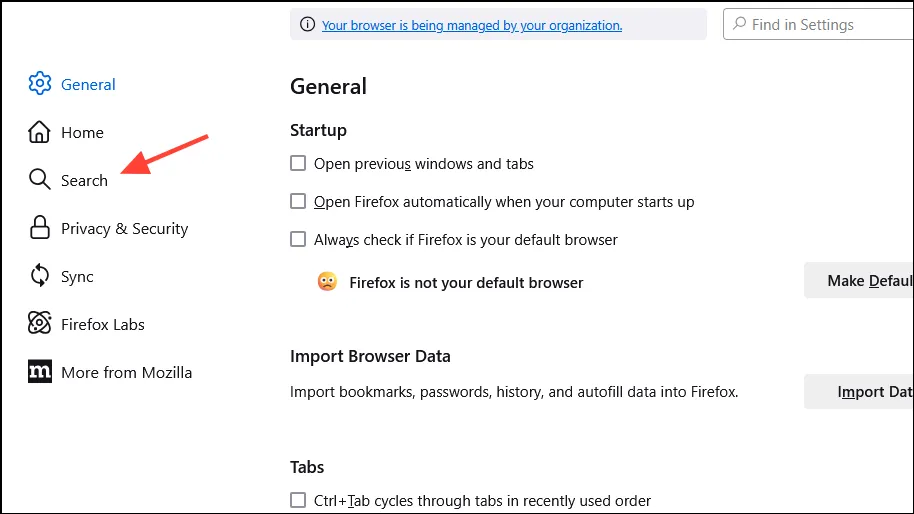
- Clique em “Pesquisar” na barra lateral esquerda na página Configurações.
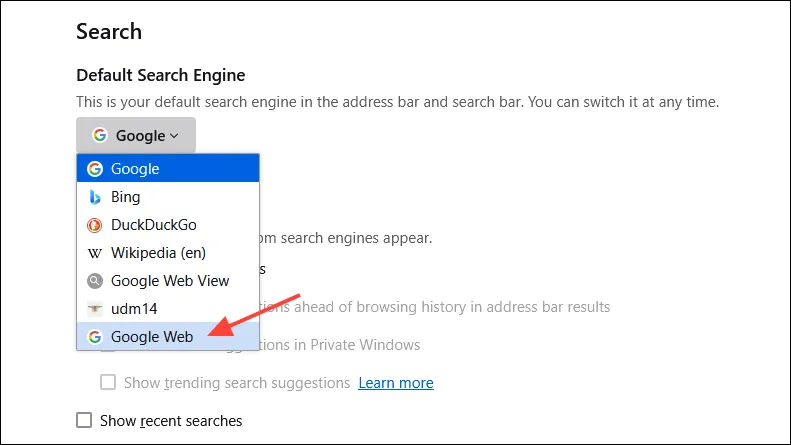
- No menu suspenso “Mecanismo de pesquisa padrão”, selecione “Google Web”.
Desabilitando recursos de IA no DuckDuckGo
Em seu auge, o DuckDuckGo era um dos poucos mecanismos de busca livres de conteúdo gerado por IA — embora isso tenha mudado recentemente. Felizmente, continua sendo simples desconectar esses recursos de IA.
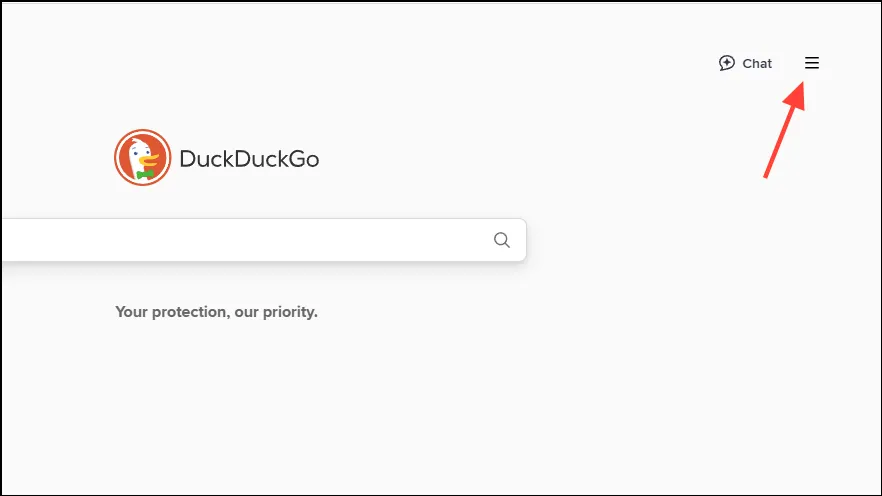
- Abra o navegador DuckDuckGo e clique no menu de hambúrguer localizado no canto superior direito.
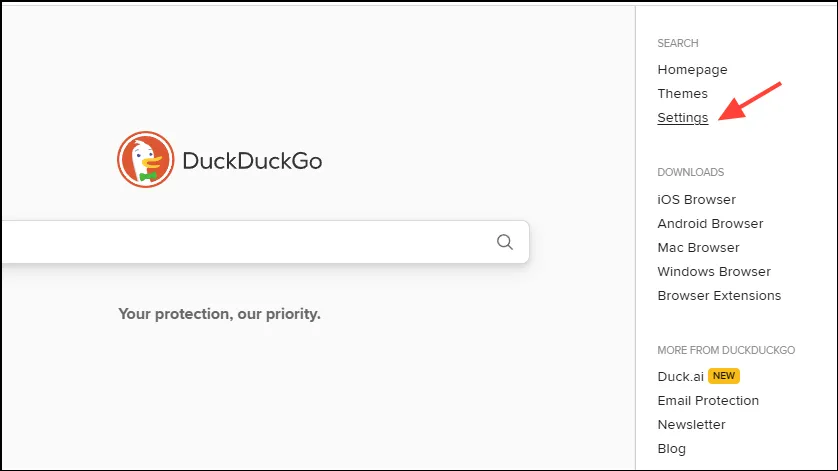
- Na lista suspensa, selecione “Configurações”.
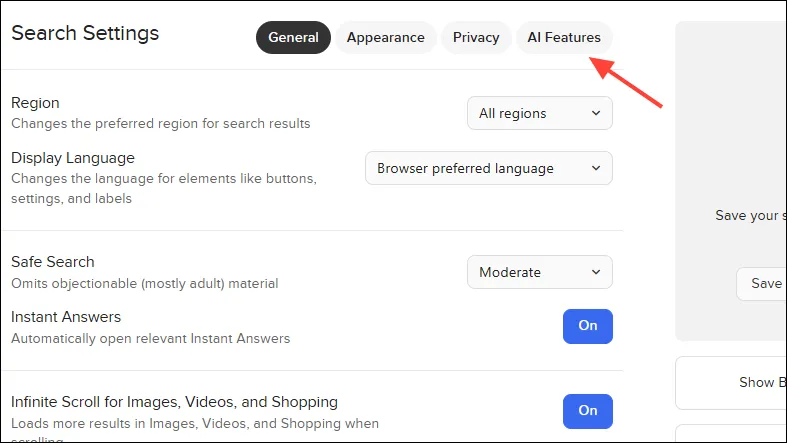
- Navegue até a aba Recursos de IA na página Configurações.
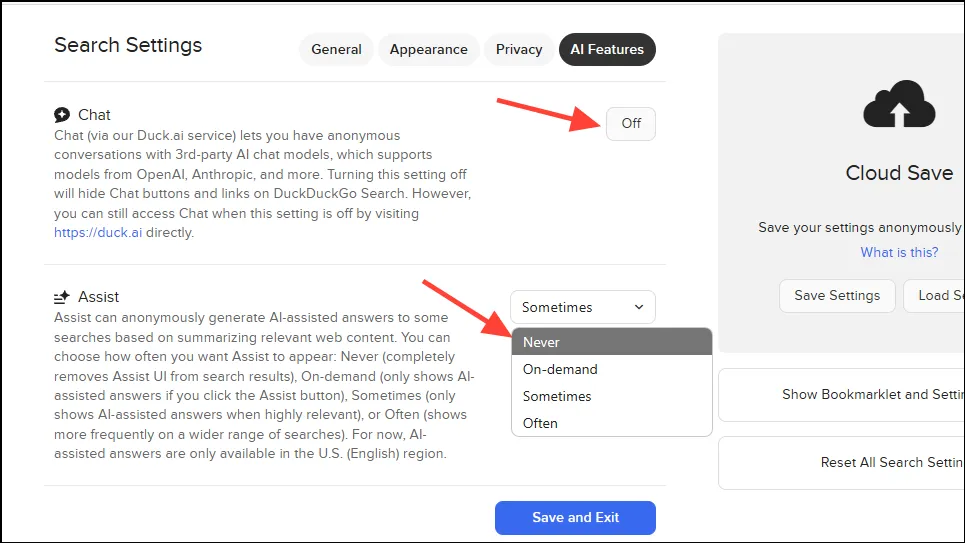
- Desative o botão ‘Chat’ e altere o menu suspenso ‘Assist’ para ‘Never’.Não esqueça de clicar em ‘Save and Exit’ para finalizar suas opções.
Desabilitando resultados de IA no Brave Search Engine
Para aqueles que valorizam a privacidade e escolhem o Brave como seu mecanismo de busca, veja como desativar os recursos de IA.
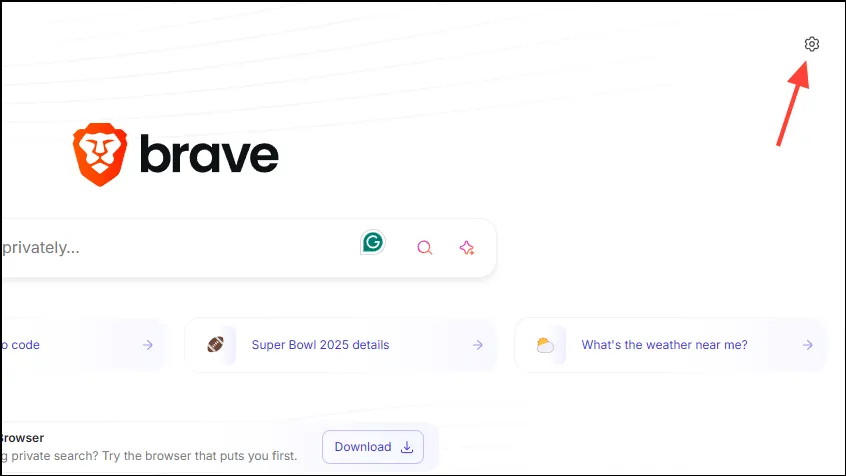
- Visite a página inicial do Brave e clique no ícone de engrenagem no canto superior direito.
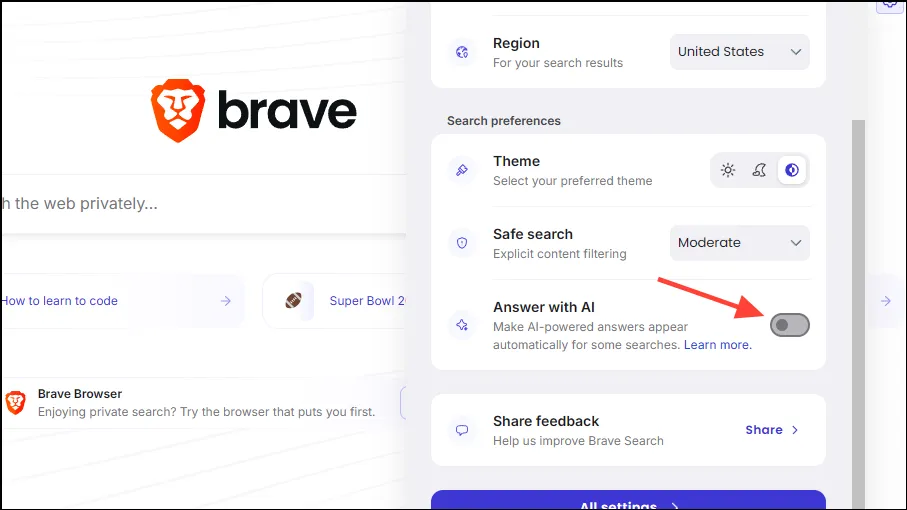
- Role para baixo até a seção “Preferências de pesquisa” e desative a opção ao lado de “Responder com IA”.
Desativando resultados de pesquisa de IA no Chrome no Android
Embora não seja particularmente intuitivo, é possível desativar os resultados de pesquisa de IA no Chrome no Android.
- Abra o Chrome no seu dispositivo Android e navegue até TenBlueLinks.org.
- Abra uma nova aba e faça uma busca no Google. Toque nos três pontos no canto superior direito.
- Selecione “Configurações” no menu suspenso.
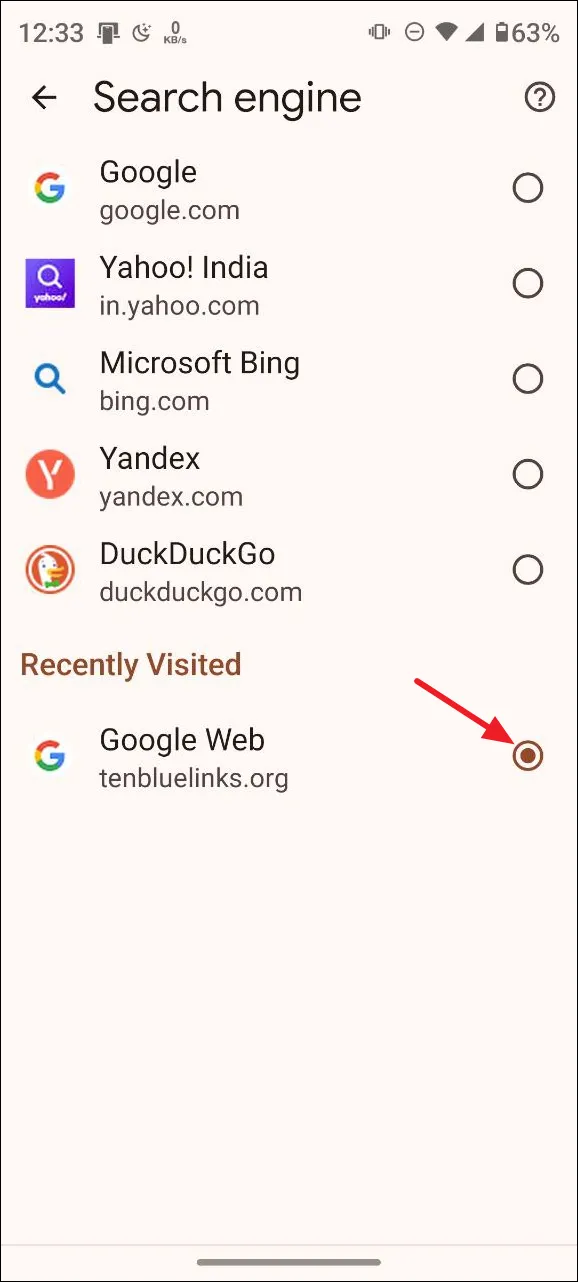
- Em seguida, toque em “Mecanismo de busca”.
- Selecione ‘Google Web’ na seção Visitados recentemente para eliminar resultados de IA no Chrome no Android.
Desativando resultados de pesquisa de IA no Chrome no iOS
Você pode utilizar um método semelhante para desabilitar os resultados de pesquisa de IA no seu iPhone.
- Abra o Chrome no seu iPhone e navegue até TenBlueLinks.org.
- Em seguida, abra uma nova aba e faça uma pesquisa no Google.
- Toque nos três pontos no canto inferior direito e selecione “Configurações”.
- Na página Configurações, escolha “Mecanismo de busca”.
- Por fim, selecione “Google Web” para verificar os resultados da IA.
Eliminando resultados de pesquisa de IA no Firefox no Android
Se você estiver usando o Firefox no Android, a extensão Udm14 não ajudará; veja como desabilitar os resultados de IA.
- Abra o Firefox tocando nos três pontos no canto superior direito.
- Selecione “Configurações” no menu suspenso.
- Em seguida, toque em “Pesquisar”.
- Em seguida, toque em “Mecanismo de busca padrão”.
- Pressione ‘+ Adicionar mecanismo de busca’.
- Dê um nome
Web Searche insirahttps://google.com/search?q=%s&udm=14no campo URL.
- Por fim, defina “Pesquisa na Web” como padrão e agora você não verá resultados de IA ao pesquisar.
Considerações importantes
- O filtro ‘Web’ também pode funcionar em navegadores como o Firefox, embora defini-lo como padrão seja mais complexo.
- A maioria dos mecanismos de busca está adotando recursos de IA; no entanto, outros como Brave e DuckDuckGo oferecem botões simples para desativar esses recursos. Para outros mecanismos de busca, extensões de terceiros podem ser necessárias.
- Se estiver usando o Edge, talvez seja necessário desabilitar o recurso Copilot junto com as modificações do mecanismo de busca, seguindo as instruções fornecidas para o Chrome.
Perguntas frequentes
1. Como evito conteúdo gerado por IA nas pesquisas do Google?
Você pode utilizar o filtro ‘Web’ na Pesquisa Google. Isso pode ser feito clicando em ‘Web’ na página de resultados da pesquisa para excluir AI Overviews. Você também pode adicionar &udm=14URLs à sua pesquisa ou usar uma página dedicada como udm14.com.
2. Existem extensões de navegador para filtrar resultados gerados por IA?
Sim, a extensão ‘Hide Google AI Overviews’ para Chrome e a extensão ‘udm14’ para Firefox são ideais para filtrar resultados de pesquisa gerados por IA, proporcionando uma experiência de pesquisa mais centrada no ser humano.
3. Posso personalizar meu mecanismo de busca padrão para eliminar recursos de IA?
Claro, tanto o Chrome quanto o Firefox permitem que você defina um mecanismo de busca personalizado, como o Google Web com &udm=14, o que ajuda a evitar que conteúdo gerado por IA apareça nos resultados da pesquisa.
Deixe um comentário