Experimente o recurso ‘Split View’ do navegador Brave em vez da tela dividida do Edge
O Brave Browser está se preparando para lançar seu recurso aguardado com ansiedade, conhecido como “Split View”.Esse recurso inovador permite que os usuários visualizem perfeitamente duas páginas da web diferentes, lado a lado, em uma única aba, que lembra o Edge Split Screen da Microsoft. A expectativa está aumentando, pois esse recurso multitarefa deve se tornar parte da versão estável do Brave em um futuro próximo.
Explorando o recurso Split View do navegador Brave
Com o Split View, a necessidade de redimensionar janelas manualmente ou alternar entre abas separadas é eliminada. Esse recurso facilita a visualização simultânea de duas páginas da web, tornando-o ideal para uma variedade de tarefas, como comparar produtos, fazer anotações durante a leitura ou monitorar diferentes sites sem impedimentos.
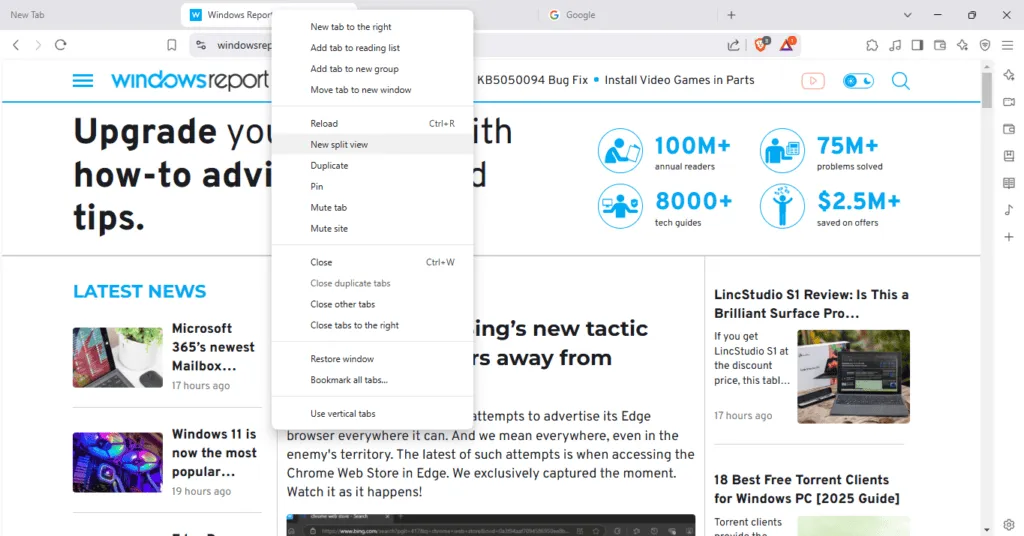
Como habilitar a visualização dividida
Ativar o recurso Split View é simples: basta clicar com o botão direito em qualquer aba e selecionar “New Split View”.Essa ação faz com que o Brave divida a janela em duas visualizações distintas, promovendo um espaço de trabalho eficiente e limpo.
Utilizando o menu Split View
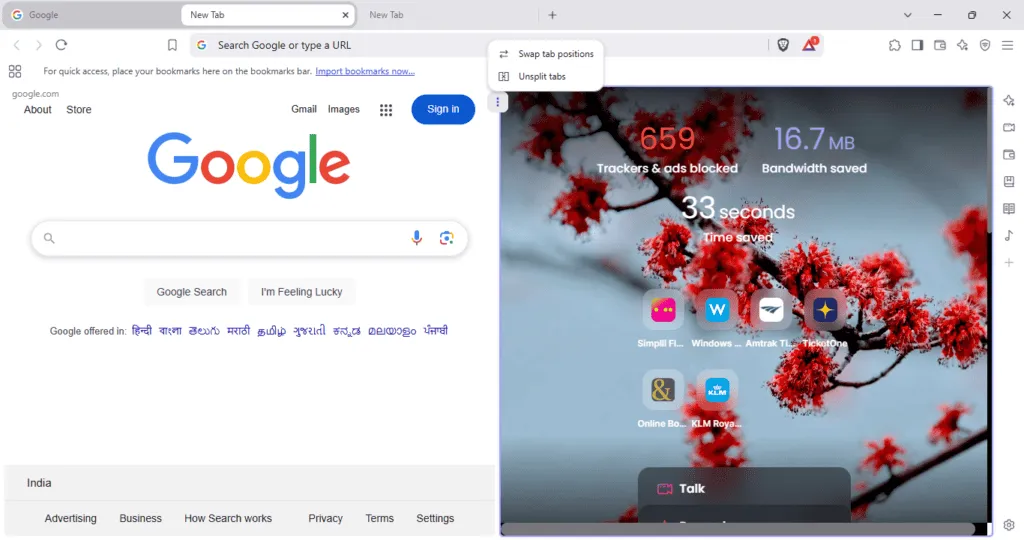
O Brave incorporou um botão “Split View Menu”, localizado entre as duas páginas da web exibidas. Esta interface intuitiva permite que os usuários:
- Ajustar layout: encaixe as guias em diferentes áreas da tela.
- Visualização não dividida: Saia da visualização dividida facilmente por meio da opção “Sair da visualização dividida”.
- Trocar posições das abas: altere as posições das abas rapidamente.
Além disso, os mesmos recursos podem ser acessados por meio do menu de contexto da guia, melhorando a experiência do usuário e a flexibilidade.
Atalhos e Limitações
Usuários do Brave podem personalizar sua experiência de navegação atribuindo atalhos de teclado para várias operações, como abrir uma nova Split View, separar abas ou trocar posições de abas. No entanto, ainda há algumas limitações a serem abordadas; atualmente, a segunda aba é definida como padrão para uma nova página de abas, e os usuários não podem selecionar uma aba alternativa para divisão. Este aspecto pode não ser o ideal neste momento, mas melhorias são esperadas antes do lançamento público completo do recurso.
Disponibilidade atual e expectativas futuras
No momento, o recurso Split View está acessível nas versões beta e noturna do Brave, com um possível lançamento estável esperado em breve. Você pode acompanhar seu desenvolvimento e futuras melhorias por meio da página do Brave no GitHub.
Brave Split View vs. Tela dividida do Edge
Embora o Microsoft Edge tenha oferecido sua funcionalidade Split Screen por um bom tempo, a simplicidade da abordagem do Brave provavelmente o tornará um favorito entre os usuários. Ao contrário do Edge, que requer arrastar e soltar manualmente as guias, a opção de clique com o botão direito do mouse amigável do Brave para ativar o Split View oferece uma experiência mais rápida e sem complicações.
Em contraste com as melhorias do Edge, como a adição de um bloqueador de scareware e a loja de complementos redesenhada, o Brave está simplificando a funcionalidade com o Speedy Split View, posicionando-o claramente como um forte concorrente no mercado de navegadores da web.
Perguntas frequentes
1. Como habilito o recurso Split View no Brave Browser?
Para ativar o recurso Split View, basta clicar com o botão direito do mouse na aba que você deseja dividir e selecionar “New Split View”.Isso permitirá que você abra uma segunda aba ao lado da atual.
2. Há alguma limitação no recurso atual Split View?
Sim, atualmente a segunda aba é definida como uma nova página de abas, e os usuários não conseguem selecionar uma aba diferente para divisão. Espera-se que essas limitações sejam abordadas em atualizações futuras.
3. Como a visualização dividida do Brave se compara à tela dividida do Edge?
O Split View do Brave é mais amigável ao usuário, exigindo apenas um clique com o botão direito para ativação, em comparação ao método do Edge, em que os usuários precisam arrastar e soltar as guias manualmente. Essa simplicidade pode aumentar a produtividade de muitos usuários.