
Encontrar o erro ‘0x00000709 A operação não pôde ser concluída’ ao definir uma impressora padrão no Windows pode ser incrivelmente frustrante. Esse problema geralmente surge quando há uma falha de comunicação entre o computador e as configurações da impressora, possivelmente devido a configurações existentes ou problemas de rede. Felizmente, há várias etapas de solução de problemas que você pode seguir para resolver esse erro da impressora e configurá-la com sucesso.
Etapa 1: Desconecte impressoras desnecessárias
Se várias impressoras estiverem conectadas ao seu sistema, a configuração padrão da impressora pode entrar em conflito, levando ao erro ‘A operação não pôde ser concluída’. Para resolver isso, desconecte todas as impressoras desnecessárias, deixando apenas a que você deseja definir como padrão conectada. Após configurar a impressora desejada, você pode reconectar qualquer uma que tenha sido desconectada anteriormente.
Etapa 2: Utilize o Solucionador de problemas da impressora
O Printer Troubleshooter integrado no Windows é uma ferramenta útil para identificar e corrigir problemas relacionados à configuração da impressora. Veja como executá-lo de forma eficaz:
- Abra Configurações usando o menu Iniciar ou pressionando
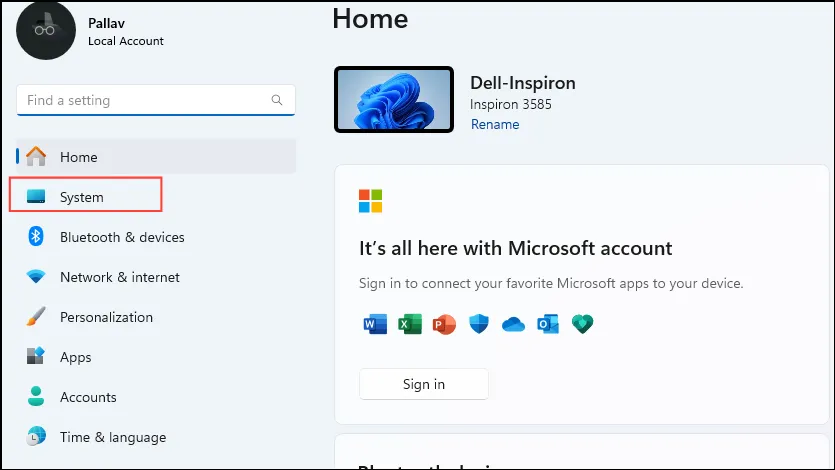
Win + I. - Navegue até “Sistema” e selecione “Solucionar problemas”.
- Clique em “Outros solucionadores de problemas”.
- Encontre ‘Impressora’ e clique em **Executar** para iniciar o processo de solução de problemas.
- Siga as instruções na tela e deixe que o solucionador de problemas tente corrigir os problemas.
Etapa 3: atualize os drivers da impressora
Drivers de impressora desatualizados ou corrompidos podem atrapalhar o processo de configuração. Atualizar os drivers da impressora pode resolver o erro:
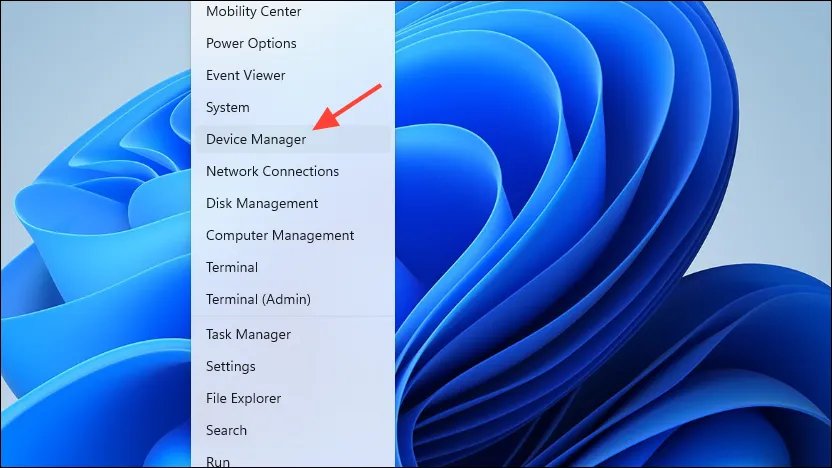
- Clique com o botão direito do mouse no botão Iniciar e selecione “Gerenciador de Dispositivos”.
- Expanda ‘Controladores de barramento serial universal’.
- Clique com o botão direito do mouse em ‘Dispositivo composto USB’ e escolha ‘Atualizar driver’.
- Selecione “Pesquisar drivers automaticamente” e siga as instruções.
- Reinicie o computador quando a atualização estiver concluída.
Etapa 4: Desabilite o Gerenciamento Automático de Impressora
O Windows frequentemente gerencia a configuração da impressora padrão automaticamente. Isso pode levar a conflitos ao tentar definir uma nova impressora padrão. Veja como desabilitar esse recurso:
- Abra o aplicativo Configurações e selecione “Bluetooth e dispositivos”.
- Vá para ‘Impressoras e Scanners’.
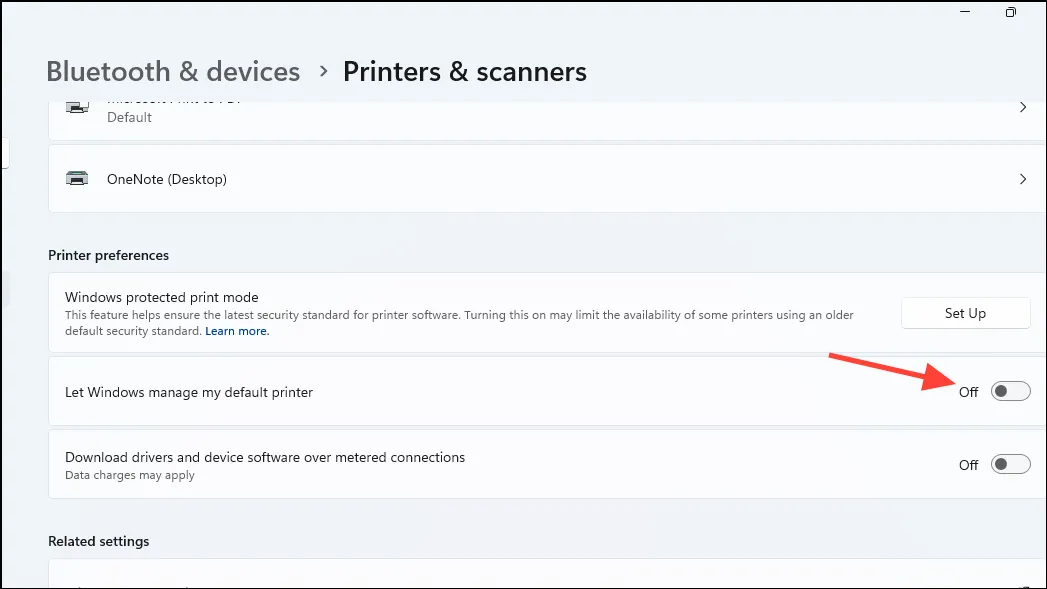
- Desative a opção “Permitir que o Windows gerencie minha impressora padrão”.
Etapa 5: Reinicie o serviço de spooler de impressão
Reiniciar o serviço Spooler de impressão pode resolver problemas temporários relacionados à configuração da impressora:
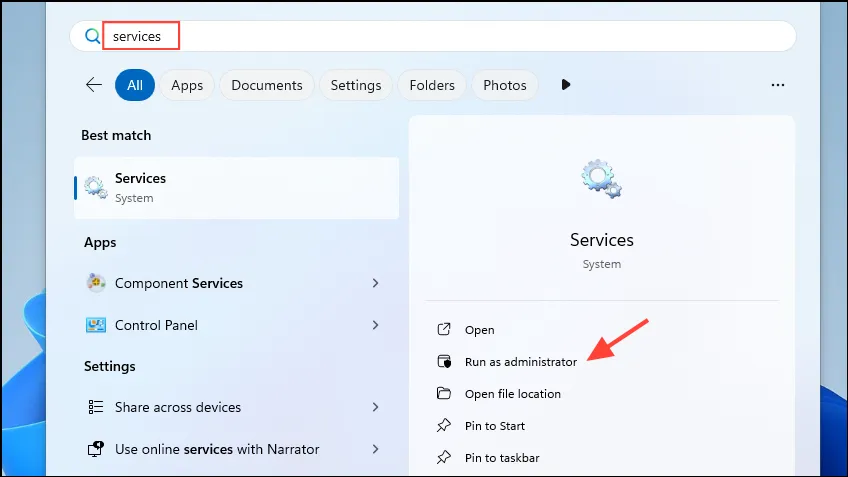
- Digite
servicesno menu Iniciar e execute como administrador. - Localize ‘Spooler de impressão’, clique com o botão direito e selecione ‘Reiniciar’.
- Reconecte a impressora depois.
Etapa 6: renomeie a impressora no Editor do Registro
Renomear a impressora no Registro do Windows pode ser uma solução eficaz para o erro:
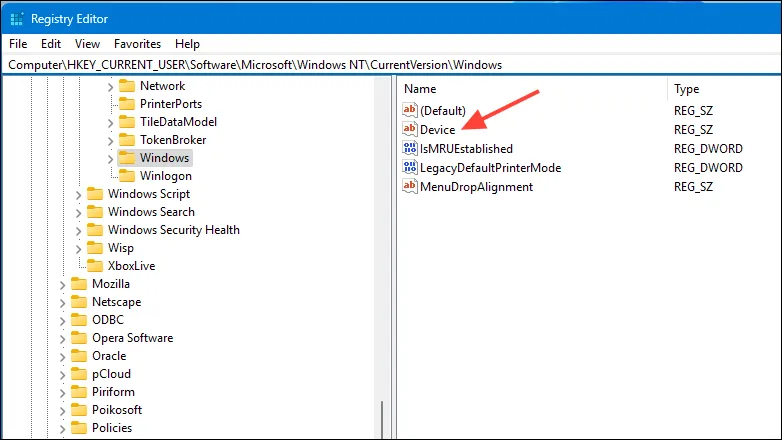
- Procure por ‘editor de registro’ e abra-o como administrador.
- Navegue até:
HKEY_CURRENT_USER\Software\Microsoft\Windows NT\CurrentVersion\Windows. - Clique duas vezes em “Dispositivo” e altere o valor para o nome da sua impressora, depois clique em “OK”.
- Reinicie o seu PC antes de tentar configurar a impressora padrão novamente.
Etapa 7: Verifique as permissões do usuário
Permissões insuficientes podem inibir sua capacidade de configurar impressoras:
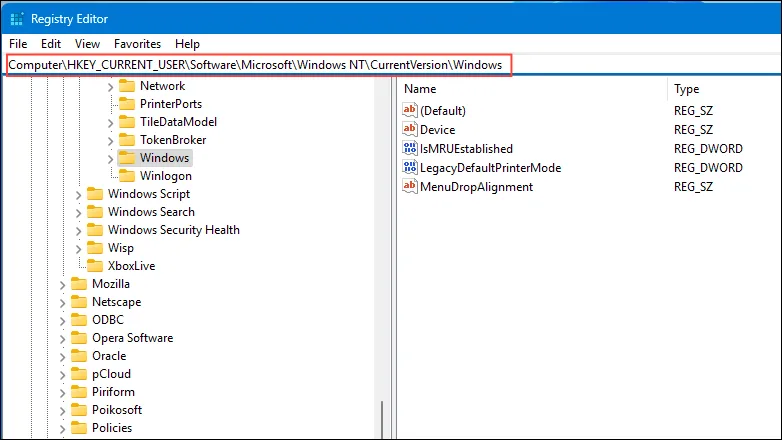
- Abra o Editor do Registro e navegue até
HKEY_CURRENT_USER\Software\Microsoft\Windows NT\CurrentVersion\Windows. - Clique com o botão direito do mouse em “Windows” e selecione “Permissões”.
- Certifique-se de que o SISTEMA e o Administrador tenham acesso total; conceda permissões se necessário.
- Pode ser necessário aplicar alterações também para a conta de usuário “Todos”.
Etapa 8: ajuste as configurações de RPC, se aplicável
Modificar as configurações de Chamada de Procedimento Remoto (RPC) pode ajudar a resolver problemas relacionados à conexão (observação: o Editor de Política de Grupo não está disponível nas edições Home do Windows):
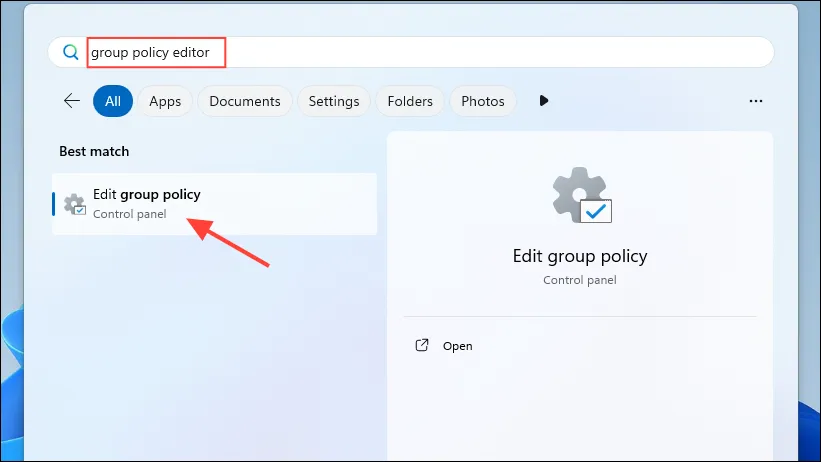
- Abra o Editor de Política de Grupo e vá para ‘Configuração do Computador’ > ‘Modelos Administrativos’ > ‘Impressoras’.
- Localize ‘Configurar configurações de conexão RPC’, ative-o e defina o protocolo como ‘RPC sobre pipes nomeados’.
- Clique em “Aplicar”, depois em “OK” e reinicie o computador.
Etapa 9: ajuste a chave de registro PointAndPrint
A chave de registro PointAndPrint pode estar contribuindo para o erro. Para modificá-la:
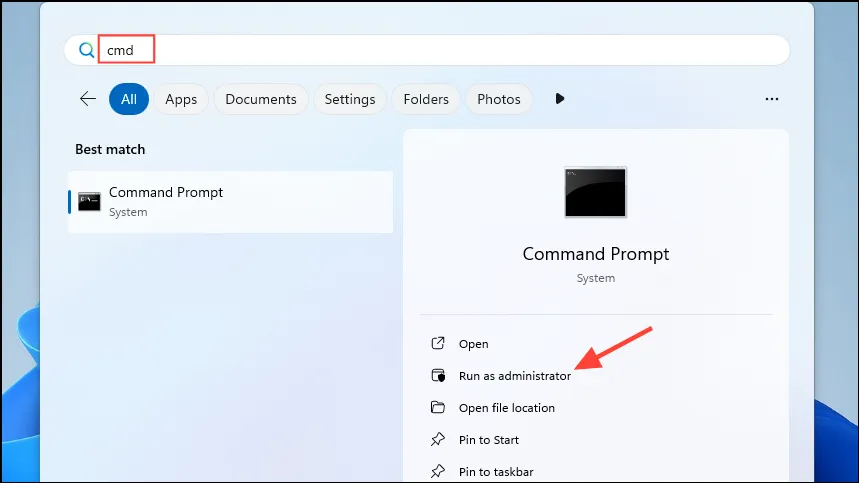
- Abra um prompt de comando como administrador.
- Execute o seguinte comando:
reg add "HKEY_LOCAL_MACHINE\Software\Policies\Microsoft\Windows NT\Printers\PointAndPrint"/v RestrictDriverInstallationToAdministrators /t REG_DWORD /d 1 /f. - Reinicie o seu PC e tente configurar a impressora novamente.
Etapa 10: considere desinstalar as atualizações do Windows
Se o erro apareceu após a atualização do Windows, desinstalar a atualização recente pode resolver o problema:
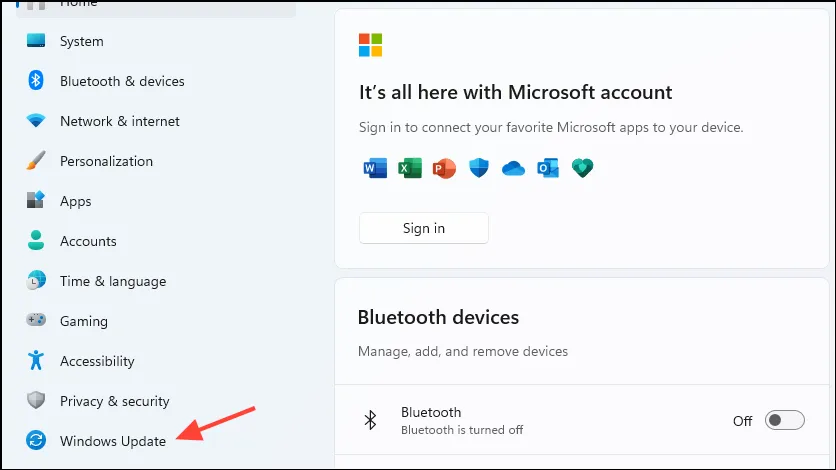
- Abra Configurações e vá em “Windows Update”.
- Clique em “Atualizar histórico” e role para baixo até “Configurações relacionadas”.
- Clique em “Desinstalar atualizações” e remova quaisquer atualizações recentes que possam estar causando problemas.
Coisas importantes a considerar
- Verifique se a impressora está nomeada corretamente e conectada à rede; verifique se todos os cabos estão danificados.
- Muitas vezes, um ciclo de energia completo pode resolver problemas; desconecte a impressora e aguarde antes de reconectá-la.
- É benéfico desconectar outros periféricos ao solucionar problemas da impressora para isolar problemas.
Perguntas frequentes
1. O que causa o ‘erro 0x00000709’?
Esse erro geralmente é causado por conflitos com várias impressoras conectadas, drivers desatualizados, permissões de usuário insuficientes ou problemas de registro no Windows.
2. Como posso garantir que minha impressora esteja configurada corretamente como padrão?
Para definir corretamente sua impressora como padrão, desconecte todas as outras impressoras, garanta a instalação correta dos drivers e verifique se o Windows não está configurado para gerenciar sua impressora padrão automaticamente.
3. É seguro modificar o Registro do Windows?
Embora seja frequentemente necessário modificar o registro para resolver certos erros, é crucial proceder com cautela. Sempre faça backup do registro antes de fazer alterações, pois edições incorretas podem levar à instabilidade do sistema.
Deixe um comentário