Correção para problemas de driver do Fujitsu ScanSnap ix1600 que não funciona
Os drivers desempenham um papel crucial para garantir que seu hardware funcione efetivamente. Se você estiver tendo problemas com seu driver Fujitsu Scansnap ix1600, isso pode ser devido a drivers desatualizados, ausentes ou corrompidos. Além disso, o scanner pode não ser reconhecido devido a erros de configuração, conectividade ruim ou cabos e portas USB defeituosos. Infecções por malware ou falhas de hardware subjacentes também podem ser os culpados.
Etapas para corrigir problemas de driver do Fujitsu Scansnap ix1600
1. Execute o Solucionador de problemas de hardware e dispositivos
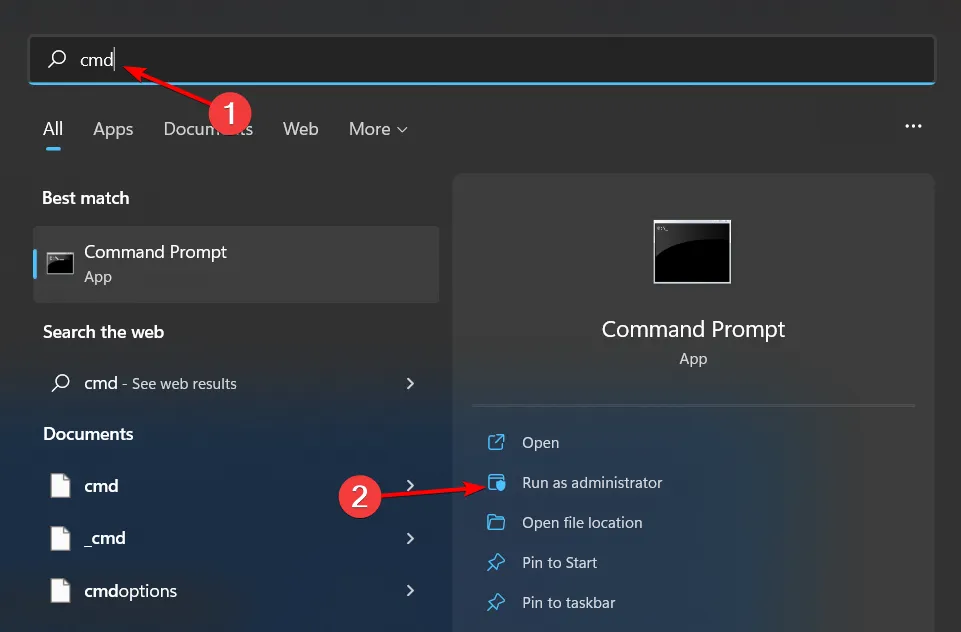
- Pressione a Windows tecla , digite cmd e selecione Executar como administrador .
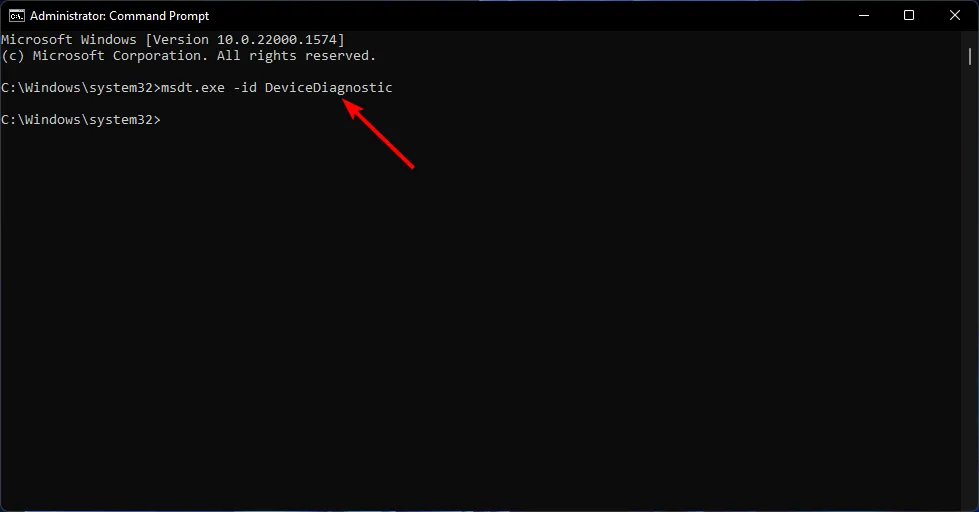
- Digite o comando:
msdt.exe -id DeviceDiagnostice pressione Enter.
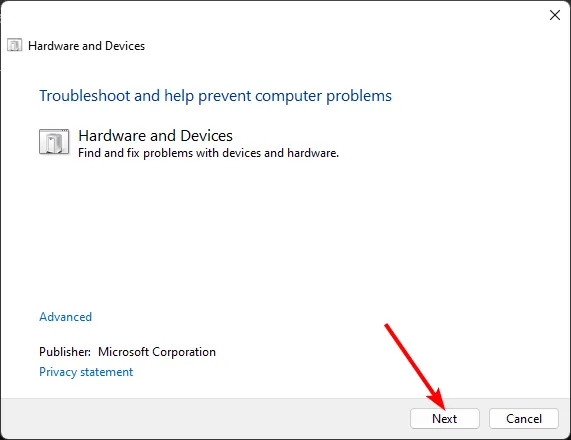
- Quando a interface Hardware e Dispositivos aparecer, clique em Avançar .
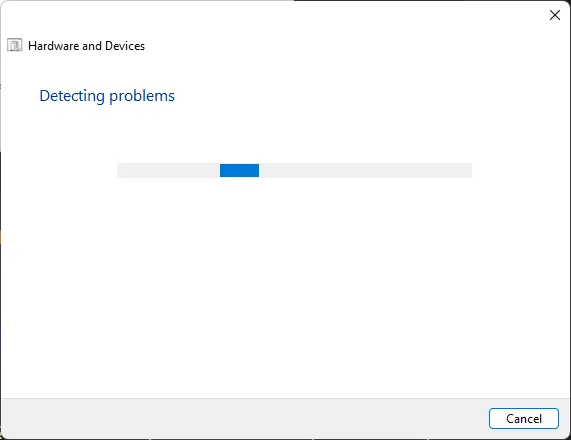
- A ferramenta fará uma varredura em busca de problemas e fornecerá sugestões. Após a conclusão, verifique se o seu Fujitsu Scansnap ix1600 opera corretamente.
Embora este solucionador de problemas integrado seja útil, ele pode não cobrir todos os possíveis problemas relacionados ao scanner. Felizmente, o pacote de instalação do Scansnap inclui ferramentas adicionais de solução de problemas projetadas para ajudar com esses problemas.
2. Reinstale os drivers do scanner
- Pressione a Windows tecla , digite Gerenciador de Dispositivos e escolha Abrir .
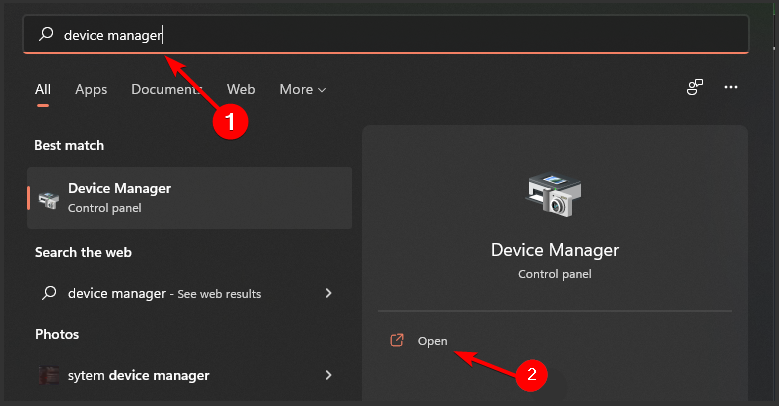
- Encontre Dispositivos de imagem , clique com o botão direito do mouse no driver específico e selecione Desinstalar .

- Reinicie o computador; seus drivers serão instalados automaticamente.
Uma nova instalação dos drivers geralmente pode resolver muitos conflitos ou problemas de corrupção, restaurando a funcionalidade normal do seu scanner.
3. Baixe o driver do site oficial da Fujitsu
- Abra seu navegador e visite a página de download do software ScanSnap iX500 .
- Clique em Download ao lado do instalador de download do ScanSnap Home.
- Execute o instalador no seu computador.
- O software deve detectar automaticamente o scanner conectado.
- Como alternativa, selecione manualmente seu modelo e clique em Iniciar configuração .
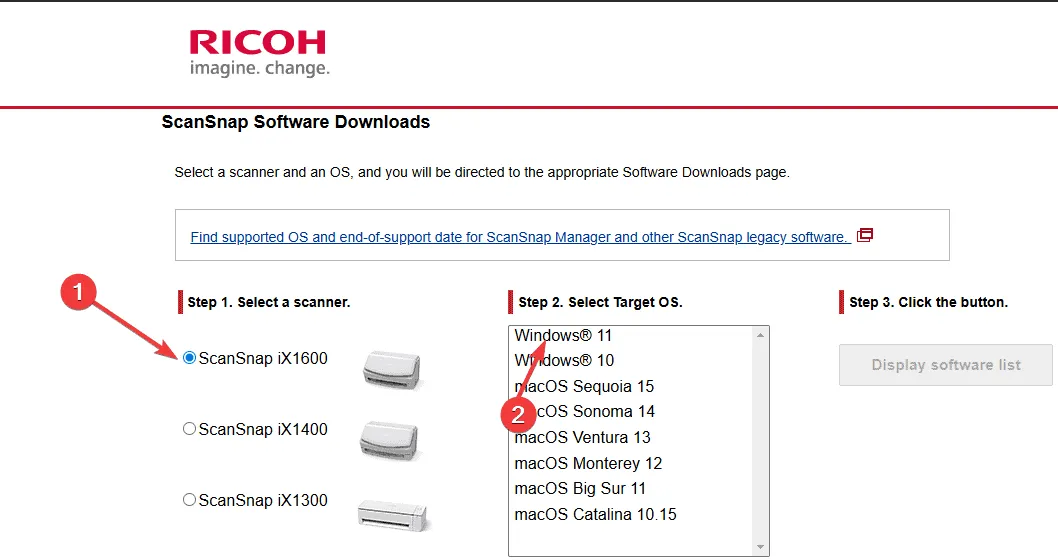
- Siga as instruções na tela para concluir o processo de instalação.
- Não se esqueça de reiniciar o computador depois.
Instalar os drivers mais recentes do site oficial pode garantir a compatibilidade e corrigir problemas existentes relacionados ao seu dispositivo.
4. Desinstale a atualização mais recente do Windows
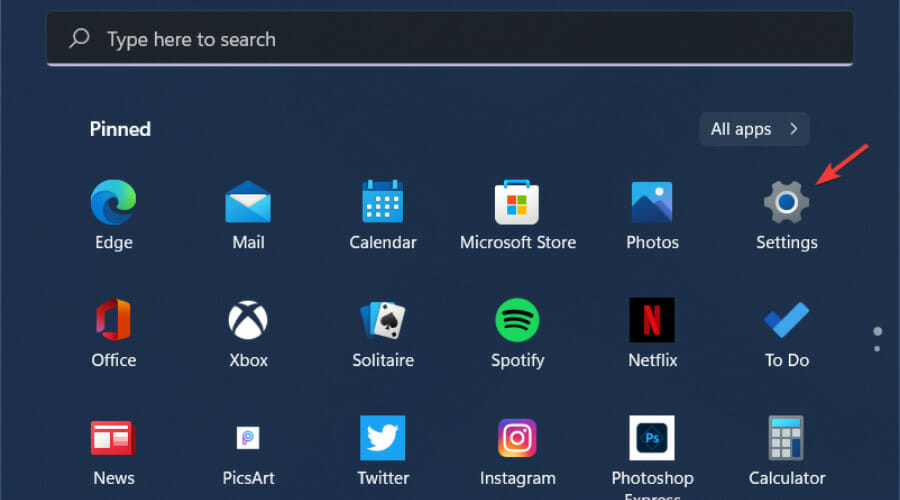
- Pressione Windows + I para abrir Configurações .
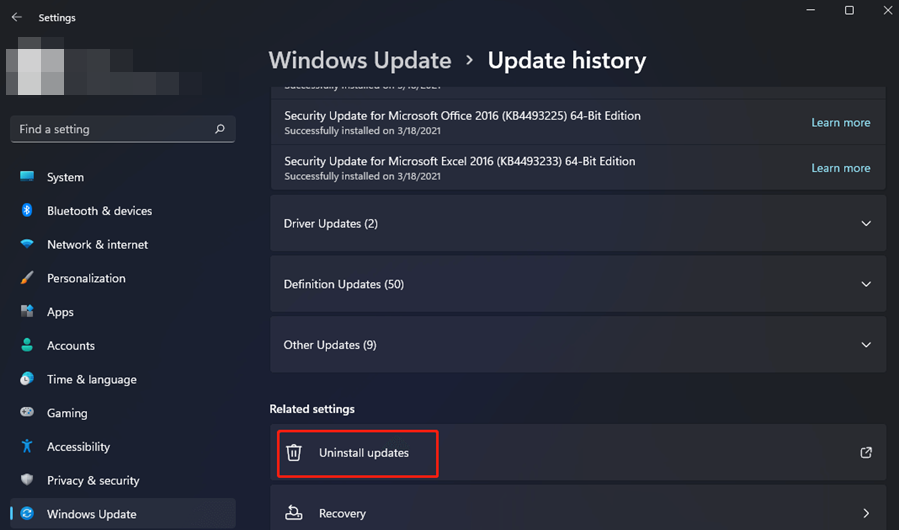
- Vá para Atualizações do Windows e selecione Histórico de atualizações .
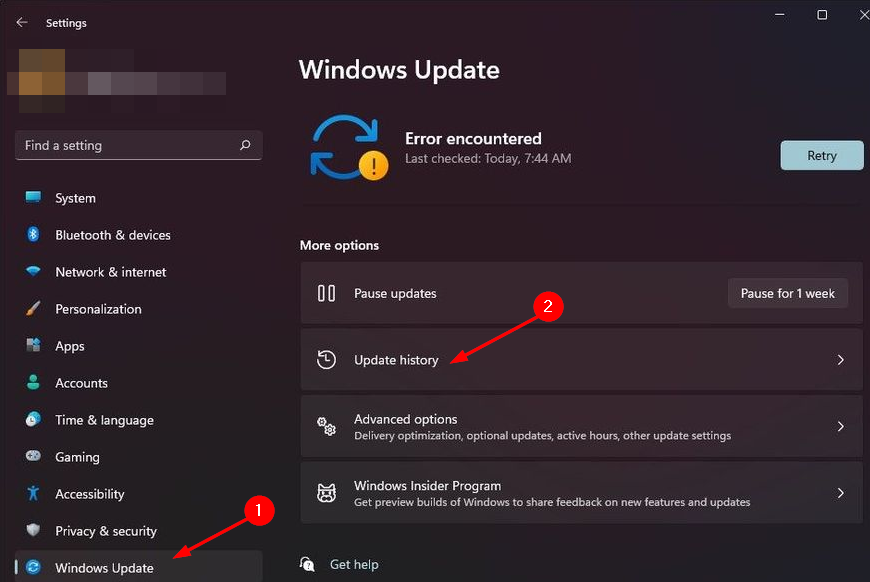
- Clique em Desinstalar atualizações .
- Escolha a atualização mais recente e clique em Desinstalar .
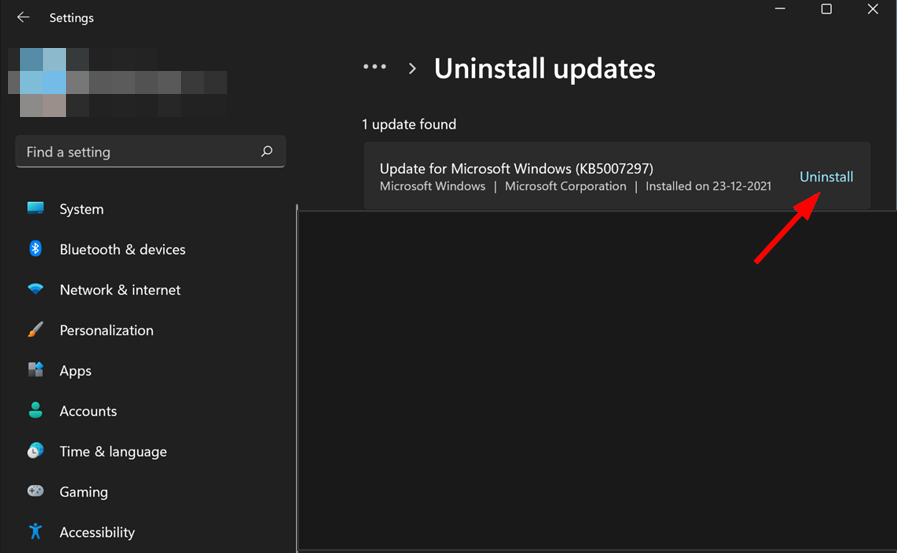
Se o seu Fujitsu Scansnap ix1600 não for compatível com a atualização mais recente do Windows, reverter para uma atualização anterior pode restaurar a funcionalidade enquanto você aguarda um driver atualizado da Fujitsu.
5. Verificar vírus
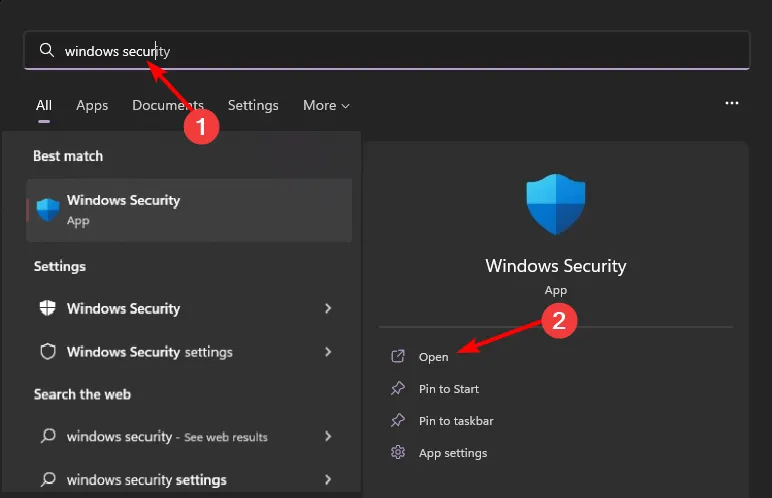
- Procure por Segurança do Windows através da Windows chave e clique em Abrir .
- Selecione Proteção contra vírus e ameaças .
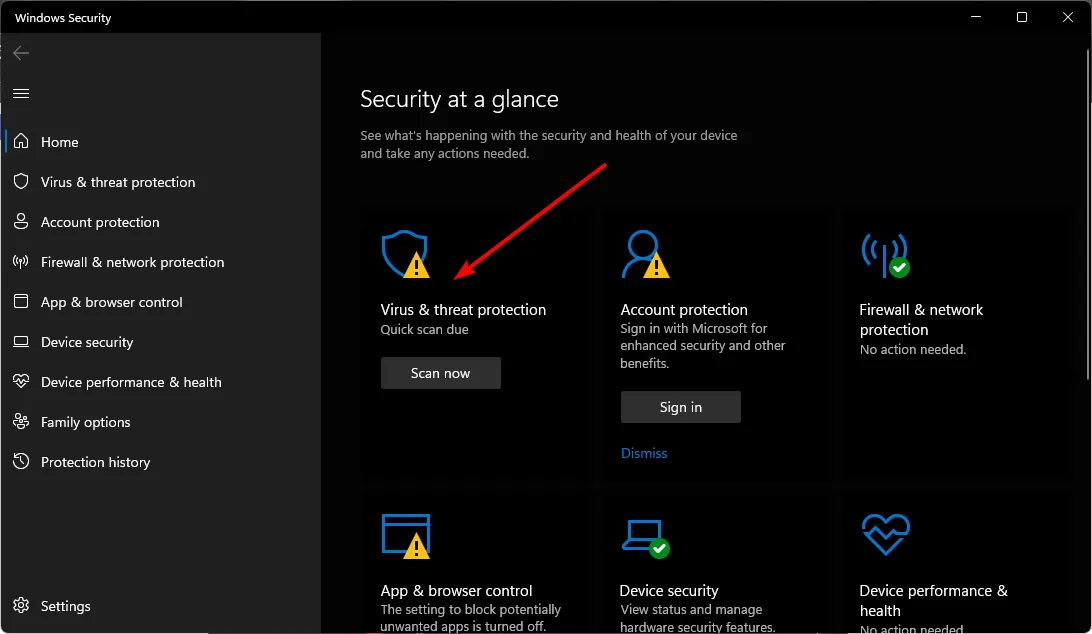
- Clique em Verificação rápida em Ameaças atuais.
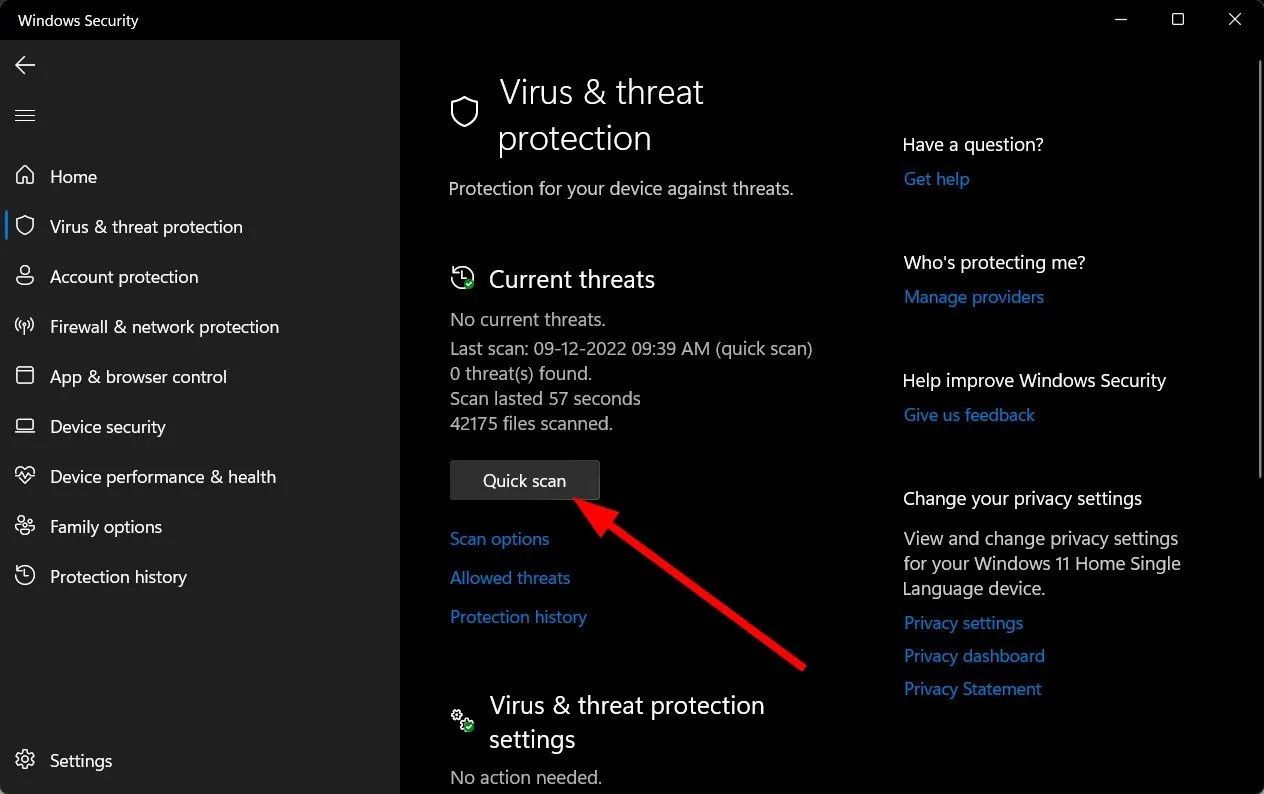
- Se nenhuma ameaça for detectada, opte por uma verificação completa selecionando Opções de verificação abaixo de Verificação rápida .
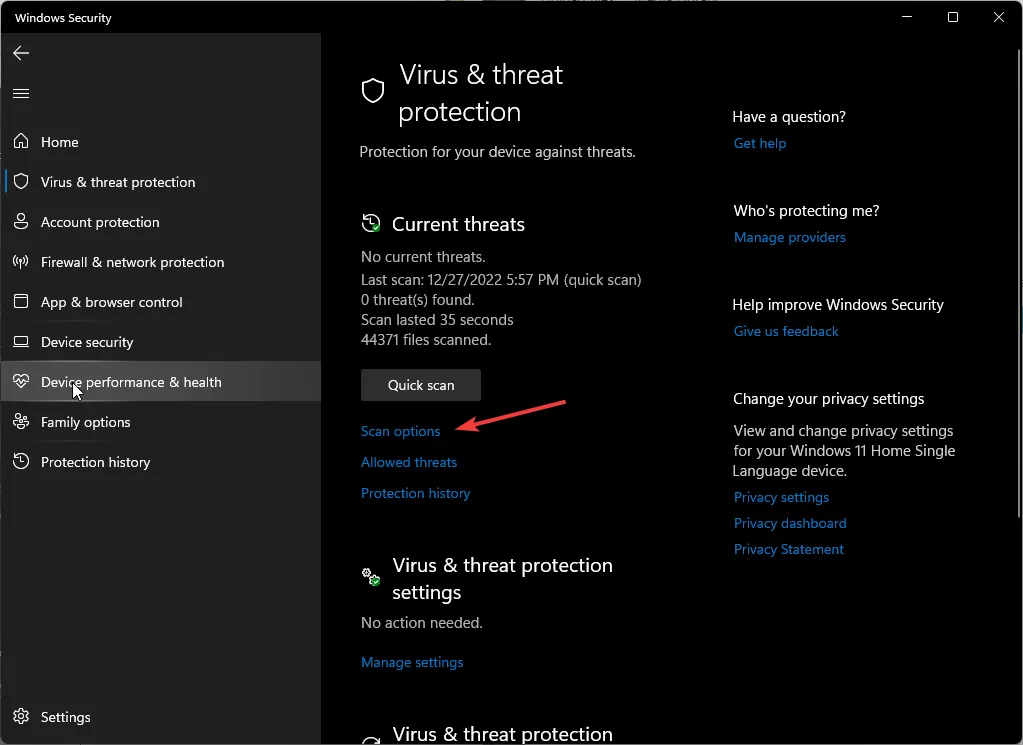
- Selecione Verificação completa e clique em Verificar agora para uma verificação completa.
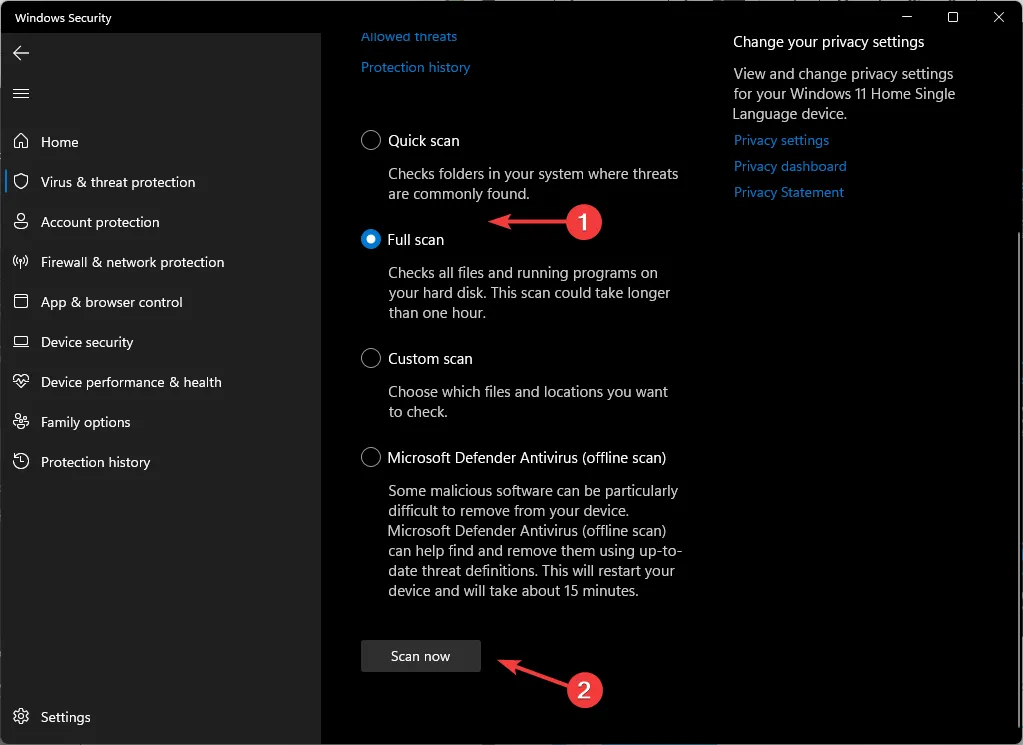
- Deixe a verificação terminar antes de reiniciar sua máquina.
A varredura de malware é crucial, pois infecções podem interferir em drivers de dispositivos e operações de hardware. Varreduras regulares de vírus podem evitar conflitos e garantir estabilidade.
6. Execute uma restauração do sistema
- Pressione a Windows tecla , digite Painel de Controle e clique em Abrir .
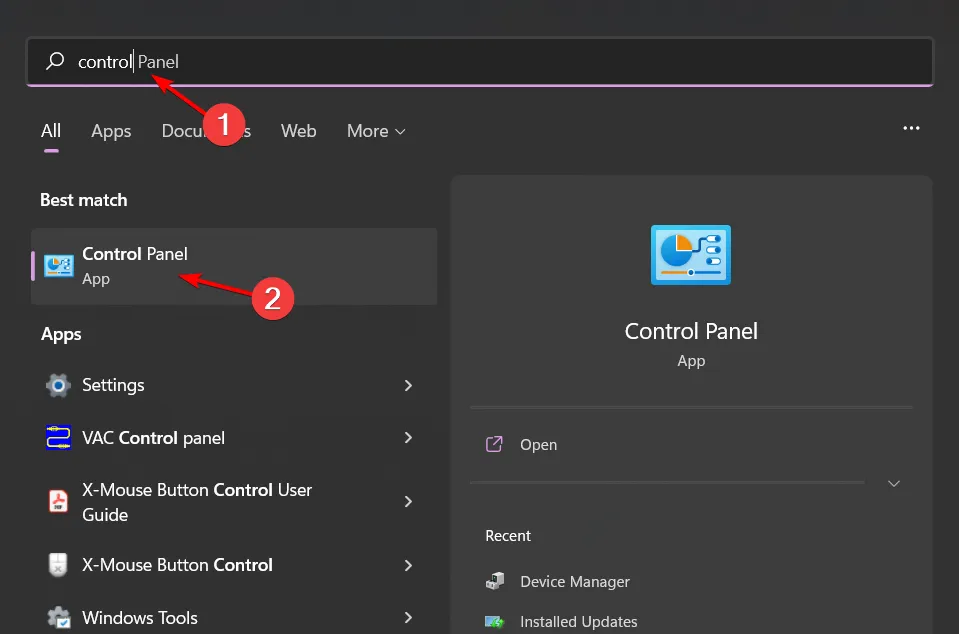
- Selecione Ícones grandes como sua visualização e clique em Recuperação .
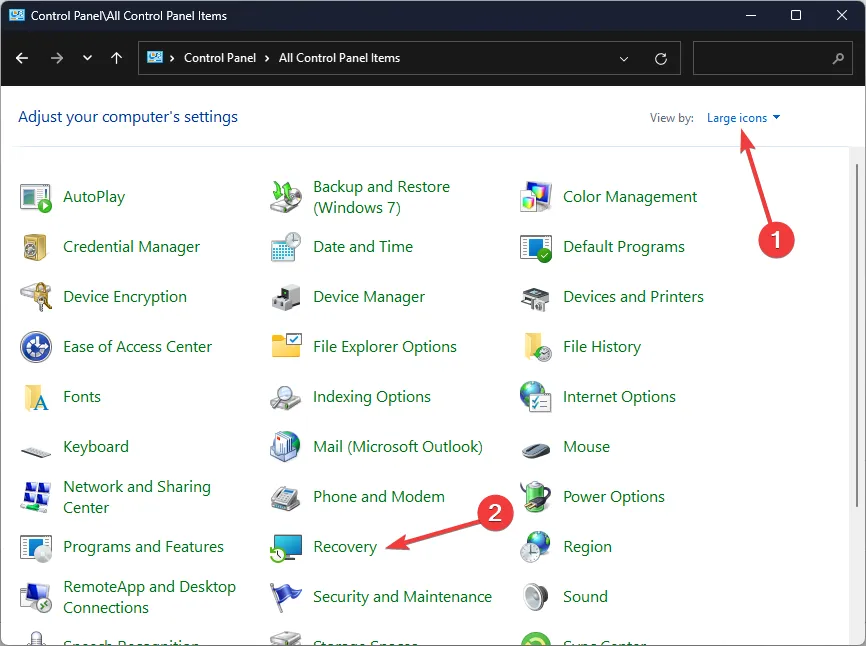
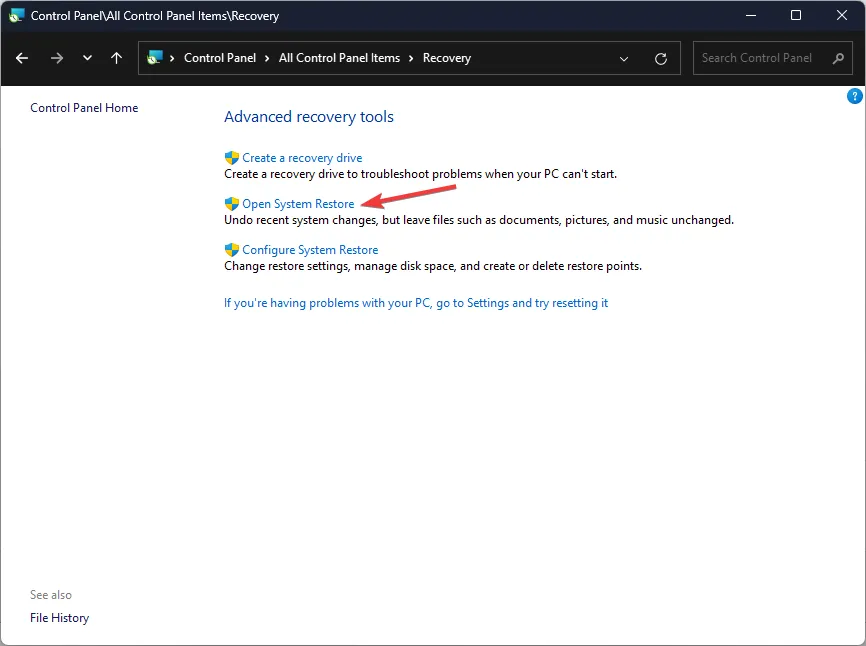
- Clique em Abrir Restauração do Sistema .
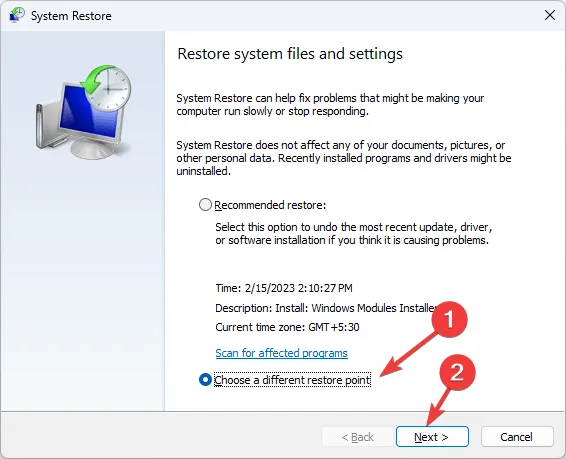
- Selecione Escolher um ponto de restauração diferente e clique em Avançar .
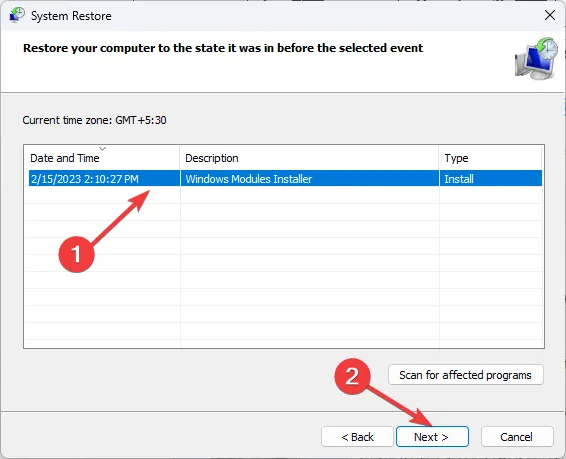
- Escolha o ponto de restauração desejado e clique em Avançar .
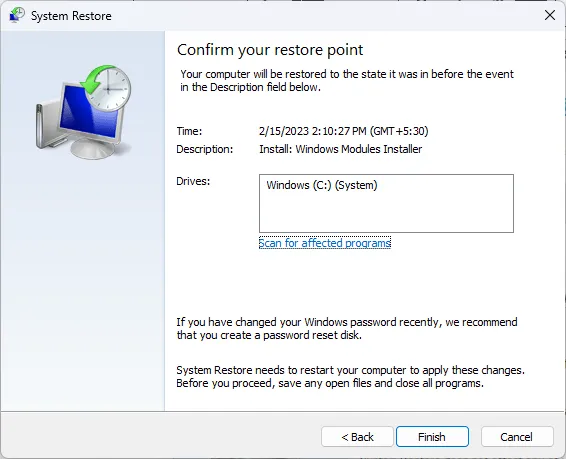
- Por fim, clique em Finish para iniciar o processo de restauração. Seu sistema será reiniciado automaticamente.
Tenha em mente que alguns modelos de scanner podem chegar ao fim do suporte, o que significa que nem todas as soluções resolverão efetivamente problemas persistentes. Se suas dificuldades continuarem, considere explorar nossos scanners recomendados para encontrar uma substituição confiável.
Isso é tudo para este guia de solução de problemas! Se você descobriu soluções adicionais que não mencionamos, compartilhe-as com nossa comunidade abaixo.
Insights adicionais
1. Por que meu driver Fujitsu Scansnap ix1600 não está sendo detectado?
Seu driver pode não ser detectado devido a vários motivos, como drivers desatualizados ou corrompidos, conexões incorretas ou problemas de hardware, como portas USB defeituosas. Executar ferramentas de solução de problemas pode ajudar a identificar o problema.
2. Como posso verificar se o driver do meu scanner está atualizado?
Você pode verificar se seu driver está atualizado navegando até o Gerenciador de Dispositivos , localizando seu scanner em Dispositivos de Imagem , clicando com o botão direito nele e selecionando Atualizar driver para procurar automaticamente por atualizações.
3. O que devo fazer se nenhuma das etapas de solução de problemas funcionar?
Se as etapas de solução de problemas falharem, considere consultar o suporte da Fujitsu ou explorar dispositivos alternativos, pois problemas recorrentes podem indicar incompatibilidade com os sistemas operacionais atuais ou a necessidade de substituição de hardware.