
O arquivo Localization_FinalRelease.dll desempenha um papel fundamental na operação do Sid Meier’s Civilization VI. Esta Dynamic Link Library (DLL) é essencial para a funcionalidade do jogo, e quaisquer problemas relacionados a este arquivo podem levar a falhas de inicialização. Se você estiver encontrando problemas, é provável que seja devido à DLL estar corrompida ou ausente.
Motivos comuns para encontrar erros Localization_FinalRelease.dll incluem sobrescrita contínua do arquivo DLL, exclusão acidental por programas antivírus ou problemas decorrentes de uma instalação incompleta ou imprópria do jogo. Então, antes de mergulhar em soluções mais complexas, uma simples reinicialização e atualização do Windows e do jogo geralmente podem resolver esses problemas rapidamente.
Como corrigir erros Localization_FinalRelease.dll em Sid Meier’s Civilization VI
1. Adicione ou substitua Localization_FinalRelease.dll
A solução mais direta é adquirir uma cópia nova do arquivo Localization_FinalRelease.dll. Se o arquivo estiver faltando, baixe a versão correta de uma fonte confiável ou copie-a de outro computador que execute Sid Meier’s Civilization VI com sucesso.
Normalmente, a localização do arquivo é encontrada aqui: Sid Meier's Civilization VI Gathering Storm\Base\Binaries\Win64Steam. Siga estas etapas:
- Encontre outro PC com a mesma arquitetura do Windows (32 bits ou 64 bits) que tenha o jogo instalado.
- Copie o arquivo Localization_FinalRelease.dll para uma unidade USB.
- Conecte a unidade USB no PC com problemas e mova o arquivo DLL para o caminho especificado acima.
- Reinicie o computador para que ele reconheça as alterações feitas.
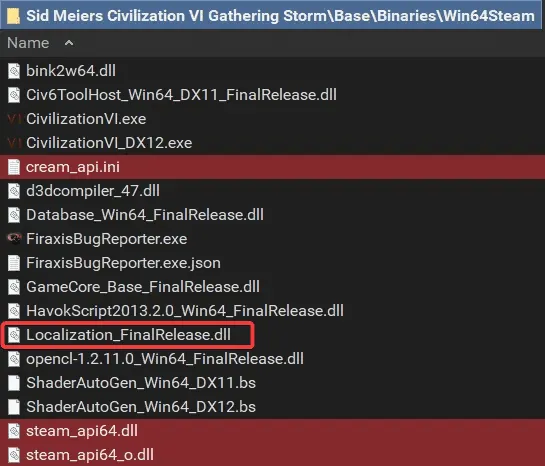
2. Exclua Localization_FinalRelease.dll e verifique a integridade do arquivo do jogo
Às vezes, simplesmente apagar o arquivo problemático Localization_FinalRelease.dll e verificar os arquivos do jogo pode restaurar a funcionalidade do jogo.
- Navegue até a pasta de instalação do Sid Meier’s Civilization VI e exclua o arquivo Localization_FinalRelease.dll.
- Abra o Steam, localize seu jogo na Biblioteca, clique com o botão direito nele e selecione Propriedades.
- Na aba Arquivos Instalados, clique em Verificar a integridade dos arquivos do jogo.
- Aguarde o Steam corrigir os arquivos ausentes ou corrompidos antes de reiniciar o jogo.
Este método acionará o download de uma nova versão do Localization_FinalRelease.dll, resolvendo efetivamente quaisquer problemas com a integridade do arquivo.
3. Coloque Localization_FinalRelease.dll na lista de permissões do seu antivírus
Se você suspeitar que seu software antivírus está interferindo no arquivo Localization_FinalRelease.dll, colocá-lo na lista de permissões pode evitar exclusões futuras.
- Abra a Pesquisa pressionando Windows+ S, digite Segurança do Windows e selecione-a nos resultados.
- Selecione Proteção contra vírus e ameaças.
- Clique em Gerenciar configurações em Configurações de proteção contra vírus e ameaças.
- Navegue até Adicionar ou remover exclusões.
- Selecione Adicionar uma exclusão e selecione Arquivo.
- Localize o Localization_FinalRelease.dll no diretório do jogo e clique em Abrir.
- Reinicie o computador para aplicar as alterações.
Esta correção simples pode evitar mensagens de erro recorrentes. Observe que, embora a lista de permissões seja benéfica, desligar seu antivírus não é recomendado, pois compromete a segurança do sistema.
4. Reinstale Sid Meier’s Civilization VI
Se as etapas anteriores não resolverem o problema, uma reinstalação completa do jogo pode ser necessária. Veja como fazer isso:
- Pressione Windows+ Rpara abrir a caixa de diálogo Executar, digite appwiz.cpl e pressione Enter.
- Encontre Sid Meier’s Civilization VI na lista de programas e selecione Desinstalar.
- Siga as instruções na tela para concluir o processo de desinstalação.
- Reinstale o jogo pelo Steam.
É aconselhável usar um software desinstalador especializado para eliminar todos os arquivos associados, incluindo resquícios no registro, antes de reinstalar para evitar conflitos com instalações existentes.
5. Use uma ferramenta de reparo de DLL
Se tudo mais falhar, utilizar uma ferramenta de reparo de DLL dedicada pode ser seu último recurso. Este tipo de software fará uma varredura completa no seu PC, identificando e reparando ou substituindo arquivos DLL corrompidos. A principal vantagem dessas ferramentas é que elas garantem a compatibilidade ao fornecer a versão correta de 32 bits ou 64 bits do Localization_FinalRelease.dll.
Na minha experiência, resolver problemas com Localization_FinalRelease.dll geralmente é administrável. A maioria dos jogadores descobre que simplesmente substituir ou reparar o arquivo resolve seus problemas de forma eficaz.
Se você encontrou outras soluções ou tem alguma dúvida, fique à vontade para compartilhar suas experiências nos comentários abaixo!
Perguntas frequentes
1. O que causa erros Localization_FinalRelease.dll no Sid Meier’s Civilization VI?
Os erros do Localization_FinalRelease.dll geralmente ocorrem devido à substituição repetida do arquivo, exclusão acidental por um programa antivírus ou instalação incompleta do jogo.
2. Como posso verificar se meus arquivos de jogo estão corrompidos?
Você pode verificar seus arquivos de jogo pelo Steam. Clique com o botão direito em Sid Meier’s Civilization VI na sua Biblioteca, selecione Propriedades, vá para a aba Arquivos Instalados e clique em “Verificar a integridade dos arquivos de jogo”.O Steam baixará automaticamente quaisquer arquivos ausentes ou corrompidos.
3.É necessário colocar o arquivo DLL na lista de permissões do antivírus?
Sim, colocar o arquivo Localization_FinalRelease.dll na lista de permissões do seu antivírus pode ajudar a evitar que ele seja falsamente identificado como uma ameaça e posteriormente excluído, o que pode levar a erros ao iniciar o jogo.
Deixe um comentário