
O alerta de conexão/desconexão tem uma função importante para dispositivos USB, pois alerta os usuários de que o Windows reconheceu hardware externo. No entanto, pode ser preocupante ouvir sons de conexão USB aparentemente aleatórios.
Este tópico surge a partir de vários relatos que recebemos de usuários afirmando que seus computadores estão emitindo sons aleatórios de conexão/desconexão USB sem nenhuma causa clara.
Se você estiver enfrentando o mesmo problema, você está no lugar certo. Neste artigo, descreveremos várias soluções eficazes para lidar com esse problema.
1. Reconecte seus dispositivos USB
Para eliminar esses alertas aleatórios de conexão USB, comece desconectando todos os dispositivos USB, como HDDs externos, SSDs e pen drives.
Após removê-los, reconecte os dispositivos ao computador. Esta ação simples pode resolver problemas de driver e instalação. Portanto, é sensato tentar esta etapa antes de explorar outras soluções.
2. Verifique se há uma porta USB com defeito
Ao solucionar problemas de sons inesperados de conexão/desconexão de USB no Windows, é crucial examinar as portas USB em busca de possíveis falhas.
Uma porta USB com defeito pode causar flutuações de voltagem e falhas no reconhecimento dos dispositivos conectados.
Se você suspeitar que uma porta USB está com defeito, pode ser necessário repará-la ou substituí-la.
3. Não use hubs USB
Embora os hubs USB ofereçam uma maneira conveniente de expandir o número de portas disponíveis, eles geralmente são suscetíveis a danos.
4. Utilize o Gerenciador de Dispositivos
Se você estiver ouvindo sons sempre que conectar um dispositivo USB, pode ser devido a um driver de dispositivo específico que está sendo ligado e desligado repetidamente.
Para investigar, abra o Gerenciador de Dispositivos procurando por ele no menu Iniciar. Uma vez aberto, role para baixo para localizar dispositivos USB.
Procure por quaisquer erros indicados por um ponto de exclamação amarelo ao lado do dispositivo USB.
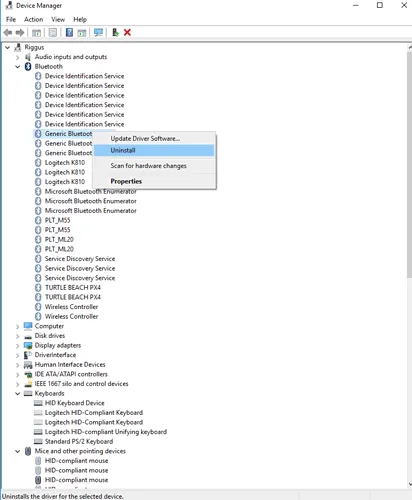
Certifique-se de verificar também os dispositivos ocultos. Qualquer arquivo de driver que mostre um erro pode ser responsável pelo ruído. Se você identificar um driver problemático, considere atualizá-lo ou desinstalá-lo.
5. Use o USBDeview
Para quem não conhece, o USBDeview é um aplicativo de terceiros projetado para monitorar simultaneamente dispositivos USB com precisão. A ferramenta pode ajudar a identificar potenciais problemas relacionados a USB.
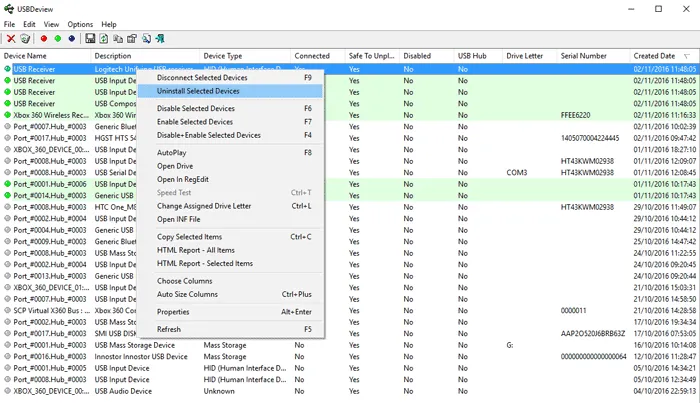
Este aplicativo permite que você veja uma lista detalhada de todos os dispositivos USB já conectados ao seu computador. Ao verificar a coluna ‘Último Plug/Unplug’, você pode identificar o dispositivo que está causando os alertas de desconexão.
Se você encontrar o dispositivo problemático, desinstale-o do USBDeview, desconecte-o e reconecte-o para permitir a reinstalação do driver.
6. Desabilite os sons de notificação USB
Frequentemente, esses ruídos inesperados de conexão/desconexão USB são simplesmente causados por conflitos entre drivers ou interrupções na energia do dispositivo. Se um dispositivo específico ou seu driver estiver com defeito, desabilitar os sons de notificação USB pode ser uma solução viável.
Para desativar os sons de notificação USB, clique com o botão direito do mouse no ícone do alto-falante e selecione “Sons”. Na seção Sons, localize Eventos do programa e escolha Conexão do dispositivo . Defina a opção Sons como Nenhum .
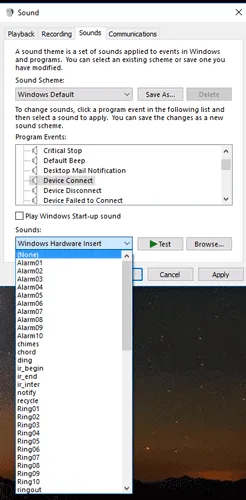
Repita esse processo para ‘Desconectar dispositivo’ para silenciar todas as notificações USB no seu computador.
7. Desative a suspensão seletiva USB
USB Selective Suspend é um recurso que conserva energia colocando portas USB específicas em um estado suspenso quando não estão em uso. Embora benéfico, esse recurso pode disparar sons aleatórios de conexão/desconexão USB. Portanto, desabilitá-lo pode ajudar a aliviar o problema.
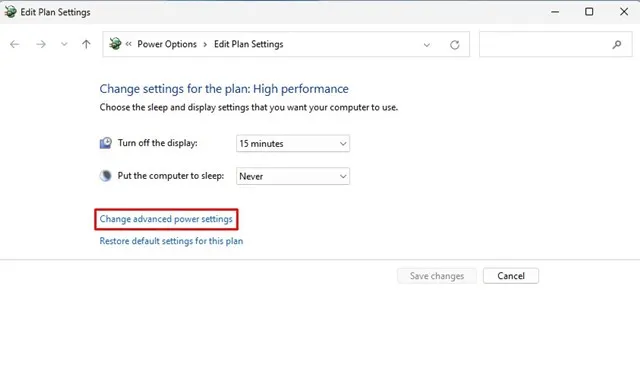
1. Comece procurando por “Editar Plano de Energia” no Windows 11 e abra o aplicativo Editar Plano de Energia .
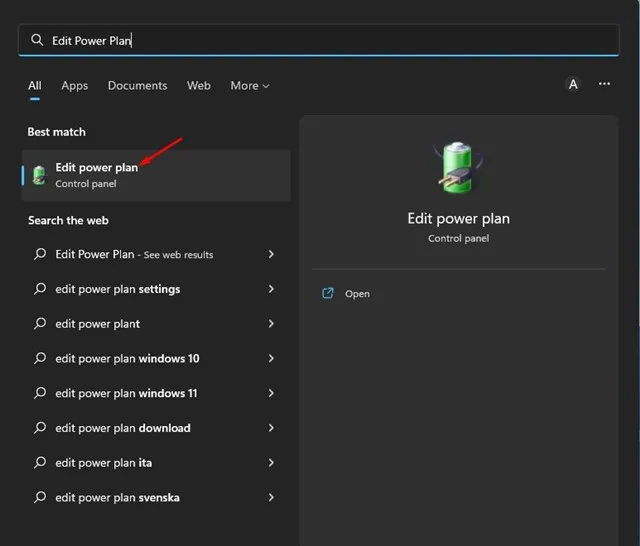
2. Clique na opção Alterar configurações avançadas de energia na tela Editar configurações do plano.
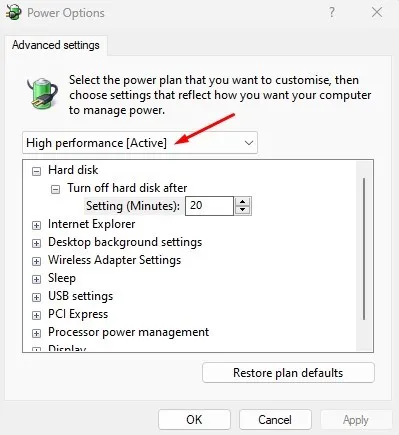
3. Selecione seu plano de energia ativo no menu suspenso.
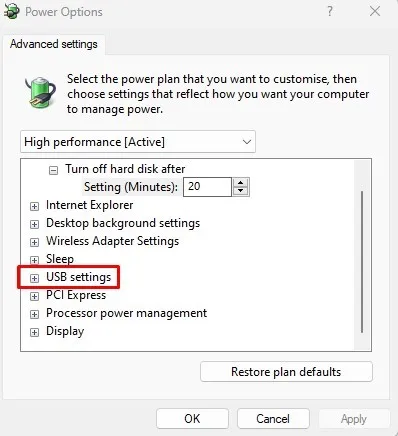
4. Em seguida, localize e expanda a configuração de suspensão seletiva USB .
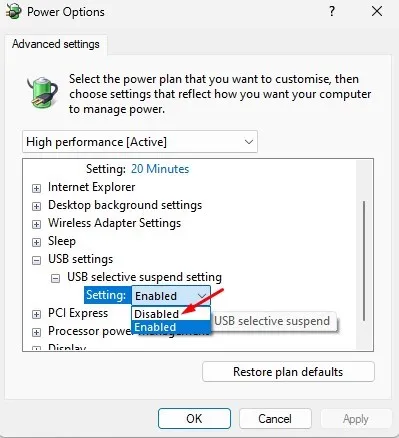
5. Por fim, altere as configurações de suspensão seletiva USB para Desativado .
Após implementar essas alterações, reinicie seu computador Windows. Isso deve ajudar a eliminar os ruídos aleatórios de conexão/desconexão USB.
Isto resume as soluções para parar sons aleatórios de conexão/desconexão USB em sistemas Windows. Se você tiver alguma dúvida, sinta-se à vontade para entrar em contato nos comentários abaixo.
Deixe um comentário