
Ao discutir os principais aplicativos de anotações multiplataforma, o Obsidian está consistentemente classificado entre a elite, ao lado do Google Keep, OneNote, Notion e outros. Ostentando recursos poderosos, como ampla personalização, suporte a markdown e recursos robustos de backlinking, ele continua amigável para todos.
No entanto, uma desvantagem notável são suas capacidades de sincronização; diferentemente de seus concorrentes, usuários gratuitos não podem sincronizar notas entre dispositivos sem incorrer em taxas adicionais. Felizmente, se você está procurando evitar essa despesa, serviços de terceiros podem ser empregados para obter sincronização econômica. O plugin Remotely Save é uma excelente escolha, e este guia o guiará por todo o processo de configuração.
Etapa 1: instalar e ativar o plug-in de salvamento remoto
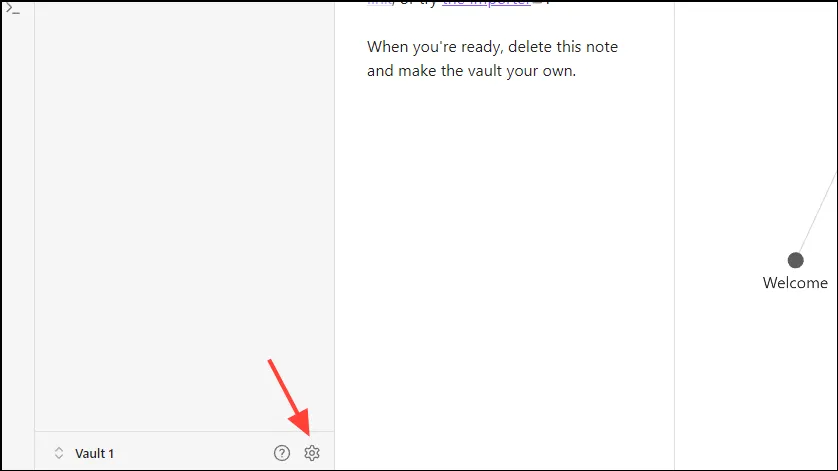
- Comece iniciando o Obsidian e clicando no ícone de engrenagem na parte inferior para acessar as Configurações.
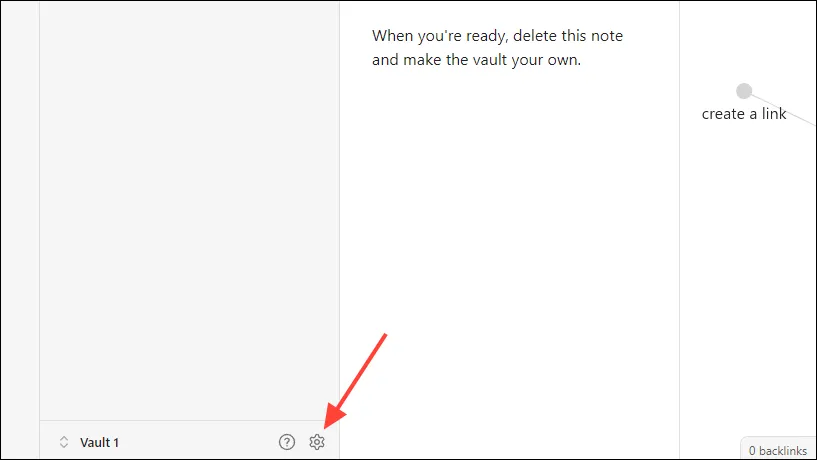
- Navegue até ‘Plugins da comunidade’ na barra lateral esquerda e ative o recurso ‘Ativar plugins da comunidade’.Você pode pular se isso já estiver habilitado.
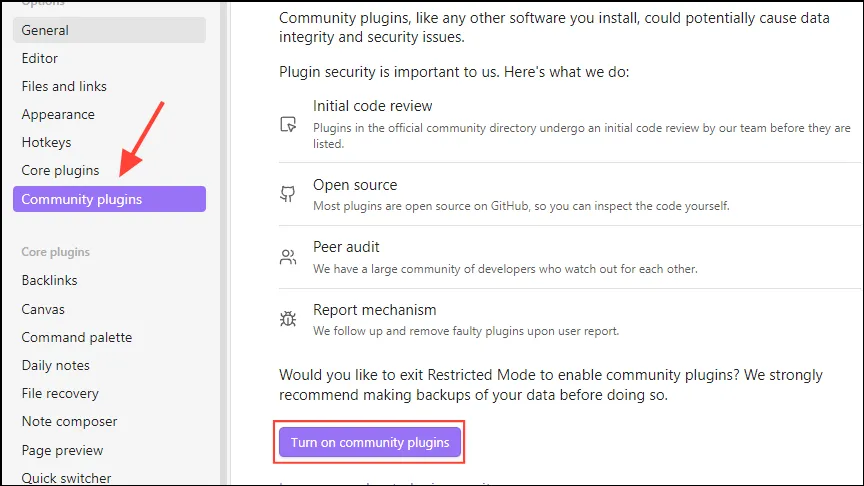
- Clique no botão “Navegar” para explorar os plugins disponíveis.
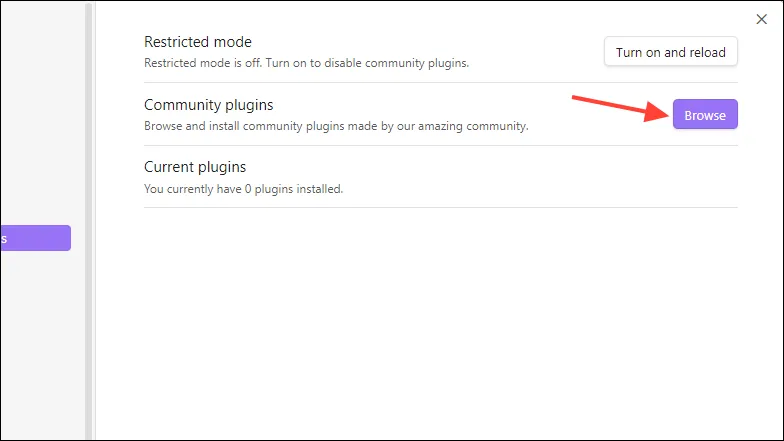
- Digite
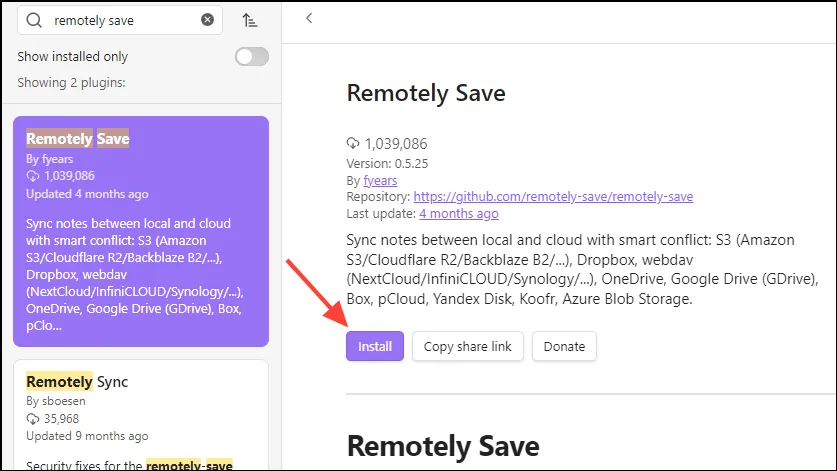
remotely savena barra de pesquisa e o plugin deverá aparecer.
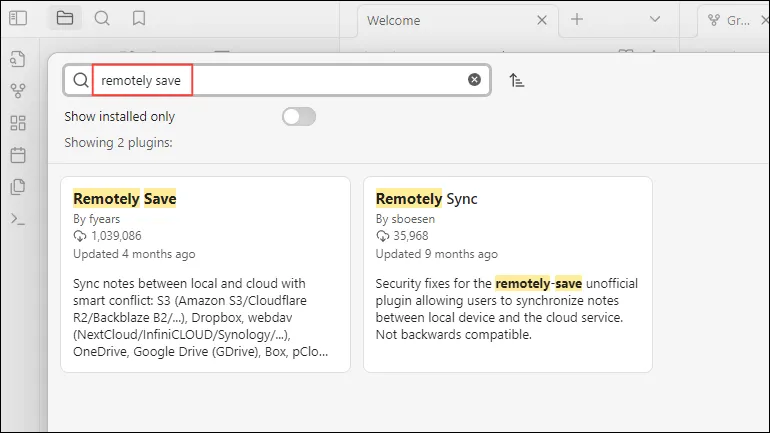
- Selecione o plugin Remotely Save nos resultados da pesquisa e clique no botão “Instalar”.
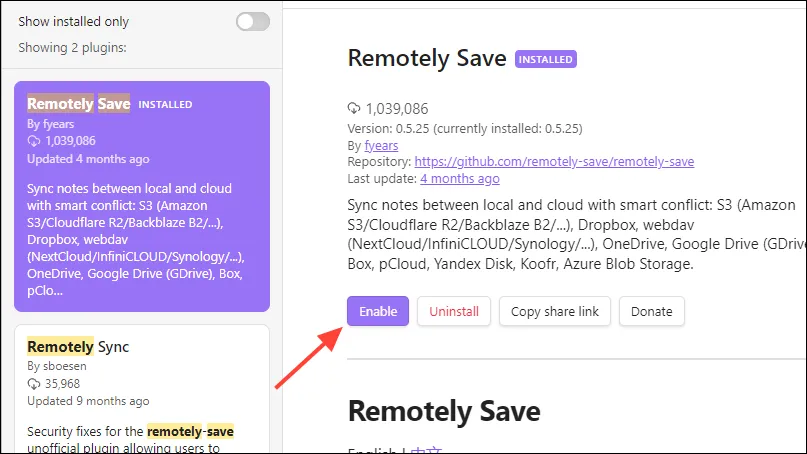
- Após a instalação, clique no botão “Ativar” para ativar o plugin.
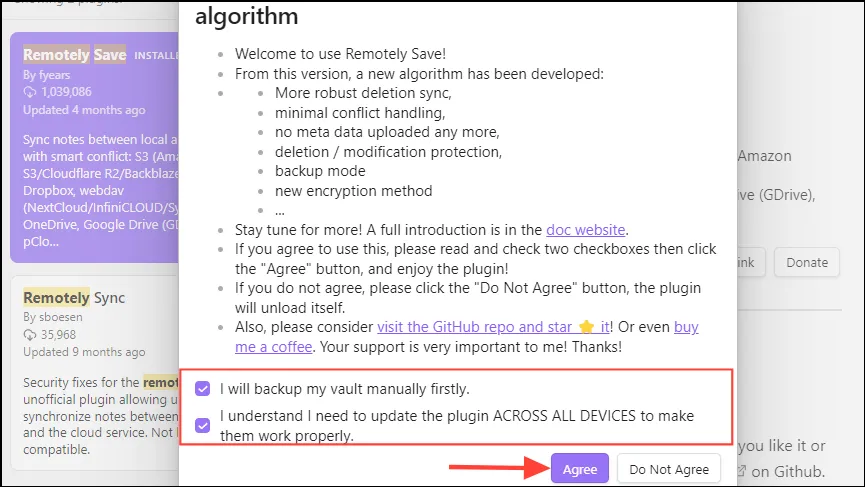
- Um pop-up de confirmação aparecerá. Certifique-se de marcar as duas caixas reconhecendo os termos e pressione ‘Concordo’.
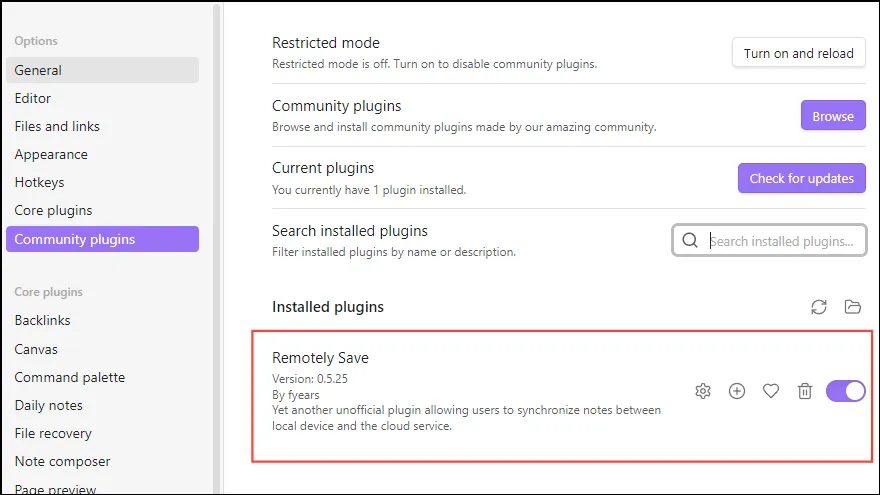
- Feche o pop-up; você verá o plugin Salvar Remotamente em ‘Plugins Instalados’.
- Selecione o plugin Salvar Remotamente e clique no botão “Opções” para configurar as configurações.
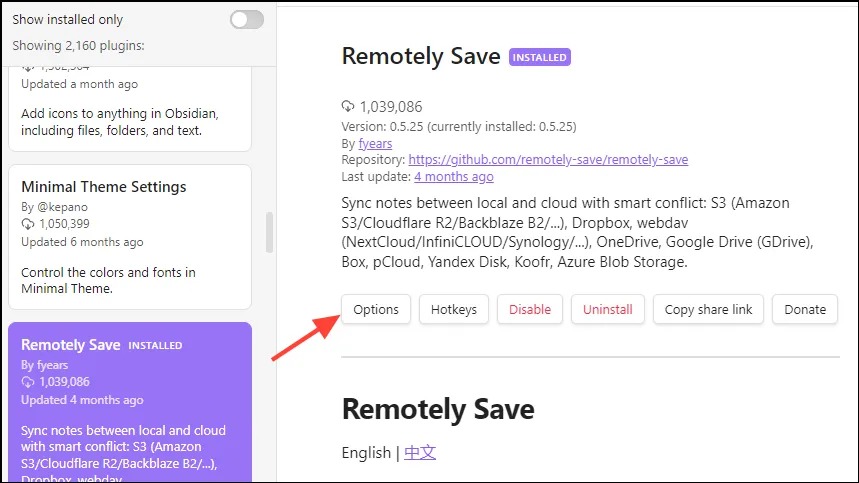
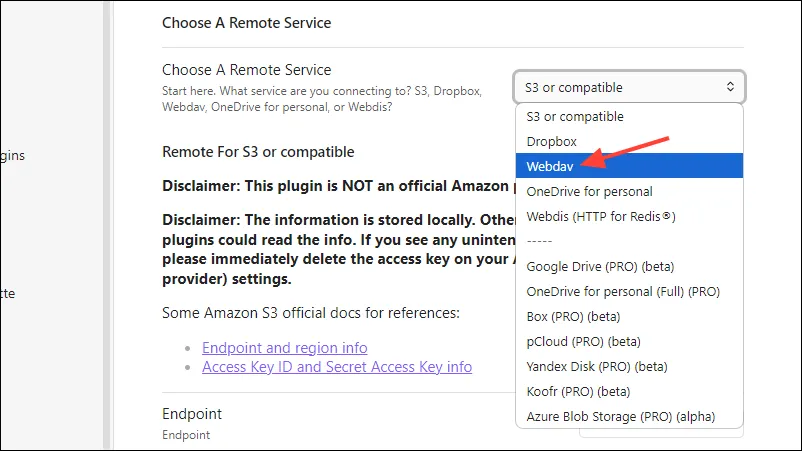
- No menu suspenso “Escolha um serviço remoto”, selecione “WebDAV”.
Etapa 2: Sincronizando Obsidian com um provedor de armazenamento em nuvem gratuito
Para habilitar a sincronização gratuita de suas notas do Obsidian, você precisará aproveitar uma solução de armazenamento em nuvem como o Koofr. Embora existam várias opções, o Koofr é uma escolha confiável que está em conformidade com os padrões do GDPR.
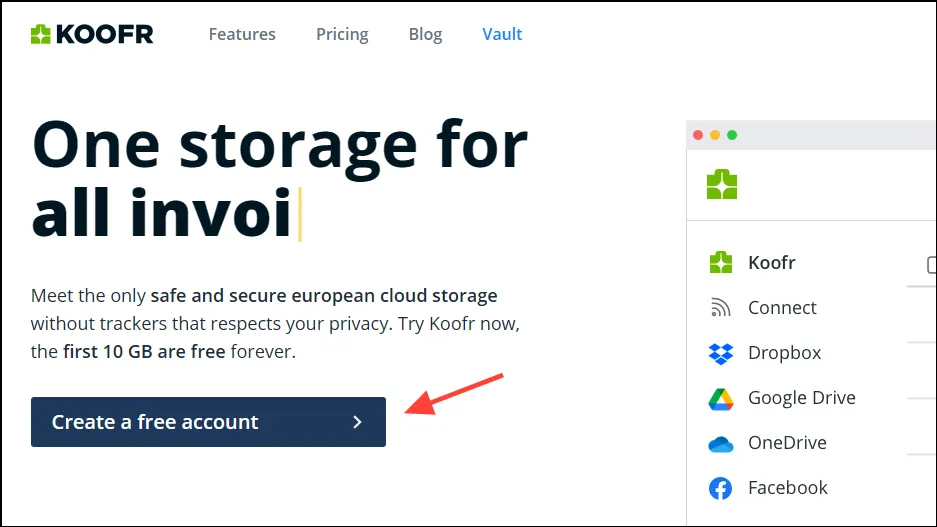
- Comece visitando koofr.eu e crie uma conta.
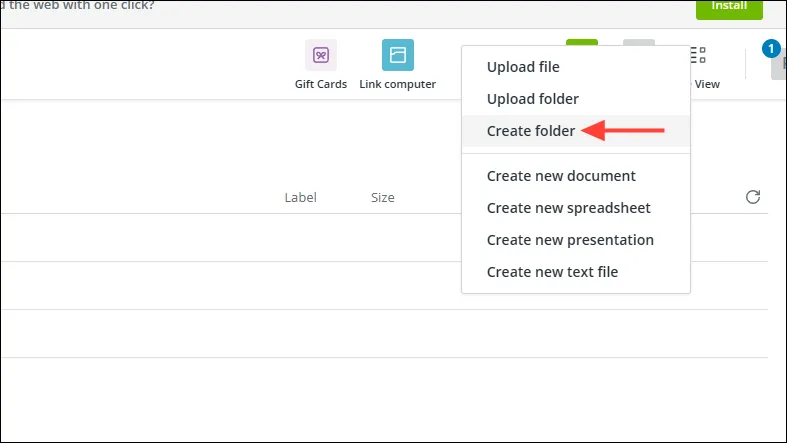
- Depois de criar sua conta, clique no botão “Adicionar+” localizado na parte superior.
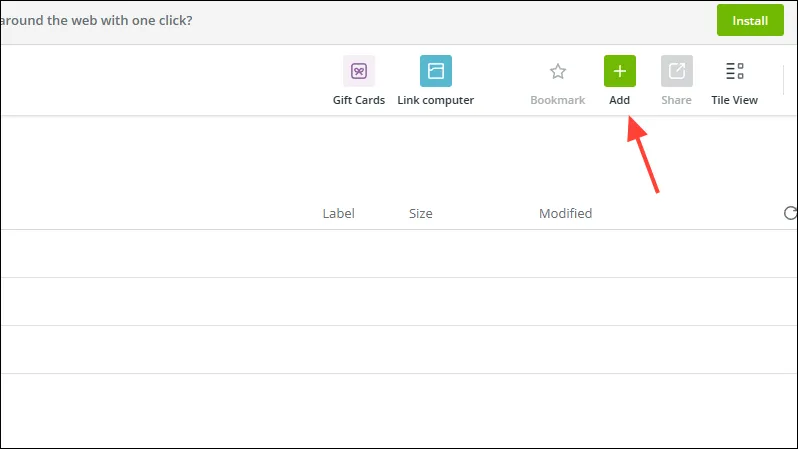
- Em seguida, selecione ‘Criar pasta’.
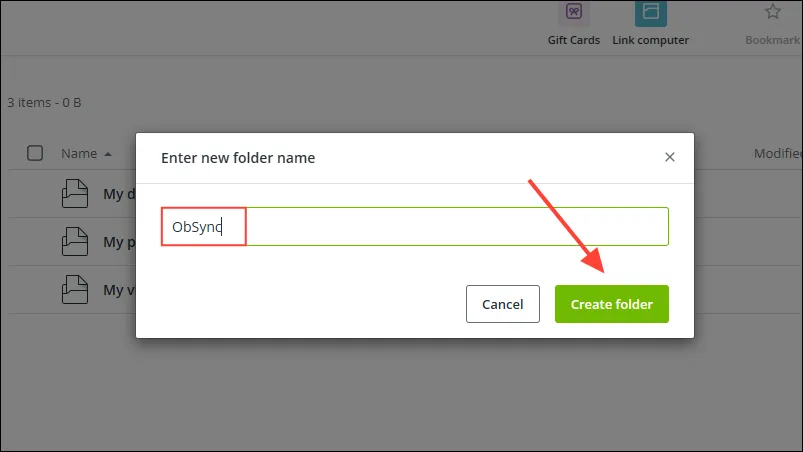
- Dê um nome exclusivo a esta pasta, como ‘ObSync’, e clique no botão ‘Criar pasta’.
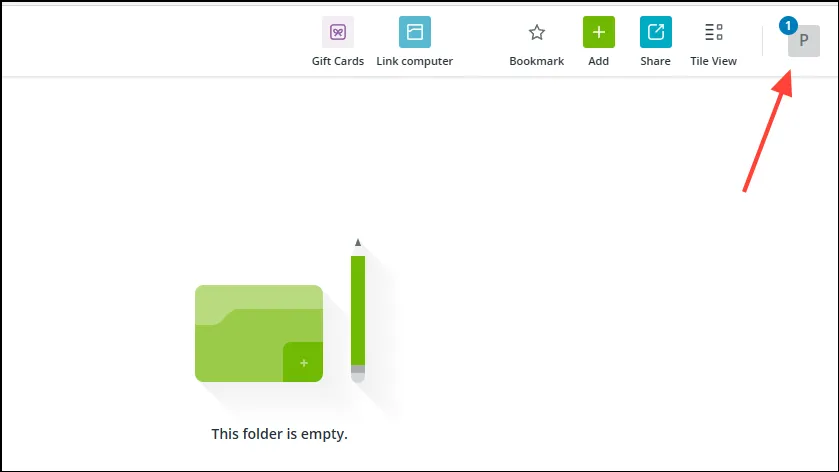
- Acesse a pasta recém-criada e clique no ícone do seu perfil no canto superior direito.
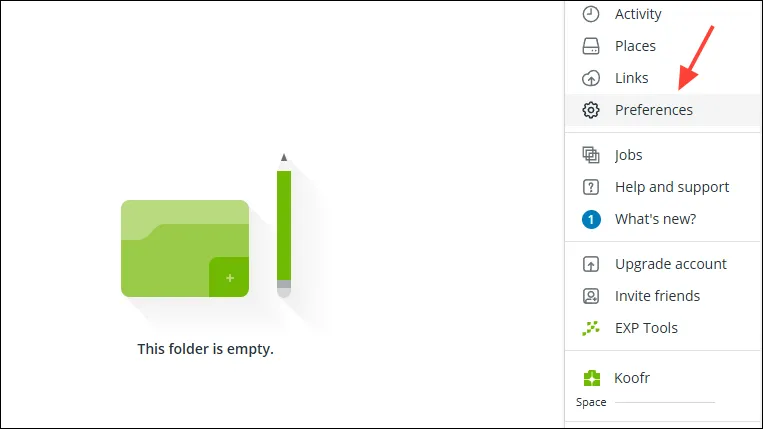
- No menu suspenso, selecione “Preferências”.
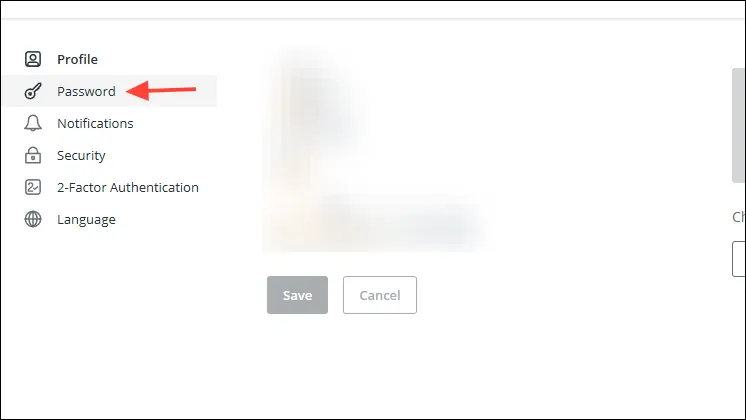
- Na seção Preferências, clique em “Senha” no menu à esquerda.
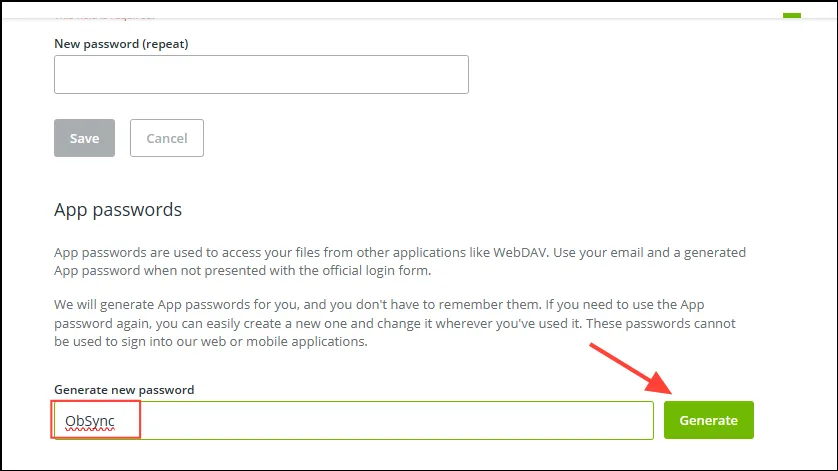
- Na seção ‘Senhas do aplicativo’, digite o nome da pasta em ‘Gerar nova senha’ e clique em ‘Gerar’.
- Mantenha essa senha segura! Retorne ao Obsidian, clique no ícone de engrenagem para acessar as Configurações mais uma vez.
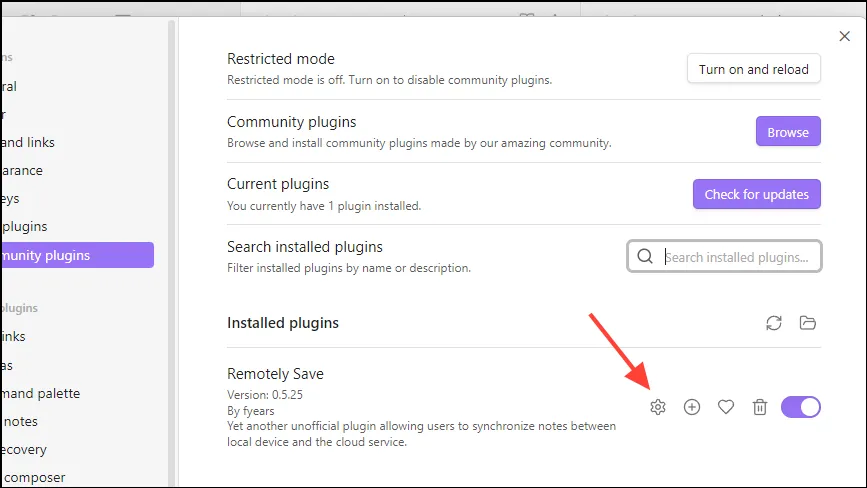
- Novamente, vá até “Plugins da comunidade” à esquerda e clique no ícone de engrenagem na seção Salvar remotamente.
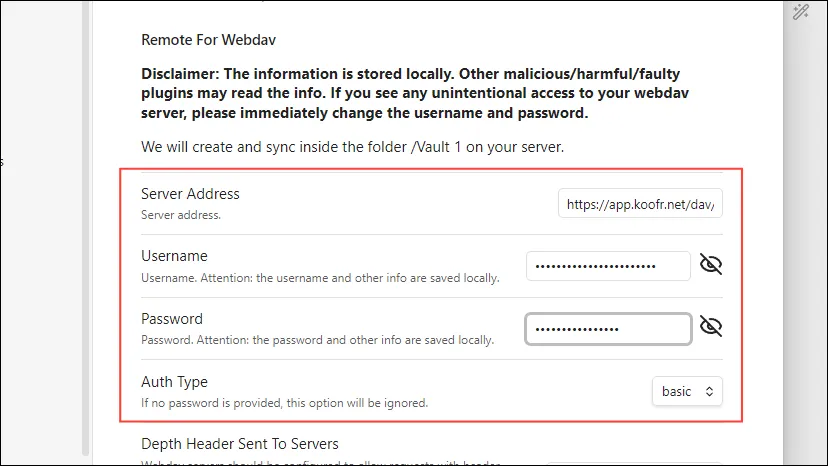
- Insira
https://app.koofr.net/dav/Koofro endereço do servidor no campo “Endereço do servidor”, o e-mail da sua conta Koofr no campo “Nome de usuário” e a senha do aplicativo gerada no campo “Senha”.
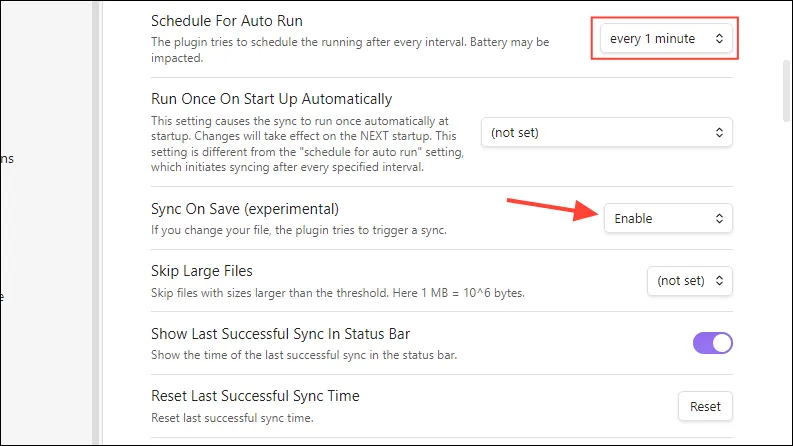
- Você pode configurar outras preferências, como alterar ‘Programar para execução automática’ para a cada minuto, habilitar ‘Sincronizar ao salvar’ e definir ‘Abortar sincronização se modificação acima da porcentagem’ para 100.
Etapa 3: Configurar Obsidian no seu dispositivo secundário
Em seguida, configure o Obsidian no seu dispositivo móvel.
- Baixe o aplicativo Obsidian na Play Store ou na App Store e selecione “Criar um cofre”.
- Prossiga tocando em “Configurar sincronização”.
- Na próxima tela, selecione ‘Outros métodos de sincronização’ seguido de ‘Criar um cofre’.
- Toque no botão “Escolher” e selecione onde deseja criar este cofre antes de confirmar com “Criar um cofre”.
- O cofre surgirá assim que for criado com sucesso. Acesse-o pelo botão localizado no canto superior esquerdo.
- A partir daí, toque no ícone de engrenagem para acessar a página Configurações e depois vá para “Plugins da comunidade”.
- Role até o final e ative “Ativar plugins da comunidade” e depois clique na opção “Navegar”.
- Procure pelo plugin ‘Remotely Save’, selecione-o e instale. Não esqueça de habilitá-lo e confirmar as caixas de seleção necessárias, assim como fez na sua versão para desktop.
- Retorne à página Configurações e role para baixo para tocar em “Salvar remotamente” em Plugins da comunidade.
- Ajuste as configurações para alinhá-las com aquelas estabelecidas anteriormente na sua versão desktop do Obsidian.
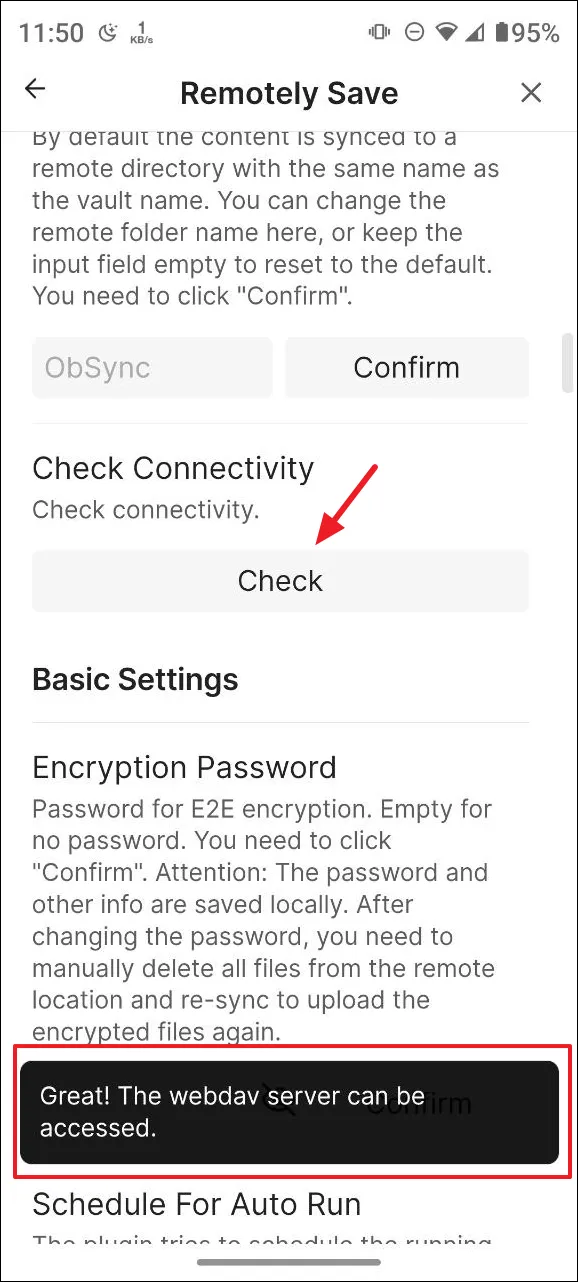
- Toque em ‘Check’ abaixo de ‘Check connectivity’ para confirmar a acessibilidade do servidor. Uma resposta bem-sucedida indica que suas notas devem sincronizar automaticamente entre os dispositivos.
Considerações importantes
- Para sincronizar suas notas do Obsidian em vários dispositivos, repita essas etapas para cada dispositivo individualmente.
- Este método não utiliza os servidores oficiais da Obsidian, então esteja preparado para possíveis atrasos de sincronização de até um minuto às vezes.
- Utilizar o Koofr para sincronização garante acesso a 10 GB de armazenamento em nuvem gratuito, com opções de expansão por meio de planos pagos.
Perguntas frequentes
1. Posso sincronizar notas do Obsidian entre diferentes dispositivos sem usar serviços pagos?
Sim, ao utilizar o plugin Remotely Save junto com uma solução de armazenamento em nuvem gratuita como o Koofr, você pode sincronizar suas notas do Obsidian sem incorrer em custos.
2. O que acontece se houver atrasos na sincronização?
A sincronização por esse método pode ocasionalmente resultar em atrasos de até um minuto. Isso se deve à dependência de serviços de terceiros em vez dos servidores oficiais da Obsidian.
3. Meus dados ficam seguros ao usar o Koofr para sincronização?
Sim, o Koofr adere aos regulamentos do GDPR, fornecendo uma plataforma segura para armazenar e sincronizar seus dados, além de uma provisão para 10 GB de armazenamento gratuito.
Deixe um comentário