
Vamos encarar; todos nós temos certas pastas que usamos frequentemente e preferimos manter abertas o tempo todo. Não seria conveniente se essas pastas abrissem automaticamente quando nosso PC inicializasse?
No Windows 11, você pode facilmente configurar seu sistema para abrir pastas específicas na inicialização. Este guia o guiará por dois métodos diferentes para fazer isso. Se você deseja que as pastas sejam abertas automaticamente ao iniciar o Windows 11, continue lendo para obter uma explicação detalhada. Abaixo, descrevemos as duas maneiras mais eficazes de configurar suas pastas para serem iniciadas automaticamente na inicialização.
1. Adicionando pastas à pasta de inicialização
Este método é o mais simples. Para implementá-lo, você precisará colocar a pasta desejada na pasta Startup. Siga estes passos simples:
1. Pressione a Windows Key + Rcombinação no seu teclado. Isso abrirá a caixa de diálogo Executar. Digite shell:startupe pressione Enter.
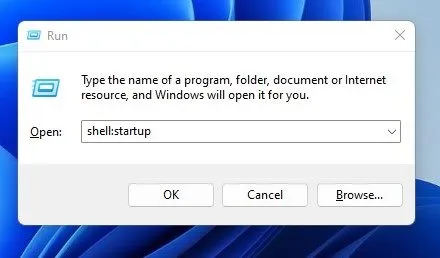
2. Esta ação abrirá a pasta Inicialização no seu Windows 11. Aqui, basta arrastar e soltar a pasta que você deseja abrir automaticamente na inicialização.
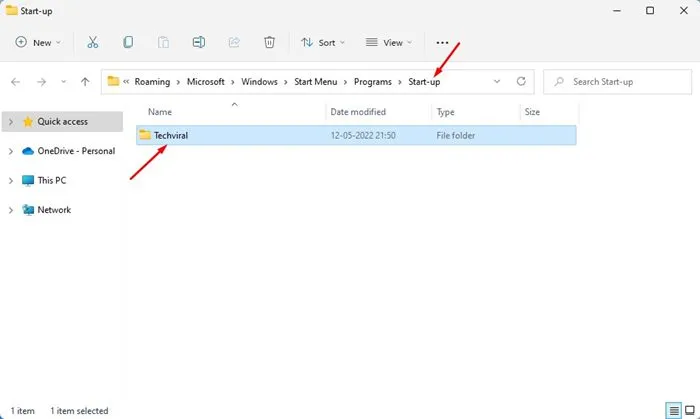
3. Se você decidir que não deseja mais que esta pasta seja aberta quando o computador iniciar, basta excluí-la da pasta Inicialização.
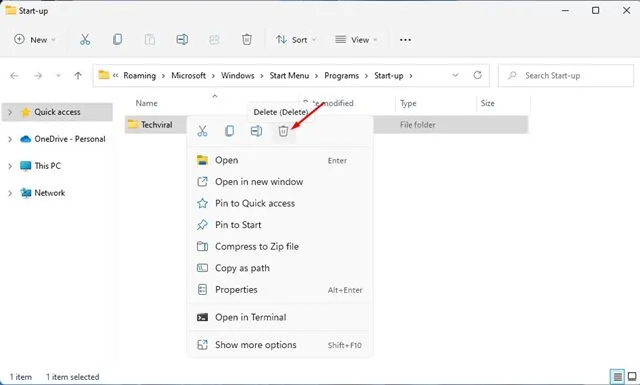
Na próxima reinicialização, a pasta será aberta automaticamente.
2. Usando o Agendador de Tarefas para Abrir uma Pasta Automaticamente
Essa abordagem é ideal para aqueles que não conseguem acessar a pasta Startup no Windows 11. Aqui, configuraremos uma tarefa no Agendador de Tarefas para iniciar sua pasta na inicialização. Siga estas etapas:
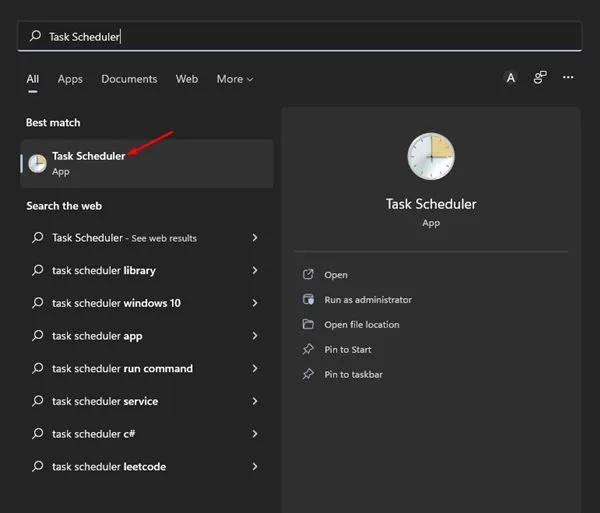
1. Comece procurando por Agendador de Tarefas na barra de pesquisa do Windows 11. Abra o aplicativo Agendador de Tarefas nos resultados da pesquisa.
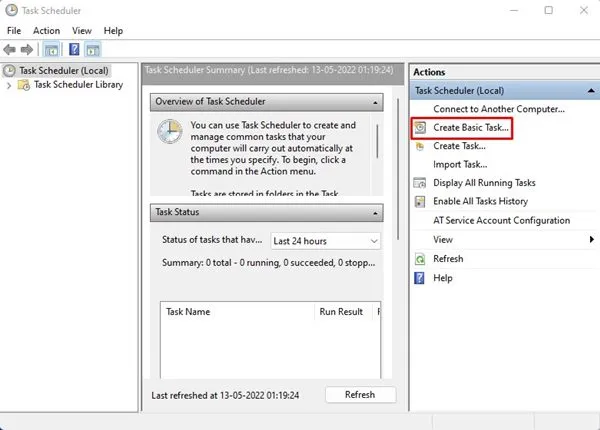
2. Na interface do Agendador de Tarefas, clique em Criar Tarefa Básica, localizado no lado direito.
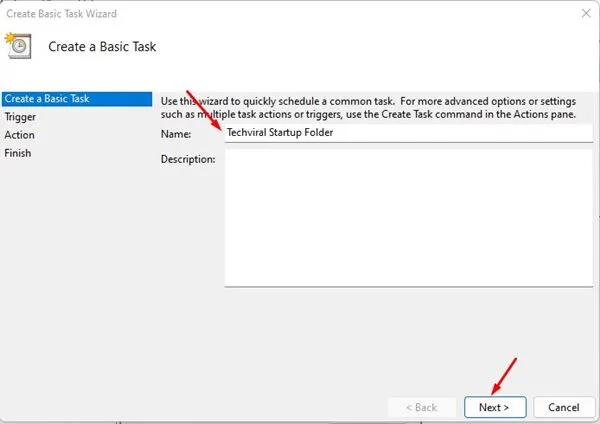
3. Na caixa de diálogo Criar uma tarefa básica, insira um nome para sua tarefa no campo designado e clique no botão Avançar .
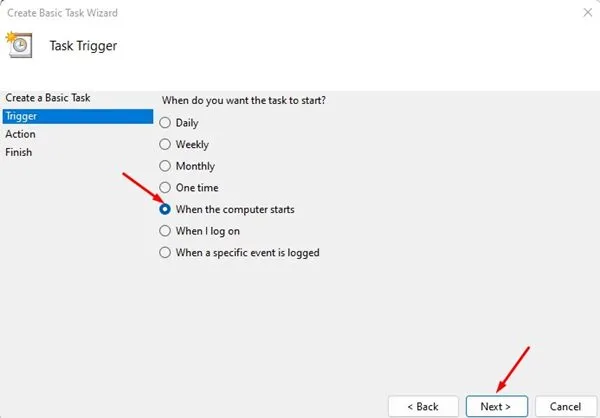
4. Quando solicitado a selecionar um gatilho, escolha Quando o computador iniciar e clique em Avançar .
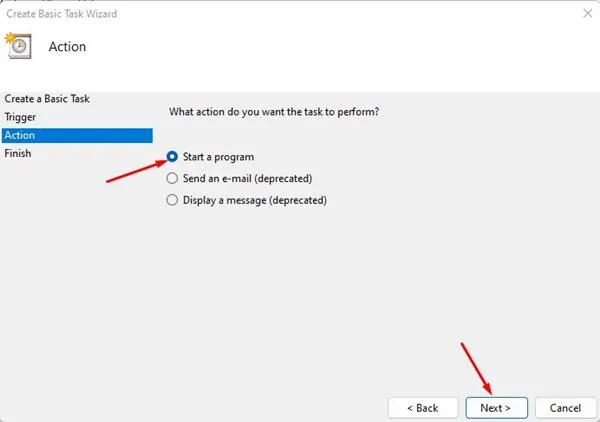
5. Na tela Ação, selecione a opção Iniciar um programa e prossiga clicando em Avançar .
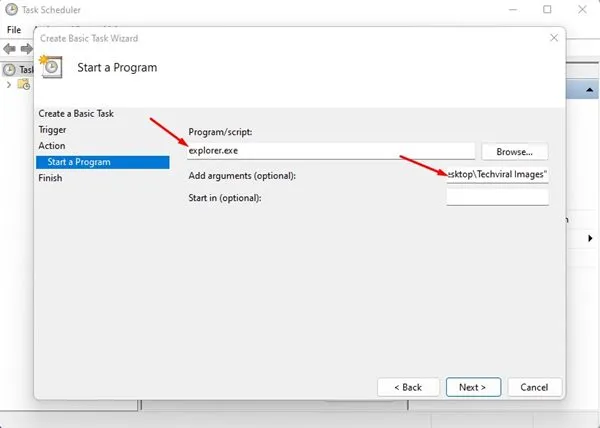
6. Agora, no campo Programa/script, insira explorer.exe . Na caixa Adicionar argumentos, forneça o caminho da pasta que você deseja abrir na inicialização . Em seguida, clique em Avançar .
7. Revise o Resumo e clique em Concluir para concluir a configuração da tarefa. Uma vez feito isso, saia do Agendador de Tarefas.
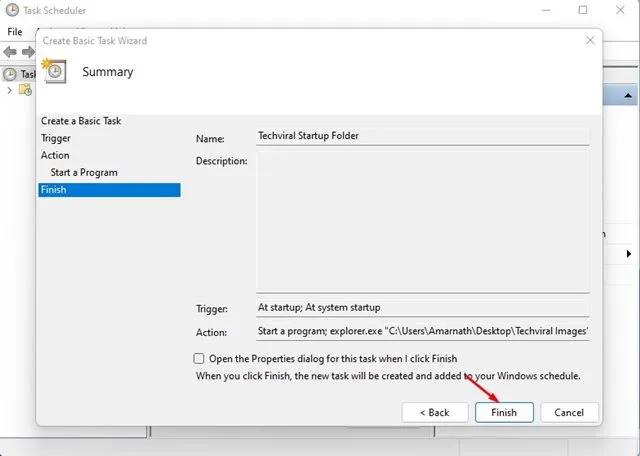
A pasta escolhida agora será aberta automaticamente ao iniciar o Windows 11.
Estes são os métodos mais eficazes para abrir automaticamente uma pasta na inicialização do Windows 11. Semelhante às pastas, você também pode definir aplicativos para iniciar quando o sistema inicializar. Se você conhece maneiras alternativas de abrir uma pasta na inicialização, sinta-se à vontade para compartilhá-las nos comentários!
Deixe um comentário