Guia para configurar e usar o Google Mensagens no seu PC ou laptop
Dominando o Google Messages no Desktop: Um Guia Passo a Passo
Com o aplicativo Google Messages, você não só pode enviar textos de grupo encantadores, mas também pode compartilhar imagens, GIFs, emojis, adesivos, vídeos e mensagens de áudio sem esforço com seus entes queridos.É uma plataforma de mensagens versátil que vem equipada com recursos como notificações instantâneas, respostas inteligentes e opções de compartilhamento intuitivas. A cereja do bolo? Você também pode enviar e receber mensagens diretamente do seu computador desktop! Se você está procurando uma maneira simplificada de permanecer conectado, siga estas etapas simples para usar o Google Messages no seu computador.
Etapa 1: certifique-se de que o aplicativo esteja pronto
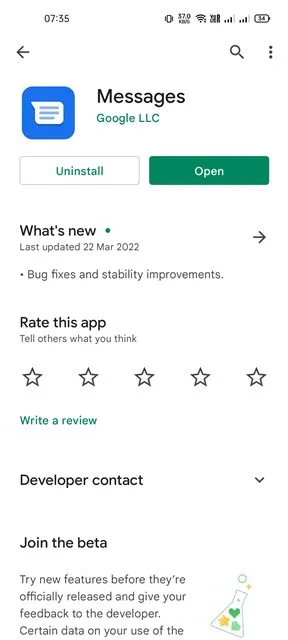
A maioria dos smartphones Android modernos vem com o aplicativo Google Messages pré-instalado. Se você ainda não o tem, pode baixá-lo facilmente na Google Play Store. Esta etapa define a base para enviar mensagens do seu computador.
Etapa 2: Inicie o Google Mensagens
Após garantir que o aplicativo esteja instalado, inicie o aplicativo Google Messages no seu smartphone Android. Isso inicia a conexão entre seu dispositivo e o desktop.
Etapa 3: acesse o Google Messages no seu computador
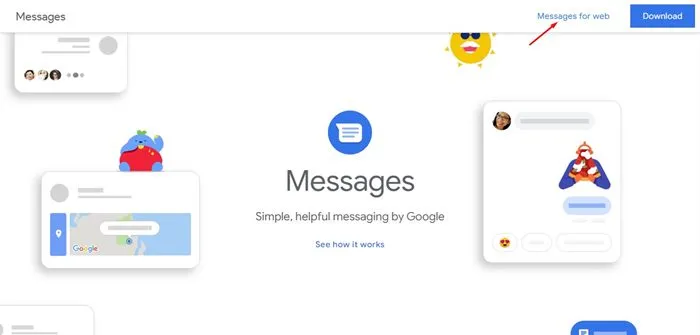
Usando um navegador da web no seu computador, navegue até o site Google Messages.É aqui que a interface do desktop ganha vida.
Etapa 4: pareando seu dispositivo
No canto superior direito da página da web, selecione o link Mensagens para a web.
Etapa 5: escaneie o código QR
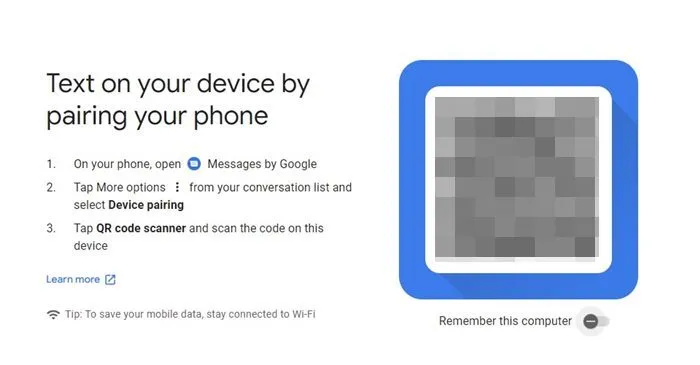
Você verá um código QR na tela do seu computador. Este passo conecta seu smartphone ao desktop.
Etapa 6: Abra o pareamento de dispositivos no Google Mensagens
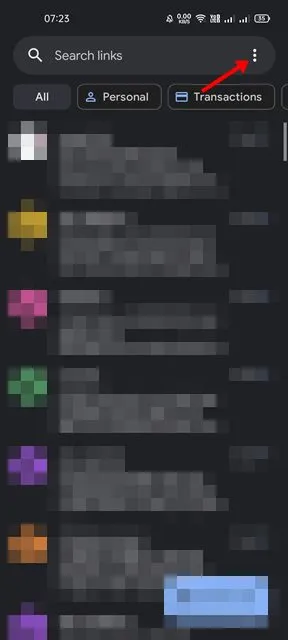
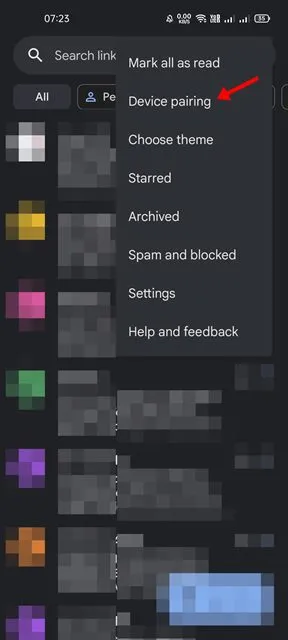
No seu smartphone, toque nos três pontos no canto superior direito do aplicativo Google Mensagens para revelar opções adicionais.
Etapa 7: Selecione o pareamento do dispositivo
Entre as opções apresentadas, toque em Device Pairing. Isso permite que seu telefone se conecte com seu desktop perfeitamente.
Etapa 8: Utilize o scanner de código QR
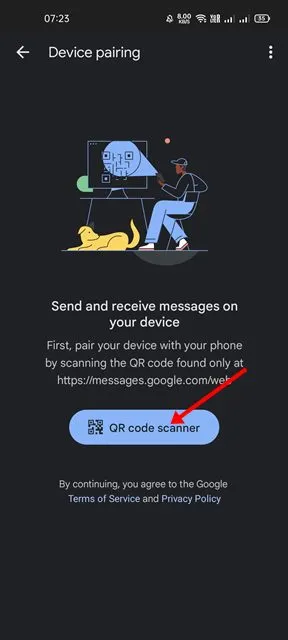
Quando chegar à tela de pareamento do dispositivo, toque no scanner de código QR. Isso ativará a câmera do seu telefone. Alinhe a câmera com o código QR exibido na sua área de trabalho para estabelecer a conexão.
Etapa 9: comece a enviar mensagens a partir do seu desktop
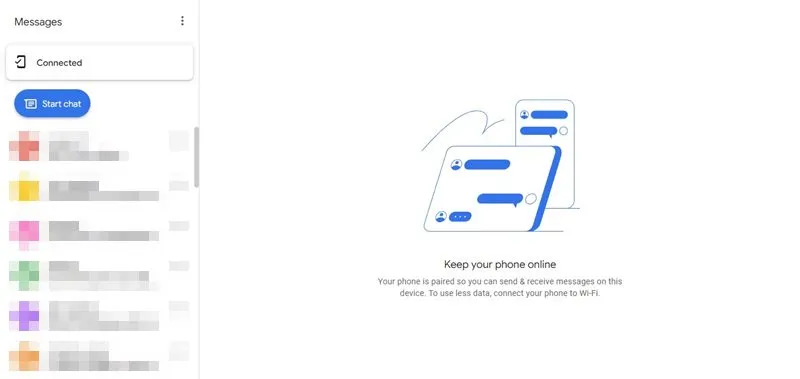
Agora você verá uma lista de suas conversas exibidas na tela do seu desktop. Você está pronto para enviar mensagens, trocar textos e até mesmo utilizar recursos de bate-papo diretamente do seu computador!
Conclusão e solução de problemas
Usar o Google Messages no seu laptop ou desktop Windows foi projetado para ser fácil e eficiente. Se você encontrar algum problema ao escanear o código QR ou conectar dispositivos, certifique-se de que tanto seu smartphone quanto seu computador estejam em uma conexão Wi-Fi estável. Esperamos que este guia capacite você a usar o Google Messages perfeitamente. Não se esqueça de compartilhar este tutorial com amigos e familiares! Se você tiver alguma dúvida ou precisar de mais assistência, sinta-se à vontade para deixar um comentário abaixo.
Perguntas frequentes
1. Posso usar o Google Mensagens no meu desktop sem um smartphone?
Não, você precisa de um smartphone com o aplicativo Google Messages para parear com a versão desktop. Essa conexão é estabelecida por meio do processo de escaneamento de QR code.
2. Quais navegadores são compatíveis com o Google Mensagens para Web?
O Google Mensagens para Web funciona perfeitamente com todos os principais navegadores, incluindo Google Chrome, Mozilla Firefox, Microsoft Edge e Safari.
3. Meus dados estão seguros ao usar o Google Mensagens na web?
Sim, o Google Messages emprega criptografia para garantir que seus dados permaneçam seguros enquanto as mensagens são transmitidas. No entanto, esteja sempre atento para desconectar sua sessão quando não estiver em uso.