Como limpar o cache do Windows Update (4 métodos)
Às vezes, as atualizações do Windows 11 podem ocupar até 15 GB de espaço de armazenamento no seu dispositivo. Sempre que uma atualização do Windows está disponível, muitas coisas acontecem em segundo plano.
A ferramenta de atualização baixa as atualizações e armazena os arquivos em um local específico para instalação. Se você optar por instalar as atualizações, o Windows 11 ainda manterá os arquivos antigos para reversão.
Essas coisas podem ocupar rapidamente o espaço em disco; portanto, é recomendável limpar periodicamente o cache de atualização no Windows 11. Limpar o cache de atualização certamente liberará um bom espaço de armazenamento em seu computador.
1. Limpe o cache de atualização manualmente
Limpar manualmente o cache de atualização é a opção mais fácil, especialmente se você não se sentir confortável usando ferramentas ou linha de comando. Veja como fazer isso manualmente no Windows 11.
1. Pressione a tecla Windows + R no teclado. Na caixa de diálogo EXECUTAR, digite services.msc e pressione Enter.
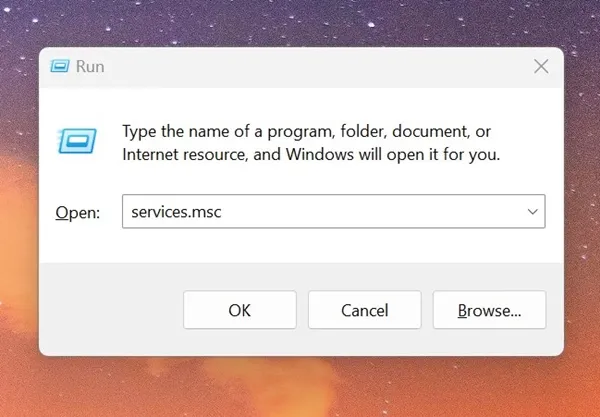
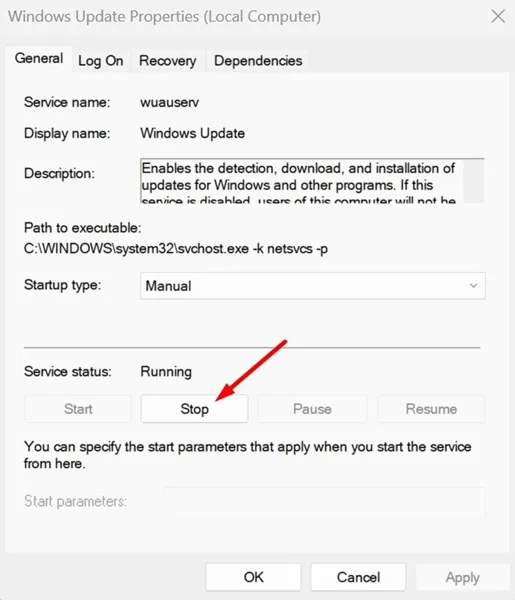
2. Encontre o serviço de atualização do Windows e clique duas vezes nele.
3. Nas Propriedades do Windows Update, clique em Parar .
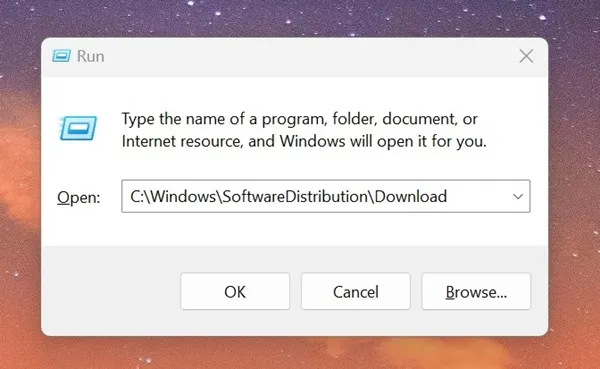
4. Em seguida, pressione o botão Windows Key + R novamente para abrir a caixa de diálogo RUN .
5. Desta vez, copie e cole este caminho e clique em OK.
C:\Windows\SoftwareDistribution\Download
6. Na pasta SoftwareDistribution, pressione o botão CTRL + A para selecionar todos os arquivos. Uma vez selecionado, clique com o botão direito e selecione Excluir .
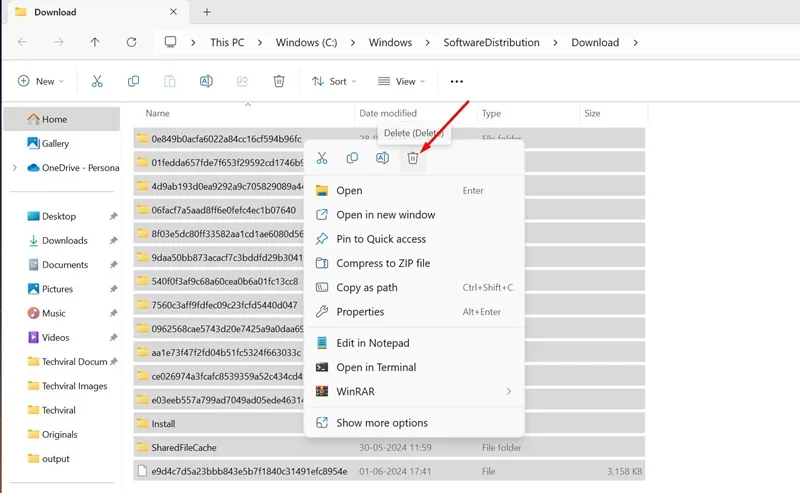
7. Após excluir os arquivos, esvazie a lixeira .
8. Em seguida, pressione a tecla Windows + R para abrir a caixa de diálogo EXECUTAR. Digite services.msc e pressione Enter .
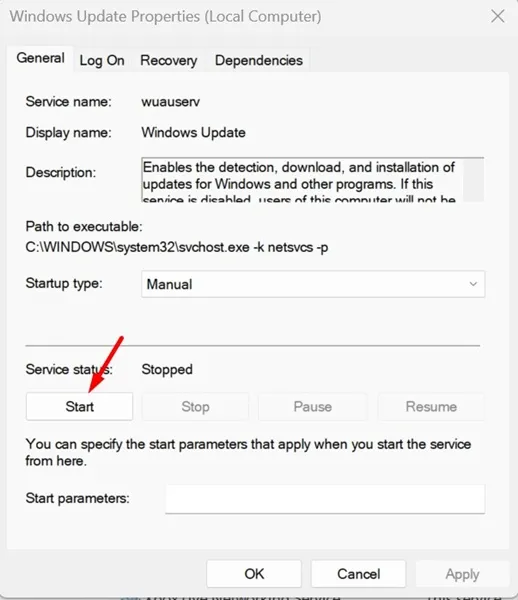
9. Encontre o serviço Windows Update e clique duas vezes nele. No Status do serviço, clique em Iniciar.
2. Limpe o cache de atualização no Windows 11 com a ferramenta de limpeza de disco
Você também pode utilizar a ferramenta Limpeza de disco no Windows 11 para limpar o cache de atualização. Veja como usar o utilitário Limpeza de disco para limpar o cache de atualização.
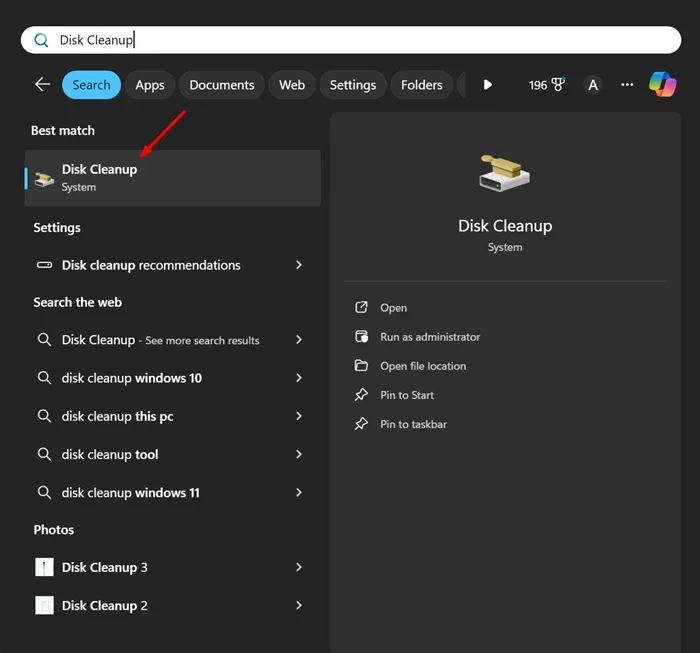
1. Digite Limpeza de Disco na Pesquisa do Windows 11. Em seguida, abra o aplicativo Limpeza de Disco na lista de resultados de Melhor Correspondência.
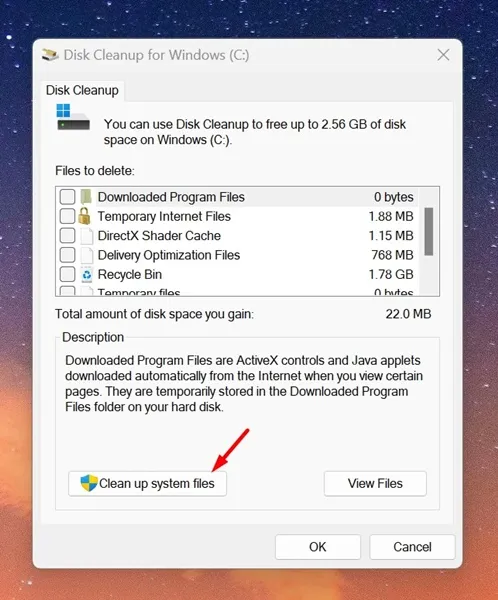
2. Na abertura da Limpeza de disco, clique em Limpar arquivos do sistema .
3. Desmarque todas as opções selecionadas primeiro e depois marque ‘Limpeza do Windows Update’
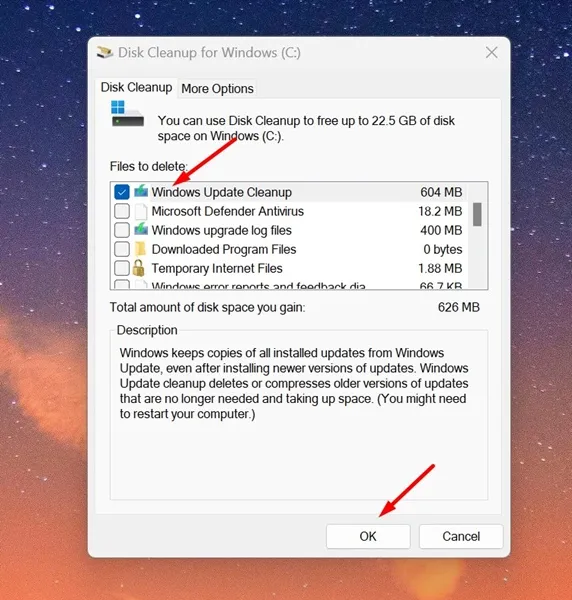
4. Quando terminar, clique em OK .
5. No prompt de confirmação, selecione Excluir arquivos .
3. Limpe o cache do Windows Update usando o prompt de comando
Se você se sentir confortável ao operar as ferramentas de linha de comando, poderá usar o prompt de comando para limpar o cache do Windows Update. Aqui está o que você precisa fazer.
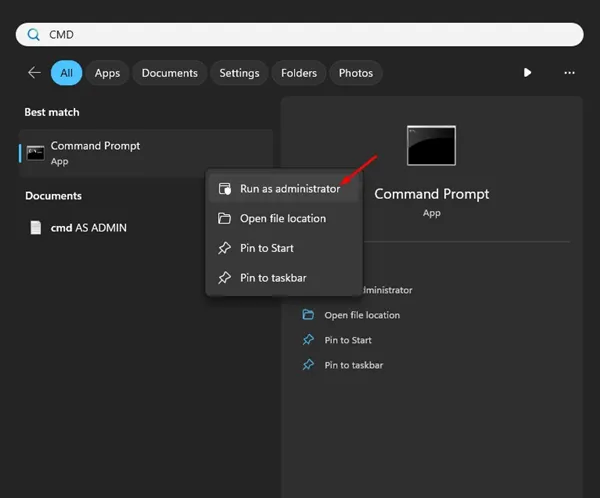
1. Digite CMD na pesquisa do Windows 11. Em seguida, clique com o botão direito em CMD e selecione Executar como administrador .
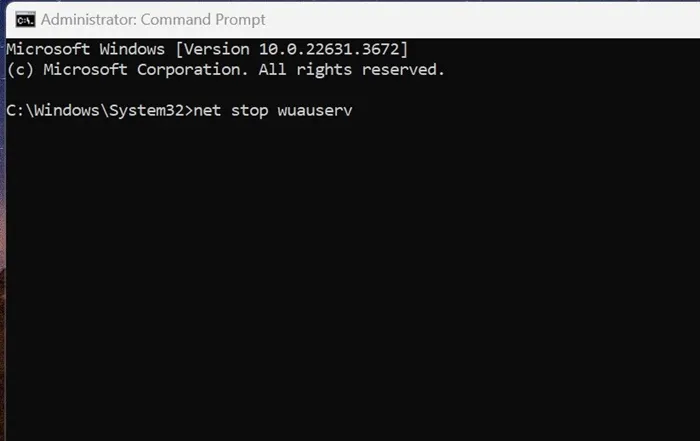
2. Quando o prompt de comando abrir, execute estes dois comandos para interromper o serviço Windows Update.
- parada de rede wuauserv
- bits de parada líquidos
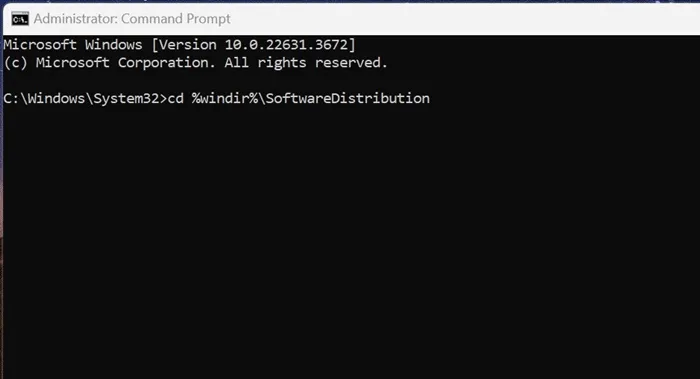
3. Após executar os dois comandos, execute este comando.
cd %windir%\SoftwareDistribution
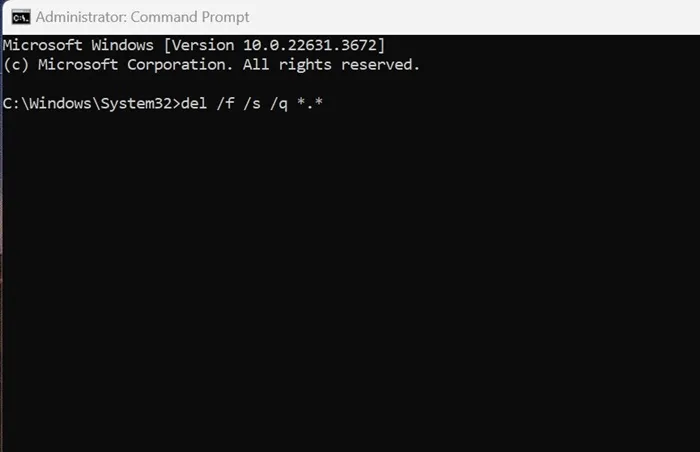
4. Quando terminar, execute este comando para excluir o cache do Windows Update.
del /f /s /q *.*
5. Após excluir o cache do Windows Update, você precisa iniciar o Windows Update Services novamente. Para fazer isso, execute esses dois comandos um por um.
- net start wuauserv
- bits iniciais líquidos
4. Crie um script para limpar o cache do Windows Update
Se você deseja uma maneira mais rápida de limpar o cache de atualização, é melhor criar um arquivo em lote com os comandos. Sempre que quiser liberar espaço em disco, basta executar este arquivo em lote. Aqui está o que você precisa fazer.
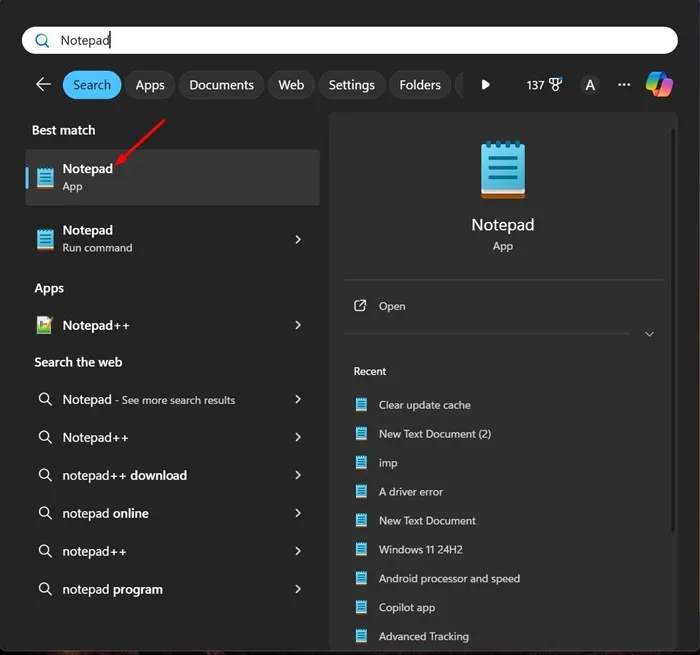
net stop wuauserv
bits de parada líquidos
cd %windir%\SoftwareDistribution
del /f /s /q *.*
net start wuauserv
bits iniciais líquidos
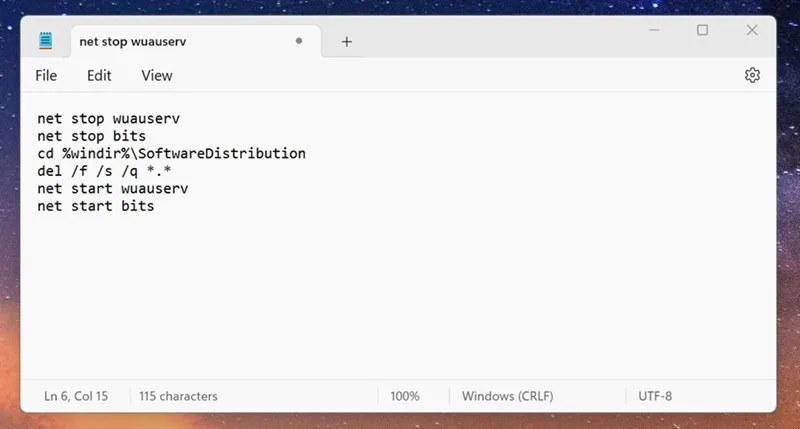
3. Em seguida, selecione Arquivo > Salvar na barra de menus.
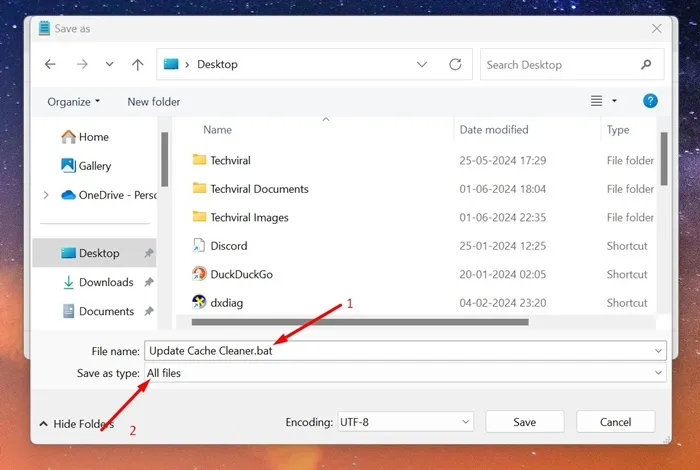
5. O arquivo em lote será criado em sua área de trabalho. Quando quiser executá-lo, clique com o botão direito no arquivo em lote e selecione Executar como administrador.
Estas são algumas maneiras simples de limpar o cache de atualização no Windows 11. Se precisar de mais ajuda para limpar o cache de atualização, informe-nos nos comentários. Além disso, se você achar este guia útil, compartilhe-o com outras pessoas.