
Como a Microsoft introduziu o Copilot em seus aplicativos do Office, muitos usuários buscam maneiras de desabilitar o Copilot no Word devido ao seu impacto em sua produtividade. Felizmente, você pode facilmente desabilitar o Copilot no Microsoft Word e até mesmo remover o ícone do Copilot da guia Início, garantindo um fluxo de trabalho simplificado!
É importante observar que desabilitar o Copilot no Word não afetará sua funcionalidade em outros aplicativos do Microsoft 365 ou na sua assinatura. Essas alterações são confinadas especificamente ao Word.
Como desativar o Copilot no Microsoft Word
1. Desabilitar o Copilot no Word
- Comece abrindo o Microsoft Word. Navegue até a aba Arquivo e selecione Opções na lista à esquerda. Se não encontrar Opções, procure na seção Mais.
- No menu Opções do Word, localize a aba Copilot e desmarque a caixa Ativar Copilot.
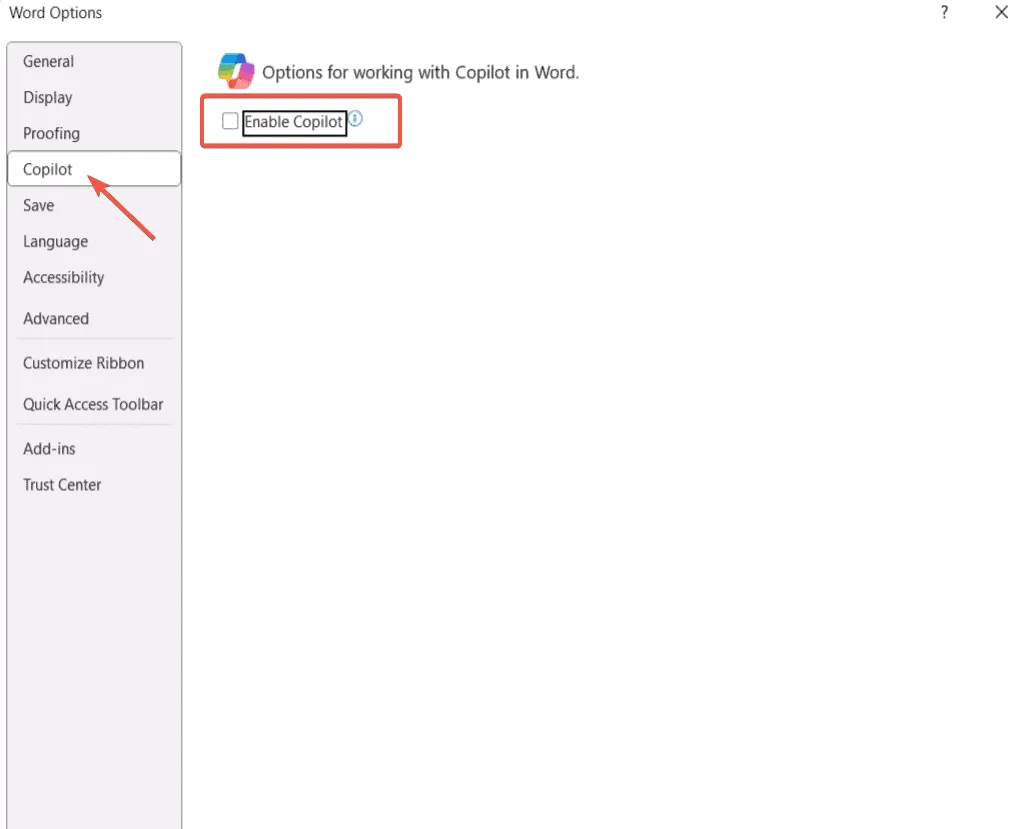
- Clique em OK para aplicar as alterações. Certifique-se de reiniciar o Microsoft Word para que as modificações entrem em vigor.
Ao reabrir o Microsoft Word, o Copilot deve estar desabilitado com seu ícone acinzentado na aba Home. Se ele ainda estiver ativo, considere reiniciar seu computador para garantir que a atualização seja aplicada!
Este método também é aplicável se você deseja desabilitar o Copilot no Word para usuários de Mac.
2. Remova o Copilot do menu inicial
- Abra o Microsoft Word e clique com o botão direito em qualquer espaço vazio na faixa de opções superior e selecione Personalizar a Faixa de Opções.
- No menu suspenso Personalizar a Faixa de Opções à direita, escolha Guias Principais.
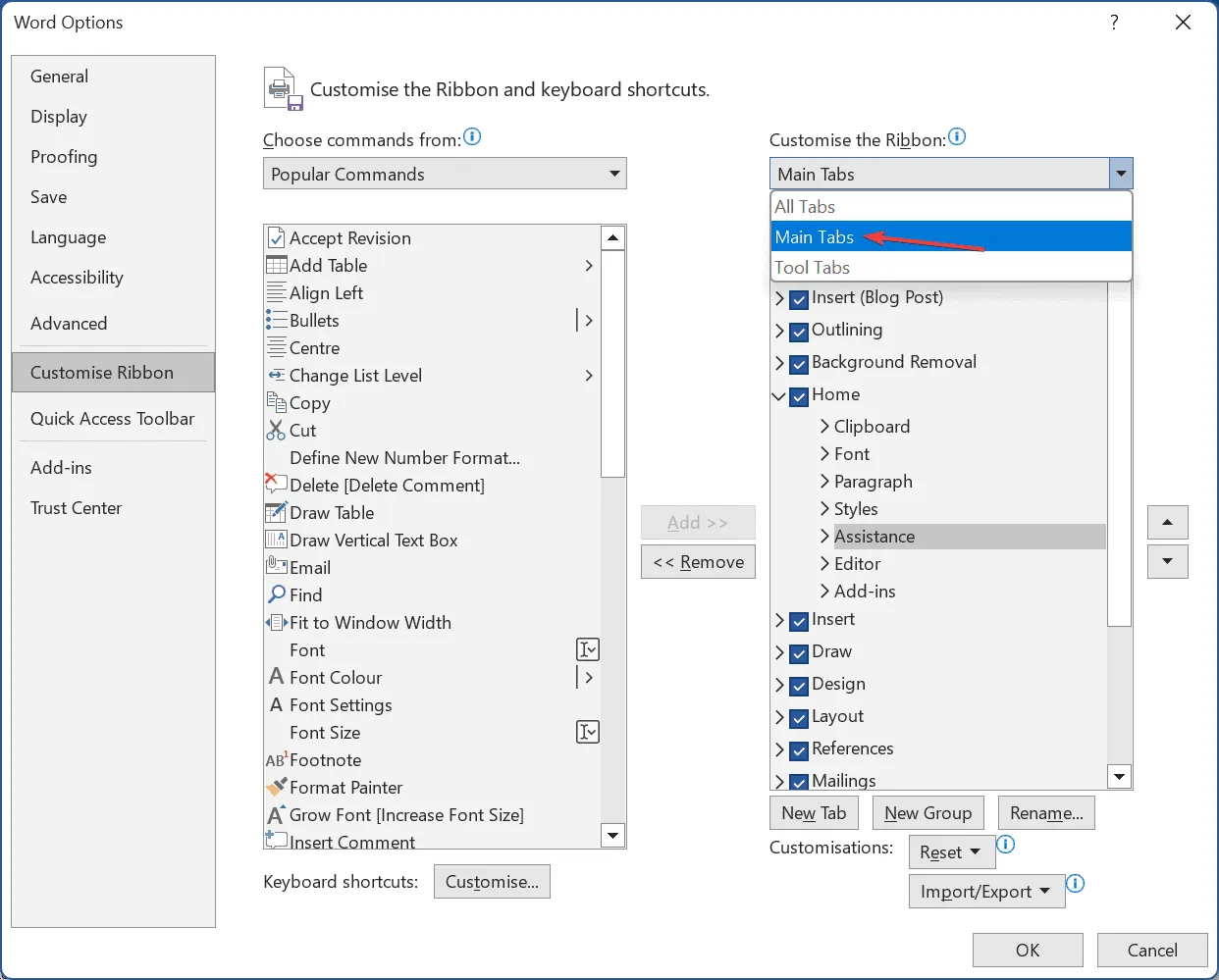
- Localize a entrada Assistência na aba Início e clique em Remover.
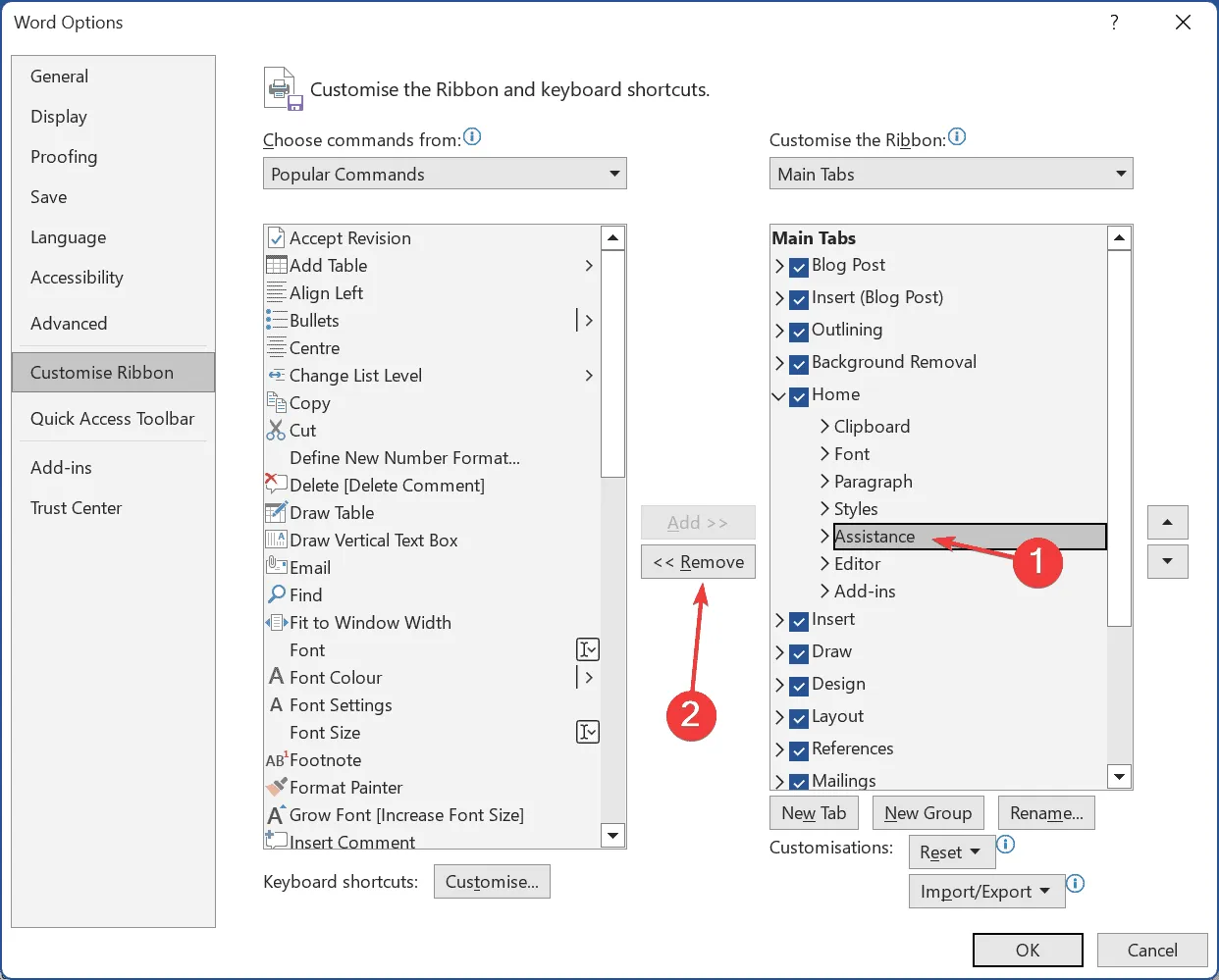
- Finalize clicando em OK para salvar essas alterações e reinicie o Microsoft Word para confirmar a remoção.
Depois que você personalizar a faixa de opções no Microsoft Word, a entrada Copilot não estará mais visível. Se necessário no futuro, você pode facilmente reabilitá-la selecionando Copilot na lista à esquerda e clicando em Adicionar.
3. Trabalhe offline no Microsoft Word
Outra solução simples para desabilitar o Copilot é trabalhar offline no Microsoft Word 365. Como o Copilot depende do acesso à Internet para gerar sugestões e funcionalidades, desconectar-se da Internet efetivamente limita sua operação.
Essa abordagem proporciona um ambiente de escrita focado e sem distrações, permitindo que você se concentre no seu trabalho sem interrupções do Copilot!
4. Mude para um plano sem copiloto
Se você preferir eliminar completamente o recurso Copilot, considerar um plano de assinatura que não o ofereça é a opção mais eficaz.
A Microsoft confirmou que assinar o plano Microsoft 365 Basic eliminará recursos como o Copilot e capacidades de IA relacionadas. Além disso, optar por planos de período limitado como o Microsoft 365 Personal Classic ou Family Classic também desabilitará o Copilot no Word.
Você pode encontrar informações detalhadas sobre todas as opções de assinatura do Microsoft 365 no site oficial.
5. Instale uma versão mais antiga do Microsoft Word
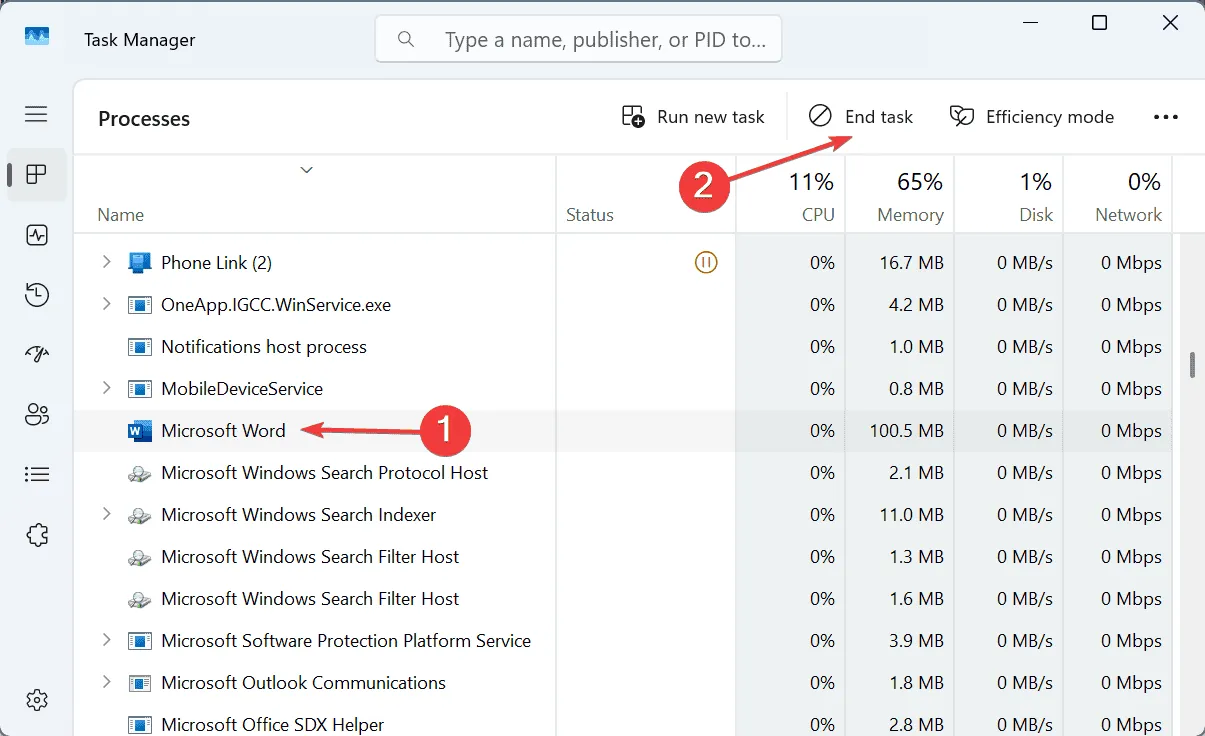
- Abra o Gerenciador de Tarefas pressionando Ctrl+ Shift+ Esce localize todos os processos em execução do Microsoft Office.
- Selecione cada processo individualmente e clique em Finalizar tarefa.
- Para continuar, pressione Windows+ S, digite Prompt de Comando e selecione Executar como administrador.
- Confirme clicando em Sim no prompt do UAC.
- No prompt de comando, digite o seguinte comando e pressione Enter:
cd %programfiles% \Common Files\microsoft shared\ClickToRun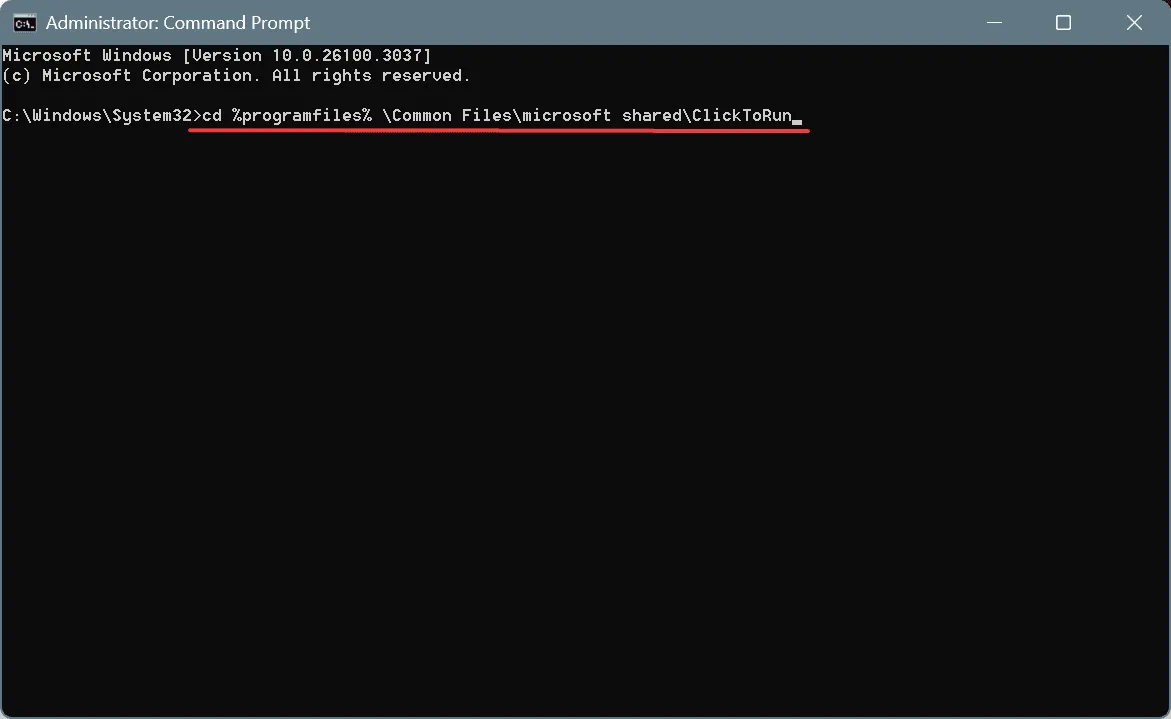
- Execute este comando para fazer downgrade:
Officec2rclient.exe /update user updatetoversion=16.0.17531.20120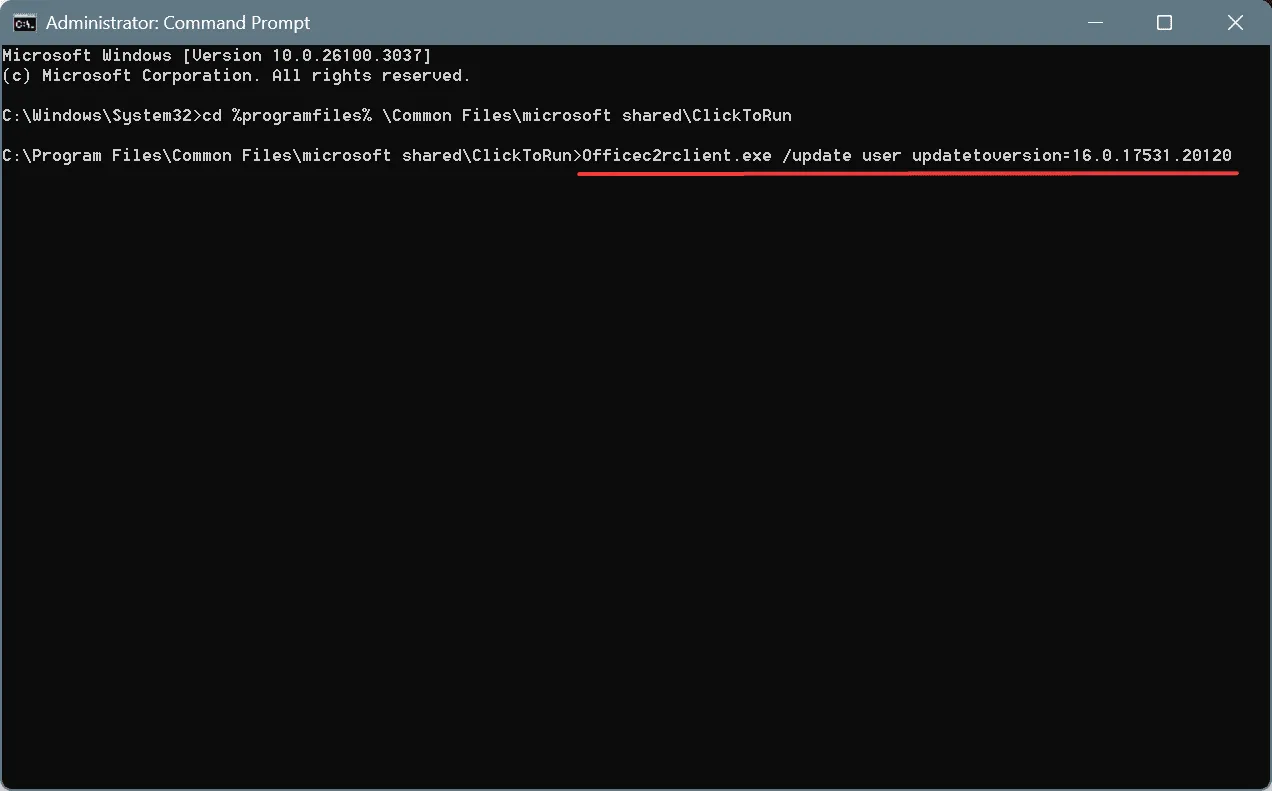
- Aguarde a conclusão do processo de atualização.

- Reinicie o seu PC e abra o Word novamente para verificar as alterações.
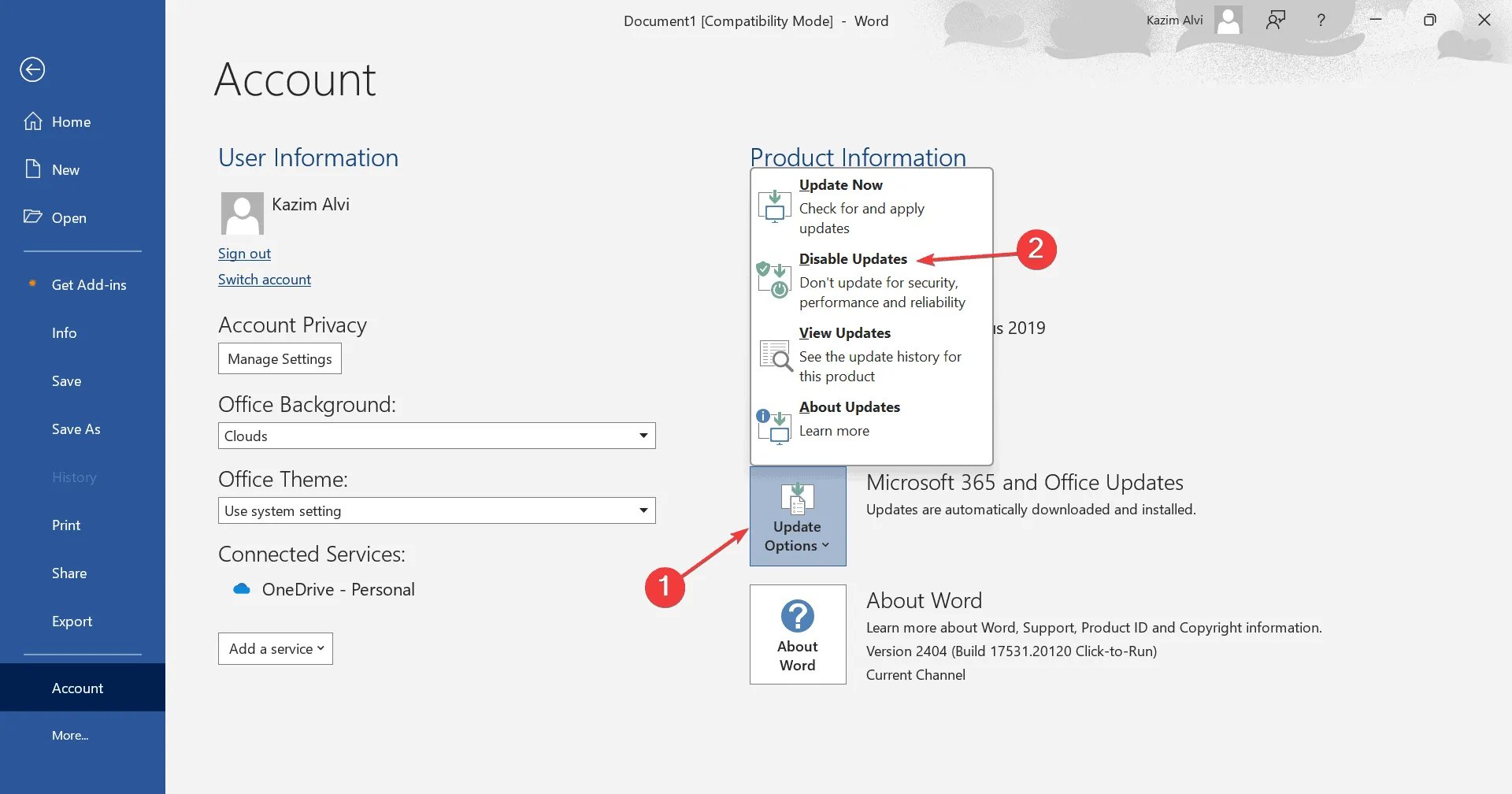
- Se o Copilot estiver desativado, navegue até o menu Arquivo e vá para Conta no painel esquerdo.
- Por fim, selecione Opções de atualização e escolha Desativar atualizações para impedir que o Microsoft Office seja atualizado automaticamente para uma versão que inclua o Copilot.
Esta última opção remove efetivamente o Copilot do Word e de todos os outros aplicativos do Microsoft Office. No entanto, este método é melhor para usuários que não planejam usar o recurso. Para aqueles que podem achar o Copilot útil, é aconselhável simplesmente desabilitar o recurso e removê-lo da faixa de opções.
Se você tiver alguma dúvida ou quiser compartilhar seu método preferido para desabilitar o Copilot, deixe um comentário abaixo!
Perguntas frequentes
1. Posso desabilitar o Copilot no Word sem afetar outros aplicativos do Microsoft 365?
Sim, desabilitar o Copilot no Microsoft Word afetará apenas o Word em si e não influenciará outros aplicativos do Microsoft 365 ou sua assinatura geral.
2. O que devo fazer se o Copilot ainda estiver visível depois de seguir os passos para desativá-lo?
Se o Copilot permanecer visível, tente reiniciar o computador e reabrir o Microsoft Word para garantir que as alterações foram aplicadas com sucesso.
3. Há algum plano que remova completamente as funcionalidades do Copilot?
Sim, assinar o Microsoft 365 Basic ou optar por planos por período limitado, como o Microsoft 365 Personal Classic, desabilitará os recursos do Copilot no Word e em outros aplicativos do Office.
Deixe um comentário