Como consertar o controle de brilho que não funciona no Windows 11 (9 métodos)
Recentemente, recebemos muitas mensagens de nossos leitores perguntando como corrigir problemas de brilho do Windows 11. Os usuários relataram que o controle de brilho do Windows 11 não está funcionando e eles não conseguem ajustar o brilho da tela de seu laptop/computador.
Além disso, alguns usuários relataram que o brilho da tela do Windows 11 aumenta e diminui automaticamente.
Portanto, se você estiver usando um laptop com Windows 11 e enfrentando o mesmo problema, está lendo o guia certo. Este artigo compartilhará algumas das melhores maneiras de corrigir o problema de brilho do Windows 11 em etapas fáceis.
Como consertar o controle de brilho que não funciona no Windows 11
Observe que os métodos que compartilhamos também funcionam no Windows 10 e em outras versões mais antigas do Windows. Isso significa que você pode seguir os mesmos métodos para corrigir o problema de brilho e não controle que não funciona em todas as versões do Windows. Vamos verificar.
1. Reinicie seu PC com Windows 11
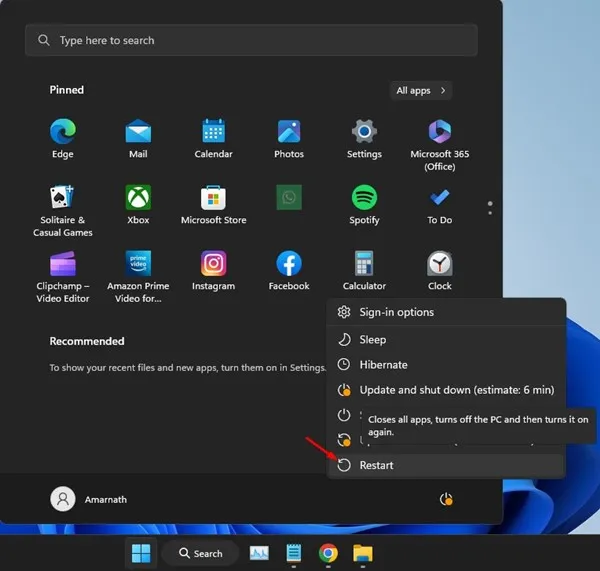
A primeira coisa que você deve fazer para resolver o problema de controle de brilho do Windows 11 que não funciona é reiniciar o PC.
Reiniciar o Windows 11 possivelmente removerá os bugs e falhas que podem estar impedindo o funcionamento do controle de brilho.
Portanto, abra o menu Iniciar do Windows 11 e clique na opção Energia. Na opção de energia, selecione Reiniciar.
2. Ajuste o brilho da tela no Action Center
Se você estiver usando o atalho do teclado para ajustar o brilho, mas não funcionar, você pode tentar alterar o brilho da tela no Action Center.
Para abrir o Action Center no Windows 11, pressione o botão Windows + A. Quando o Action Center abrir, você poderá ajustar o brilho movendo o controle deslizante para a esquerda ou direita.
3. Certifique-se de que seu dispositivo tenha bateria suficiente
Quando um dispositivo Windows 11 fica com pouca bateria, ele diminui o brilho da tela para preservar a vida útil restante da bateria.
Portanto, se o seu dispositivo estiver com pouca bateria, é provável que o controle deslizante de brilho não funcione porque você não tem permissão para ajustar o brilho.
No entanto, essa restrição pode ser eliminada desativando o modo de economia de energia do Windows 11 em Configurações. Caso contrário, você pode recarregar seu dispositivo para recuperar o brilho.
4. Atualize o driver de vídeo
O driver de vídeo é o primeiro que você deve atualizar se o controle de brilho não estiver funcionando em seu computador com Windows 11. Às vezes, o controle de brilho não funciona devido a um driver de vídeo desatualizado ou com erros.
Portanto, antes de tentar qualquer outra coisa, atualize o driver de vídeo do seu PC para corrigir o controle de brilho do Windows 11, que não está funcionando . Veja como você pode atualizar o driver de vídeo em etapas fáceis.
1. Clique na Pesquisa do Windows 11 e digite Gerenciador de Dispositivos .
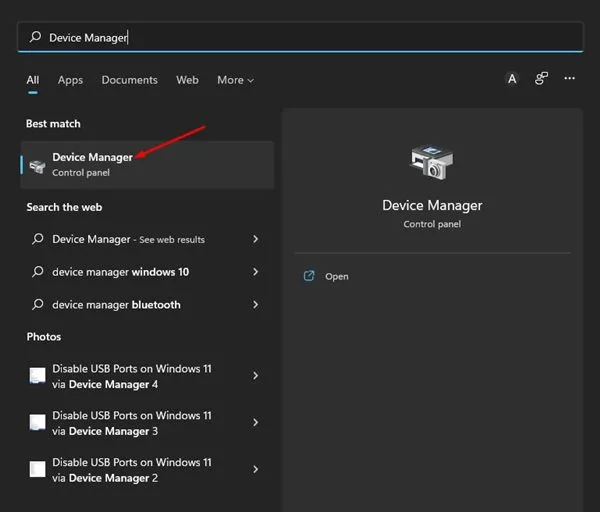
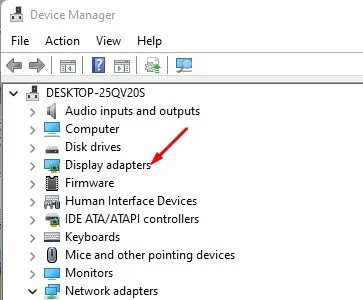
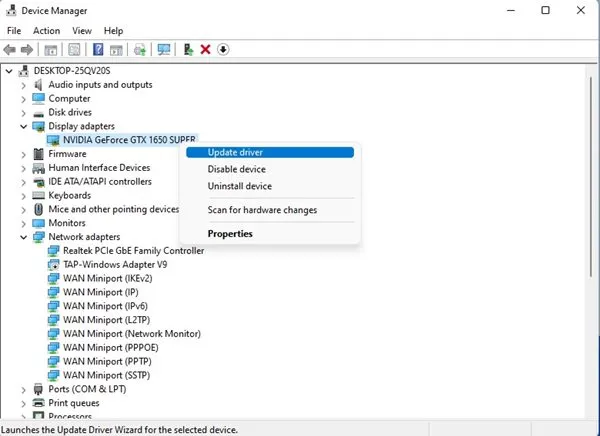
2. No Gerenciador de dispositivos, expanda a opção Adaptadores de vídeo conforme mostrado abaixo.
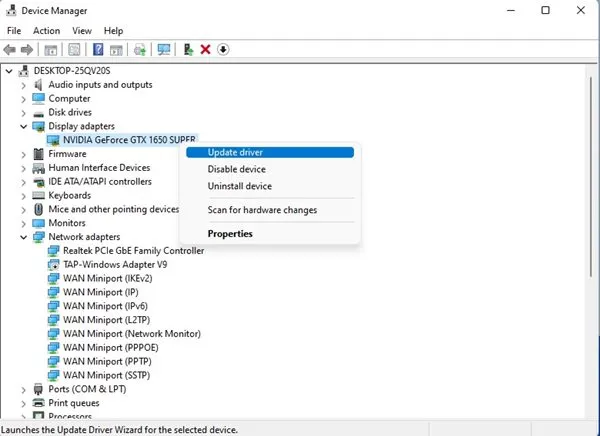
3. Agora, clique com o botão direito na GPU ou adaptador de vídeo que alimenta seu monitor e selecione a opção Atualizar driver .
4. Na próxima janela, clique na opção Pesquisar automaticamente o software de driver atualizado conforme mostrado abaixo.
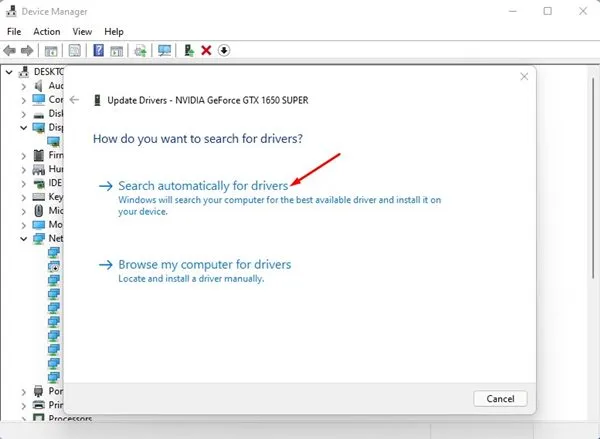
É isso! Você terminou. Agora, o Windows 11 irá procurar automaticamente as atualizações disponíveis e, se encontrar alguma, irá instalá-la no seu dispositivo.
5. Use o adaptador de vídeo básico da Microsoft
Muitos usuários relataram corrigir o problema de controle de brilho do Windows 11 que não funcionava mudando para o adaptador de vídeo básico da Microsoft. Se o Windows 11 for incompatível com o driver de vídeo, você não conseguirá controlar o brilho. Veja como usar o adaptador de vídeo básico da Microsoft no Windows 11.
1. Clique na Pesquisa do Windows 11 e digite Gerenciador de Dispositivos .
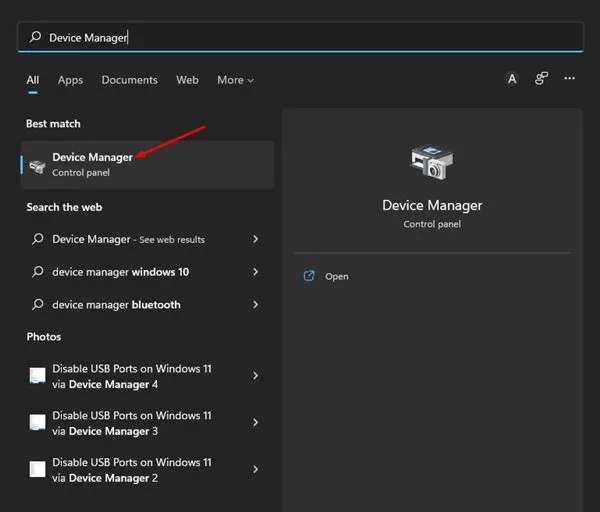
2. No Gerenciador de dispositivos, clique com o botão direito no driver de vídeo e selecione a opção Atualizar driver .
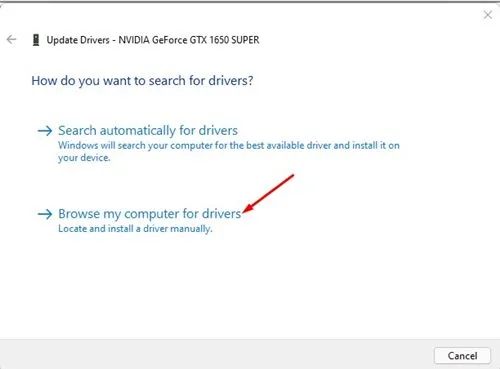
3. Na próxima tela, selecione Procurar software de driver em meu computador .
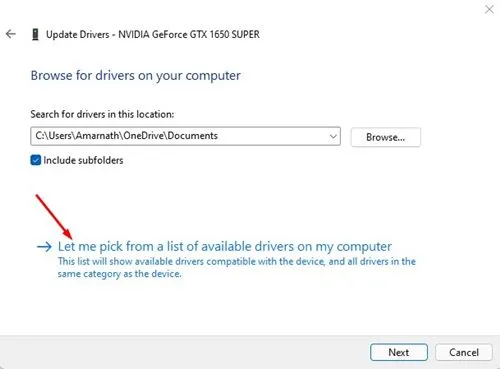
4. Na próxima tela, clique na opção Deixe-me escolher em uma lista de drivers de dispositivo em meu computador e selecione Próximo .
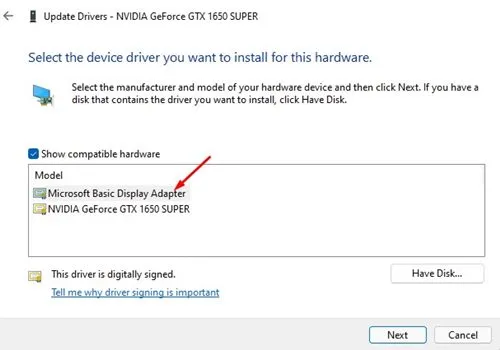
5. Na tela Selecione o driver do dispositivo, selecione Adaptador de vídeo básico da Microsoft e clique no botão Avançar .
É isso! Você terminou. Após fazer as alterações acima, reinicie o computador. Isso provavelmente corrigirá o problema de não funcionamento do controle de brilho do Windows 11.
6. Reverter driver de vídeo para a versão anterior
Se você estiver enfrentando problemas relacionados ao controle de brilho após instalar uma atualização do sistema, será necessário reverter o driver de vídeo para a versão anterior.
Reverter os drivers de vídeo para a versão anterior do sistema operacional Windows 11 é fácil. Você precisa seguir algumas das etapas simples compartilhadas abaixo.
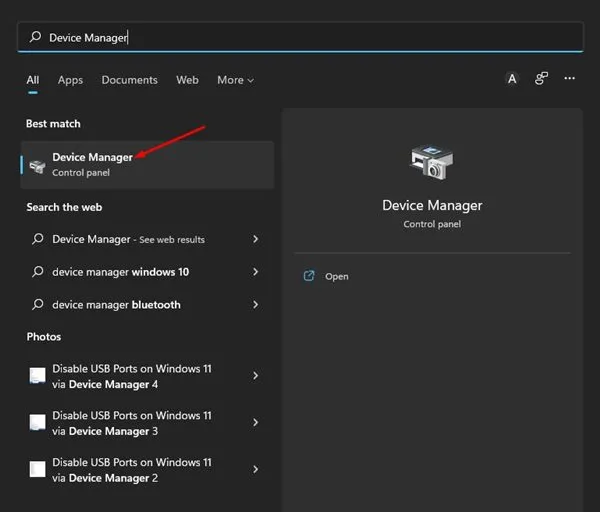
1. Clique na Pesquisa do Windows 11 e digite Gerenciador de Dispositivos .
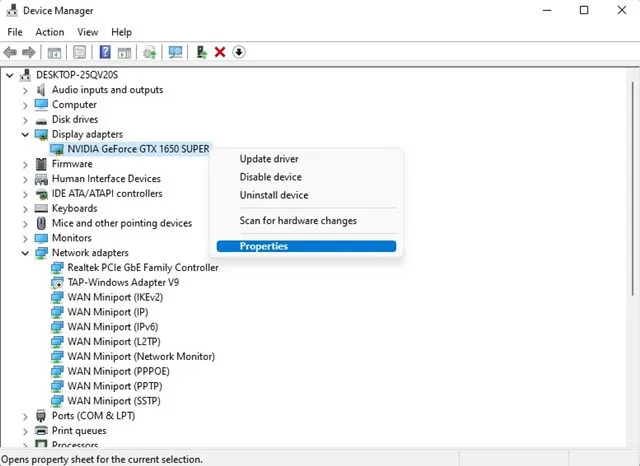
2. No Gerenciador de dispositivos, clique com o botão direito no adaptador de vídeo e selecione Propriedades .
3. Na janela Propriedades, clique no botão Reverter driver (se disponível).
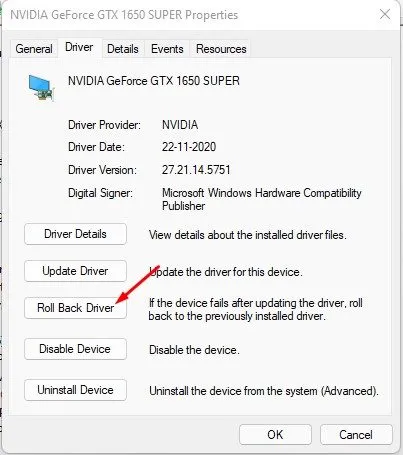
É isso! Você terminou. É assim que você pode corrigir o problema de controle de brilho do Windows 11 que não funciona em um laptop ou computador.
7. Desative o brilho automático no Windows 11
A próxima melhor coisa que você pode fazer é desativar o recurso de brilho automático do seu computador com Windows 11. Se o brilho automático estiver ativado no Windows 11, seu laptop pode impedir que você ajuste o nível de brilho manualmente. Veja como desativar o brilho automático em um computador com Windows 11.
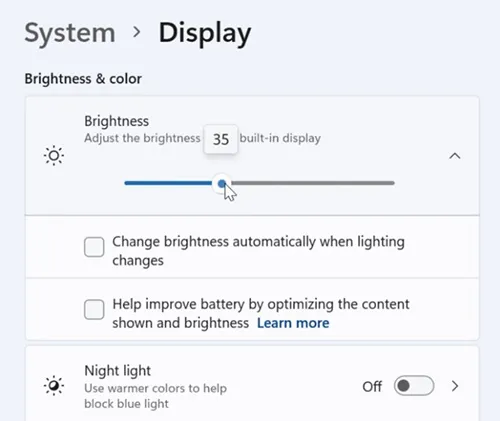
- Clique no botão Iniciar do Windows 11 e selecione Configurações .
- Quando o aplicativo Configurações for aberto, mude para a guia Sistema .
- No lado direito, clique em Display .
- Agora expanda o brilho e desmarque a opção Alterar brilho automaticamente quando a iluminação mudar .
É isso! Após fazer a alteração acima, reinicie o computador com Windows 11. Isso deve corrigir o problema de controle de brilho que não funciona no Windows 11.
8. Execute o comando SFC
Se todos os métodos acima não resolveram o problema de brilho no Windows 11, você precisará executar o comando SFC. O controle de brilho não funciona ou os usuários não conseguem ajustar o brilho da tela geralmente são resultado de corrupção de arquivos do sistema.
O SFC ou ferramenta de verificação de arquivos do sistema encontrará e corrigirá arquivos de sistema corrompidos e provavelmente corrigirá todos os problemas relacionados ao brilho do seu PC. Aqui está o que você precisa fazer.
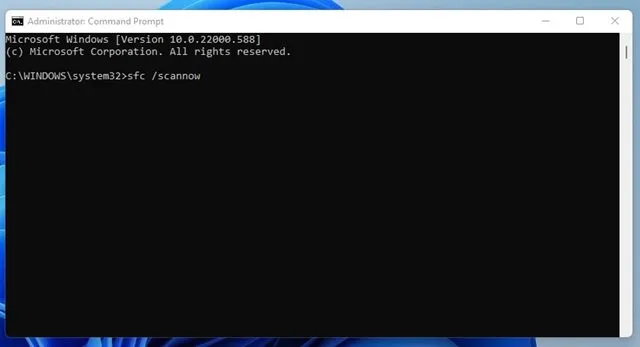
- Primeiro, abra a pesquisa do Windows 11 e digite Prompt de Comando. Em seguida, clique com o botão direito no CMD e selecione Executar como administrador.
- Digite sfc /scannow no prompt de comando e pressione Enter.
- Agora espere até que o Windows 11 conclua a verificação. Assim que a verificação for concluída, feche o prompt de comando e reinicie o PC.
É isso! Você terminou. É assim que você pode executar o comando SFC no Windows 11 para corrigir o controle de brilho que não funciona.