
Resolvendo o código de erro E2 do Steam: seu guia completo
Encontrar o código de erro E2 do Steam pode ser incrivelmente frustrante, especialmente quando ele impede que você acesse seus jogos favoritos. Felizmente, existem estratégias eficazes para resolver esse problema, e este guia o guiará pelas etapas para superá-lo para que você possa voltar a jogar sem demora!
O que exatamente é o código de erro E2 do Steam?
O código de erro E2 do Steam é normalmente classificado como um erro de servidor. Ele pode ocorrer devido a vários motivos, como sobrecarga do servidor ou outros problemas de rede subjacentes. Identificar esses problemas é essencial para resolver o erro e recuperar o acesso à sua conta Steam.
Como corrigir o código de erro E2 do Steam
Antes de mergulhar nos métodos de solução de problemas, uma abordagem simples, mas eficaz, é esperar algumas horas — frequentemente, os problemas do servidor se resolvem sozinhos. Se isso não ajudar, considere usar uma VPN para alterar seu endereço IP. Se os problemas persistirem, siga estas etapas detalhadas:
1. Limpe a pasta de cache HTML
- Certifique-se de que o Steam esteja completamente fechado.
- Pressione Windows + R para abrir a caixa de diálogo Executar, digite %localappdata% e pressione Enter.
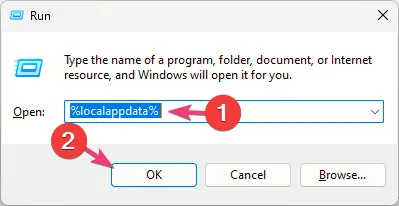
- Navegue até o diretório Steam e localize a pasta htmlcache. Delete-a.
Verifique se o erro foi resolvido após esta etapa. Limpar o cache pode frequentemente eliminar arquivos corrompidos teimosos que causam problemas de acesso.
2. Limpe o cache DNS
- Pressione Windows + S, digite “cmd” e selecione Executar como administrador.

- No prompt de comando, digite
ipconfig /flushdnse pressione Enter.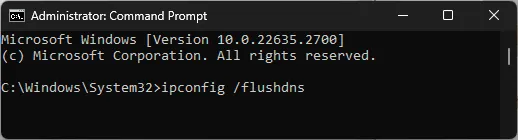
- Feche o Prompt de Comando após a conclusão da operação.
Esta etapa geralmente resolve problemas relacionados a registros DNS desatualizados ou corrompidos que podem levar a falhas de login.
3. Utilize o QR Code para Login
- Abra o aplicativo móvel Steam no seu dispositivo.
- Toque em Adicionar Autenticador e insira o código de verificação enviado para seu telefone.
- Tente fazer login no Steam no seu PC e um código QR aparecerá na tela.
- No aplicativo móvel, toque no ícone de escudo e escaneie o código QR exibido.
- Confirme que você deseja fazer login no seu PC.
Se for bem-sucedido, esse método normalmente ignorará o erro E2 completamente, permitindo acesso direto à sua conta Steam.
4. Aplicar configurações do modo de compatibilidade
- Certifique-se de que o Steam esteja completamente desligado.
- Encontre o atalho do Steam na sua área de trabalho, clique com o botão direito e selecione Propriedades.
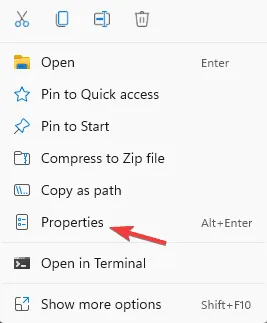
- Vá para a aba Compatibilidade e marque Executar este programa em modo de compatibilidade para: e então escolha Windows 8 no menu suspenso.
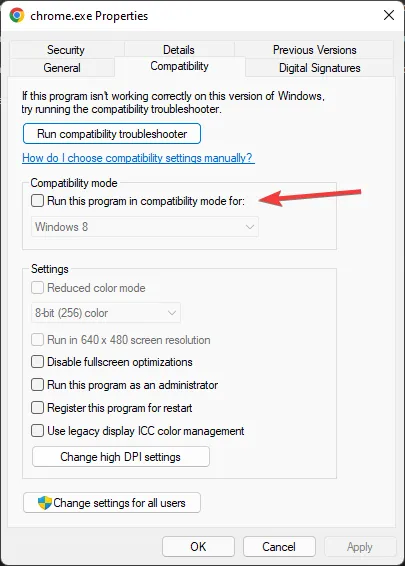
- Salve suas alterações antes de fechar a janela de propriedades.
Isso pode ajudar a resolver problemas decorrentes de conflitos com atualizações ou configurações mais recentes do Windows.
5. Verifique se as permissões da pasta Steam estão corretas
- Localize a pasta de instalação do Steam.
- Clique com o botão direito do mouse e selecione Propriedades.
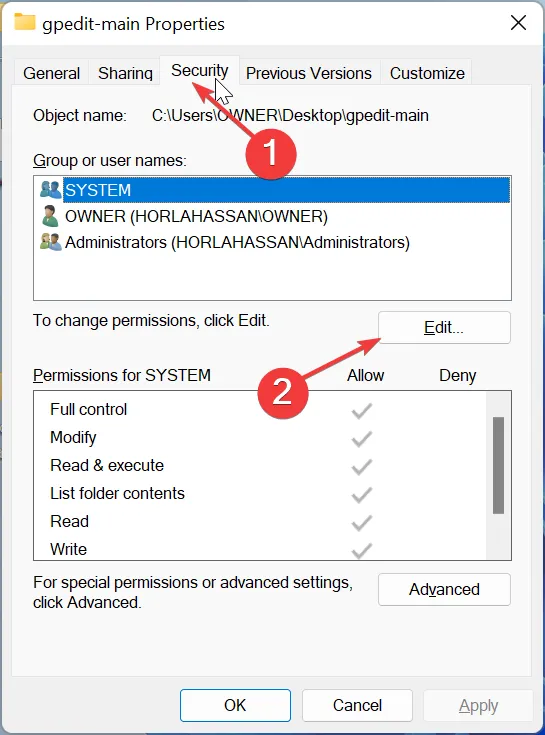
- Mude para a aba Segurança e clique em Editar.
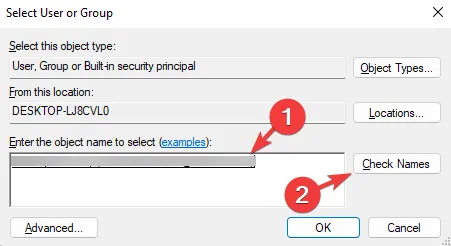
- Insira Usuários na caixa “Digite os nomes dos objetos a serem selecionados” e clique em OK.
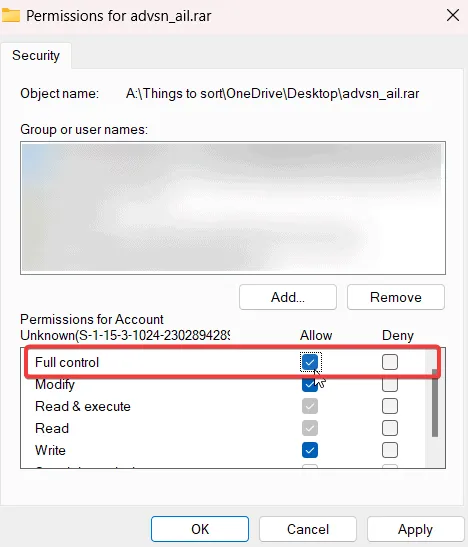
- Selecione o grupo Usuários e conceda a ele permissões de Controle total.
- Salve suas alterações.
Muitos usuários relataram que permissões incorretas contribuíram para o erro E2, portanto, garantir o acesso adequado pode ser crucial para resolver esse problema.
Conclusão
Este erro não é incomum — ele geralmente surge durante atividades como adicionar itens ao carrinho, utilizar o Workshop ou ao usar o Steam Deck. Na maioria dos casos, o problema decorre de uma falha de rede e pode ser facilmente resolvido usando as instruções descritas neste guia. Se você encontrar mais erros, poderá achar nossos guias sobre o código de erro E20 do Steam e o código de erro E87 do Steam úteis.
Não hesite em implementar essas soluções, pois elas podem lhe poupar horas de frustração e permitir que você aproveite a verdadeira liberdade de jogo!
Perguntas frequentes
1. O que devo fazer se alterar meu endereço IP não resolver o erro E2?
Se alterar seu endereço IP não ajudar, verifique sua conexão de internet, limpe a pasta de cache HTML e limpe seu cache DNS. Se os problemas persistirem, pode ser um problema temporário do servidor com o Steam, então paciência pode ser necessária.
2. Posso usar uma VPN para resolver o código de erro E2 do Steam?
Sim, usar uma VPN pode ser um método eficaz para alterar seu endereço IP, o que pode resolver o erro se for devido a restrições de acesso regionais ou problemas de rede. No entanto, certifique-se de escolher um serviço VPN confiável para esse propósito.
3. Como posso encontrar o diretório de instalação do Steam?
O diretório de instalação do Steam geralmente está localizado em seus Arquivos de Programas no Windows. Para localizá-lo, clique com o botão direito no atalho do Steam na sua área de trabalho, vá para Propriedades e olhe para o campo Destino. Isso fornece o caminho direto para a pasta de instalação.
Deixe um comentário