
Seu aplicativo do Instagram está travando constantemente? Como uma das principais plataformas de mídia social, o Instagram permite que os usuários compartilhem imagens, vídeos e se comuniquem com seus amigos.
Geralmente, o aplicativo Instagram é bastante confiável, fornecendo aos usuários uma experiência perfeita. No entanto, bugs ocasionais e problemas técnicos podem surgir.
Recentemente, vários usuários relataram que seus aplicativos do Instagram frequentemente travam. Muitos apontaram que não conseguem acessar o aplicativo; mesmo quando ele abre, ele desliga inesperadamente em instantes. Se você estiver enfrentando problemas semelhantes e buscando soluções, as etapas descritas neste artigo ajudarão você a resolver o problema.
Resolver problema de travamento do Instagram
Se você estiver enfrentando o problema de travamento do aplicativo Instagram e tiver dificuldade para usá-lo no seu dispositivo, siga as orientações abaixo para resolver o problema:
1. Reinicie seu dispositivo
O passo inicial a ser dado é reiniciar seu dispositivo. Muitos problemas são frequentemente o resultado de falhas temporárias, que normalmente podem ser resolvidas com uma simples reinicialização.
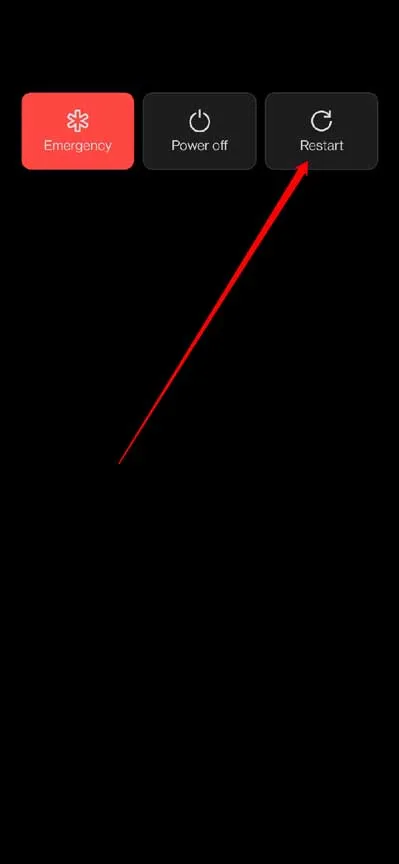
Essa ação eliminará aplicativos e erros desnecessários em segundo plano, permitindo que seu telefone opere sem problemas e, com sorte, resolvendo o problema de travamento.
2. Examine os servidores do Instagram
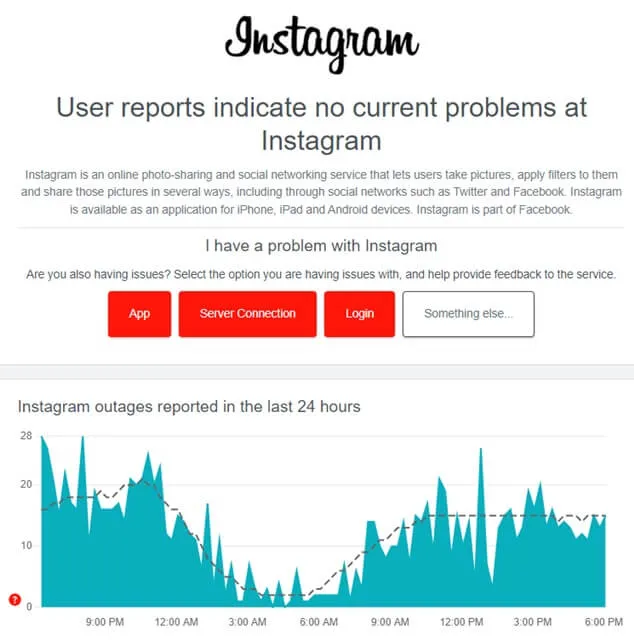
Em seguida, certifique-se de que não haja problemas com os servidores do Instagram. Periodicamente, a plataforma pode passar por manutenção do servidor, o que pode levar a problemas operacionais. Você pode verificar se há interrupções no servidor do Instagram no Downdetector para ver se isso está afetando o desempenho do seu aplicativo.
Se um problema de servidor for confirmado, há pouco que você pode fazer, exceto esperar que os servidores voltem a funcionar. Se não houver problemas de servidor, outros fatores podem estar contribuindo para as dificuldades do seu aplicativo do Instagram.
3. Instale a atualização do Instagram
Esse problema pode ser causado por bugs internos ou versões desatualizadas do aplicativo. Garantir que seu Instagram esteja atualizado para a versão mais recente pode resolver o problema. Para atualizar, siga estas etapas:
- Abra a Play Store (para Android ou tablets) ou a App Store (para iPhones ou iPads).
- Digite Instagram na barra de pesquisa e selecione a opção superior.
- Se houver uma atualização disponível, clique no botão Atualizar .

- Após a conclusão da instalação, abra o aplicativo Instagram e verifique se os problemas persistem.
4. Remova o cache do Instagram
Às vezes, arquivos de cache corrompidos podem levar a problemas no aplicativo. Tente limpar os dados em cache para ver se isso resolve seus problemas com o Instagram. Para limpar o cache no Android, siga estas instruções:
- Acesse a Gaveta de aplicativos , selecione e segure o ícone do aplicativo Instagram e selecione Informações do aplicativo (i) .
- Na seção Informações do aplicativo, toque na opção Armazenamento .
- Em seguida, clique no botão Limpar Cache para remover os dados armazenados em cache do Instagram.

5. Saia do Programa Beta
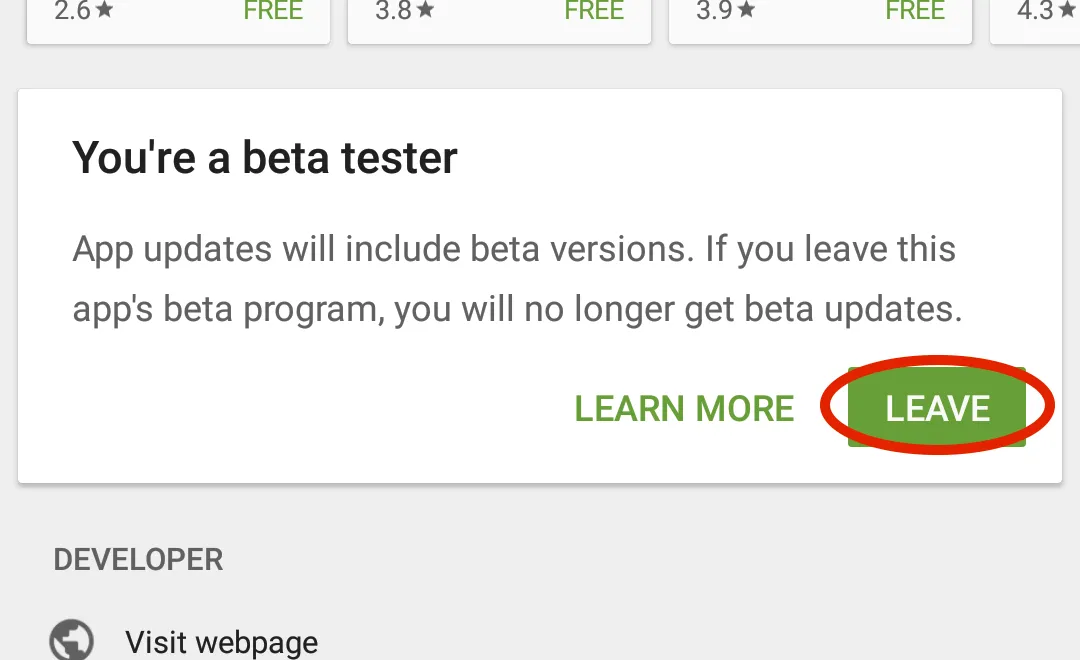
Se você estiver atualmente na versão beta do Instagram, pode ser benéfico desinstalá-lo. As versões beta são conhecidas por às vezes serem instáveis e cheias de bugs.
Embora as versões beta permitam acesso mais rápido a novos recursos, elas ainda podem estar em desenvolvimento, o que pode levar a uma instabilidade potencial no seu aplicativo. Se você for um testador beta, considere optar por sair e reverter para a versão estável do Instagram.
6. Reinstale o Instagram
Outra abordagem prática para lidar com o problema de travamento do aplicativo Instagram é reinstalá-lo completamente. Siga estes passos:
- Pressione e segure o ícone do aplicativo Instagram e toque na opção Desinstalar/Excluir .

- Agora, acesse a Play Store (para Android ou tablets) ou a App Store (para iPhones ou iPads).
- No campo de pesquisa, digite Instagram e selecione o primeiro resultado que aparecer.
- Baixe e instale o aplicativo Instagram novamente.
- Após a instalação, abra o aplicativo e faça login na sua conta.
Conclusão
Estes são vários métodos para resolver o problema de travamento do aplicativo Instagram. Se as soluções acima não resolverem seu problema, considere entrar em contato com a equipe de suporte do Instagram para obter mais assistência. Eles podem fornecer orientação técnica e etapas para resolver efetivamente os problemas prevalecentes.
Deixe um comentário