
Você está frustrado porque o botão do meio do mouse não está funcionando enquanto assiste a vídeos no YouTube? Você não está sozinho — esse problema tem sido comumente relatado por usuários do Windows que dependem da funcionalidade do mouse para uma experiência de visualização ideal. Felizmente, existem várias etapas de solução de problemas eficazes que você pode seguir para resolver problemas com o clique do meio não respondendo no YouTube.
Vamos mergulhar em um guia detalhado de solução de problemas que lhe dará poder para recuperar o controle total do botão do meio do mouse. Cada etapa é projetada para garantir uma experiência suave de reprodução e navegação no YouTube.
1. Reinicie seu navegador da Web
Não importa se você está usando o Google Chrome ou o Microsoft Edge, o primeiro passo para solucionar problemas é reiniciar seu navegador da web. Se o botão do meio do mouse funciona perfeitamente em outros sites, mas não no YouTube, isso pode indicar uma falha temporária.
Para reiniciar o navegador:
- Feche o aplicativo do navegador completamente.
- Abra novamente o software de navegação e acesse YouTube.com.
- Teste a funcionalidade do botão do meio do mouse para verificar se o problema foi resolvido.
2. Reinicie o seu computador
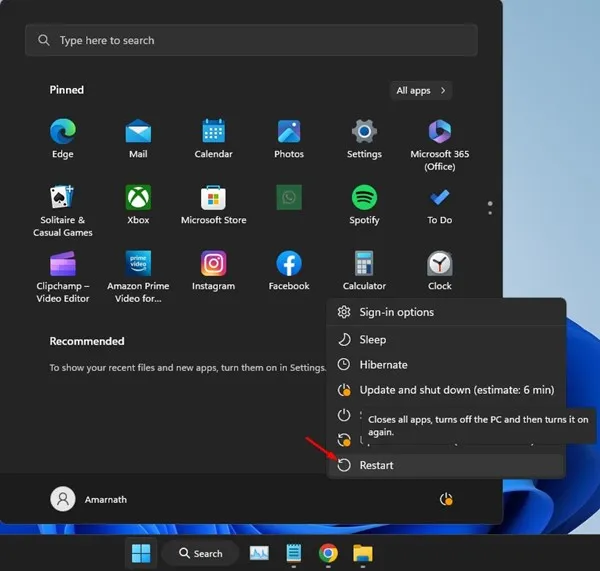
Se reiniciar o navegador não fizer diferença, o próximo passo lógico é reiniciar todo o seu sistema. Isso pode eliminar bugs residuais ou falhas de software que afetam a funcionalidade do mouse.
Siga estes passos:
- Clique no botão Iniciar do Windows.
- Selecione o ícone Energia e escolha Reiniciar.
- Depois que o sistema for reiniciado, acesse o YouTube para ver se o problema persiste.
3. Teste a funcionalidade do mouse
Para determinar se o problema está no seu mouse, é crucial realizar uma verificação rápida de sua funcionalidade.
Veja como:
- Inspecione o mouse para verificar se há danos físicos ou conexões soltas.
- Se você tiver um mouse extra, conecte-o ao seu PC e verifique se o clique do meio funciona.
- Como alternativa, teste seu mouse existente em um computador diferente. Se ele não funcionar lá também, pode ser hora de considerar uma substituição.
4. Execute o Solucionador de problemas de hardware e dispositivos
Muitos usuários obtiveram sucesso na resolução desse problema do botão do meio do mouse utilizando o solucionador de problemas de Hardware e Dispositivos integrado. Siga estas etapas para executar o solucionador de problemas:
- Digite “PowerShell” na barra de pesquisa do Windows, clique com o botão direito e selecione Executar como administrador .
- Na janela do PowerShell, insira o seguinte comando:
msdt.exe -id DeviceDiagnostic. - Pressione Avançar e siga as instruções na tela para concluir o processo.
5. Atualize os drivers do seu mouse
Drivers de mouse desatualizados também podem causar mau funcionamento da função de clique do meio. Manter os drivers do mouse atualizados pode resolver problemas de compatibilidade com o YouTube.
Para atualizar os drivers do mouse:
- Digite “Gerenciador de Dispositivos” na barra de Pesquisa do Windows e abra o aplicativo.
- Expanda Mouses e outros dispositivos apontadores , clique com o botão direito do mouse e escolha Atualizar driver .
- Selecione Pesquisar drivers automaticamente e deixe o Windows encontrar as atualizações mais recentes.
6. Reinstale o seu mouse
Se a atualização dos drivers não resolver o problema, considere reinstalar o mouse pelo Gerenciador de Dispositivos:
- Acesse o Gerenciador de Dispositivos através da barra de Pesquisa do Windows.
- Expanda a opção Mouses e outros dispositivos apontadores .
- Clique com o botão direito do mouse, selecione Desinstalar dispositivo e confirme a seleção.
7. Atualize seu navegador da Web
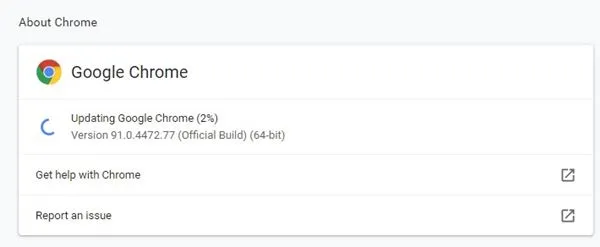
Um navegador da web incompatível ou desatualizado pode impedir que a função de clique do meio funcione como pretendido no YouTube. Certifique-se de que seu navegador esteja atualizado:
- Navegue até o menu Configurações no seu navegador.
- Procure a página Sobre para verificar atualizações.
- Instale todas as atualizações disponíveis para manter a funcionalidade adequada.
8. Desabilite as extensões do navegador
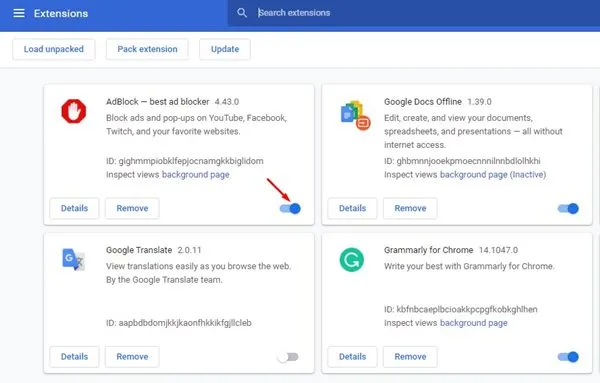
Se o botão do meio do mouse falhar exclusivamente ao operar no YouTube, certas extensões do navegador podem ser as culpadas. Para solucionar o problema:
- Acesse o Gerenciador de extensões do seu navegador.
- Desabilite cada extensão individualmente, testando a funcionalidade do clique do meio no YouTube após cada uma.
- Identifique se alguma extensão específica está causando o problema.
9. Limpe o cache e os cookies do navegador
Por fim, se nenhuma das etapas acima resolver o problema, limpar o cache e os cookies do navegador pode resolver problemas persistentes.
Para usuários do Google Chrome:
- Clique nos três pontos no canto superior direito e selecione Configurações .
- Navegue até Privacidade e Segurança .
- Clique em Limpar dados de navegação .
- Selecione Todo o tempo em Intervalo de tempo, marque as caixas Cookies e outros dados do site e Imagens e arquivos armazenados em cache e clique em Limpar dados .
Esperamos que este guia de solução de problemas ajude você a restaurar efetivamente a funcionalidade do botão do meio do mouse ao usar o YouTube. Se você tiver mais perguntas ou precisar de assistência adicional, sinta-se à vontade para entrar em contato. Além disso, se este artigo foi útil, considere compartilhá-lo com amigos!
Perguntas frequentes
1. Por que o botão do meio do mouse não funciona no YouTube, mas funciona em outros sites?
Esse problema pode ser devido a bugs específicos do navegador ou falhas temporárias. Reiniciar seu navegador ou limpar o cache pode ajudar a resolver esses problemas.
2. Como sei se meu mouse está com defeito?
Para verificar se há problemas com seu mouse, conecte-o a um computador diferente. Se ainda não funcionar, talvez seja necessário considerar substituí-lo.
3. O que devo fazer se tentei de tudo e o clique do meio ainda não funciona?
Se nenhuma das etapas de solução de problemas corrigir o problema, considere redefinir as configurações do seu navegador ou reinstalar o navegador da web. Isso pode eliminar problemas profundamente enraizados que afetam a funcionalidade.
Deixe um comentário