Como corrigir problemas de travamento do Omen Gaming Hub no seu PC: 6 soluções eficazes
Solução de problemas do OMEN Gaming Hub: resolvendo o dilema do travamento do PC
O OMEN Gaming Hub é um aplicativo robusto projetado para aprimorar sua experiência de jogo. No entanto, às vezes ele pode contribuir para que seu PC trave inesperadamente. Esse problema pode surgir de vários fatores, incluindo compatibilidade de software, drivers desatualizados ou configurações inadequadas. Siga este guia detalhado para solucionar e resolver esses problemas de forma eficaz!
1. Garantindo que seu aplicativo esteja atualizado
Manter seu OMEN Gaming Hub atualizado é crucial para um desempenho ideal. Veja como garantir que você tenha a versão mais recente:
- Pressione a Windows tecla + S, digite store e selecione Microsoft Store nos resultados.
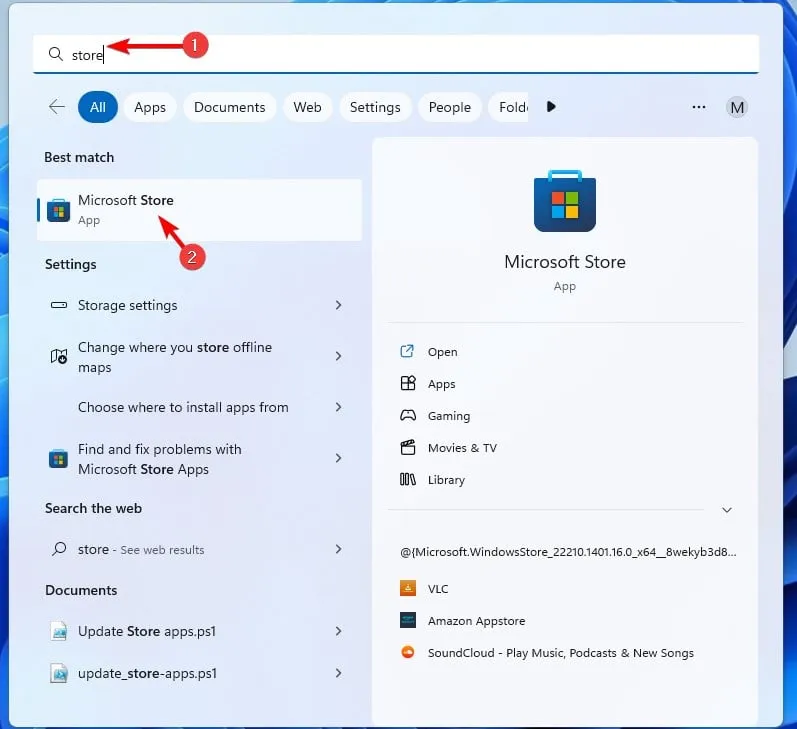
- Acesse a seção Downloads no painel esquerdo para conferir as atualizações disponíveis.
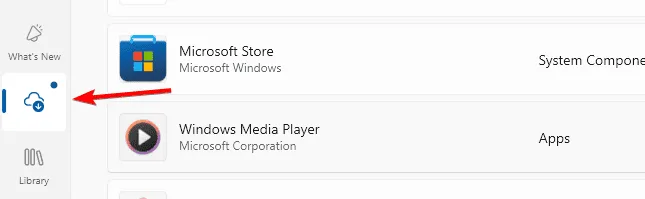
- Clique no botão Atualizar ao lado do aplicativo para baixar atualizações. Seja paciente enquanto ele conclui.
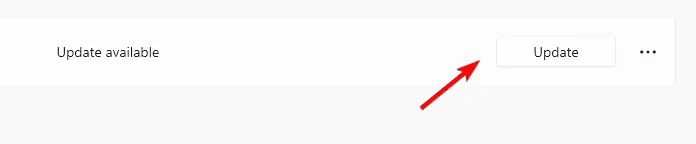
- Se nenhum botão de atualização aparecer, deixe a janela aberta por um momento e verifique novamente.
Além disso, garanta que você esteja mantendo seu sistema operacional Windows atualizado também. Siga estas etapas:
- Pressione Win + R, digite services.msc e depois pressione Enter.
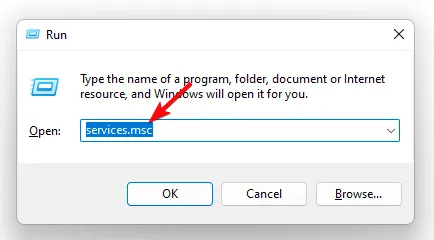
- Localize a seção Tipo de inicialização e defina-a como Automático.
- Em seguida, clique em Iniciar, seguido de Aplicar e depois em OK para salvar suas alterações.
2. Executando o Diagnóstico de Memória do Windows
Uma causa potencial para travamentos do sistema pode ser RAM defeituosa. Use a ferramenta Windows Memory Diagnostic para identificar quaisquer problemas:
- Pressione a Windowstecla, digite Diagnóstico de Memória do Windows e clique em Abrir.
- Selecione Reiniciar agora e verificar se há problemas.
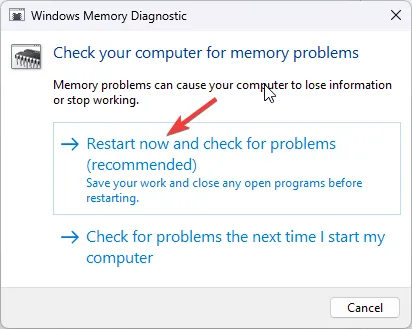
- A ferramenta executará um teste de memória na reinicialização.
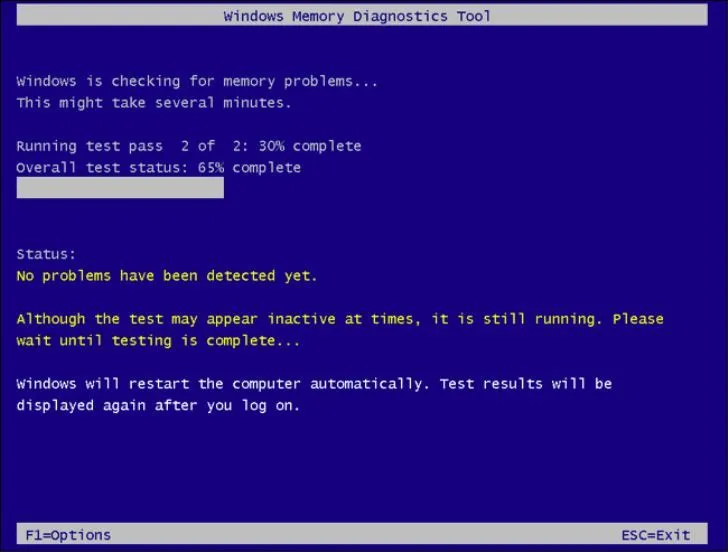
- Para ajustar os parâmetros de teste, pressione F1.
- Revise os resultados para quaisquer erros de memória usando o Visualizador de Eventos pós-varredura.
Detectar problemas com sua RAM logo no começo pode evitar complicações futuras. Se memória defeituosa for identificada, considere substituí-la imediatamente.
3. Executando uma inicialização limpa
Uma inicialização limpa pode ajudar a isolar aplicativos problemáticos que podem estar causando conflitos. Veja como fazer isso:
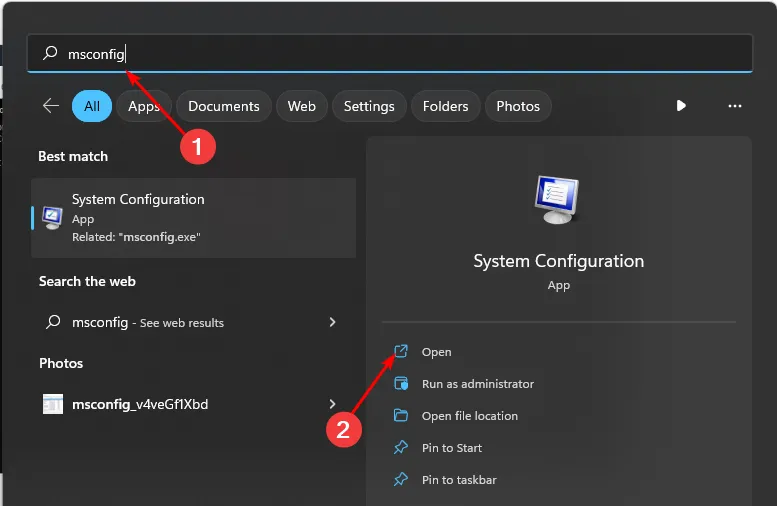
- Pressione a Windows tecla, digite msconfig e acesse a ferramenta Configuração do Sistema.
- Navegando até a aba Serviços, marque a caixa para Ocultar todos os serviços da Microsoft.
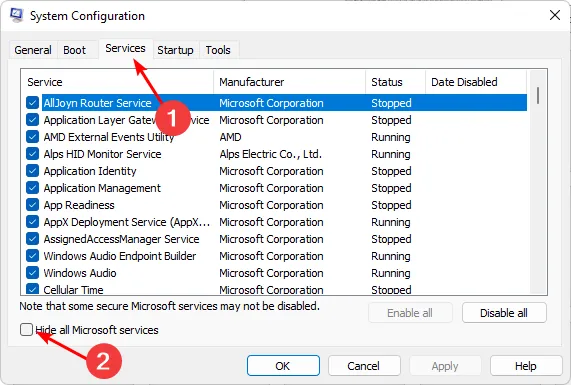
- Selecione o botão Desativar tudo e clique em Aplicar para salvar.
- Vá para a aba Inicialização e abra o Gerenciador de Tarefas.
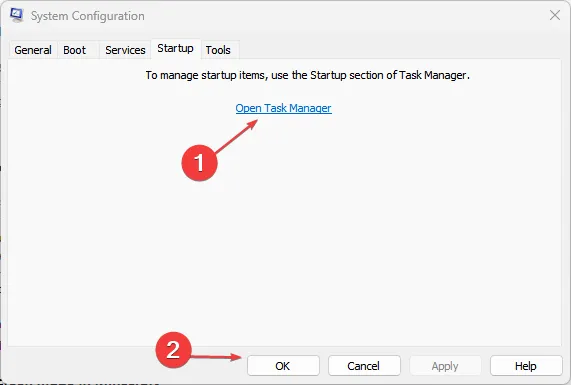
- Desative todos os itens de inicialização habilitados no Gerenciador de Tarefas para reduzir a carga durante a inicialização.
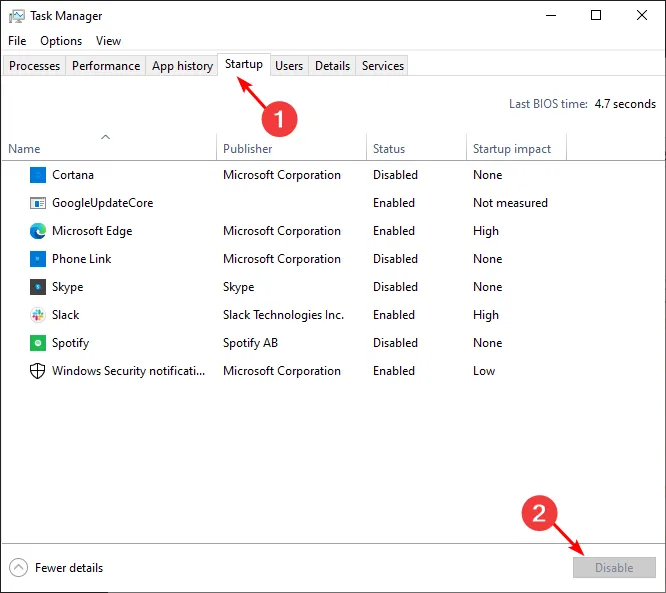
- Feche o Gerenciador de Tarefas e reinicie o computador.
Este processo reduzirá significativamente o número de serviços ativos na inicialização, permitindo que você identifique a origem do conflito que está causando a falha do seu OMEN Gaming Hub.
4. Reinstalando o OMEN Gaming Hub
Se as etapas acima não produzirem resultados, pode ser hora de reinstalar o OMEN Gaming Hub:
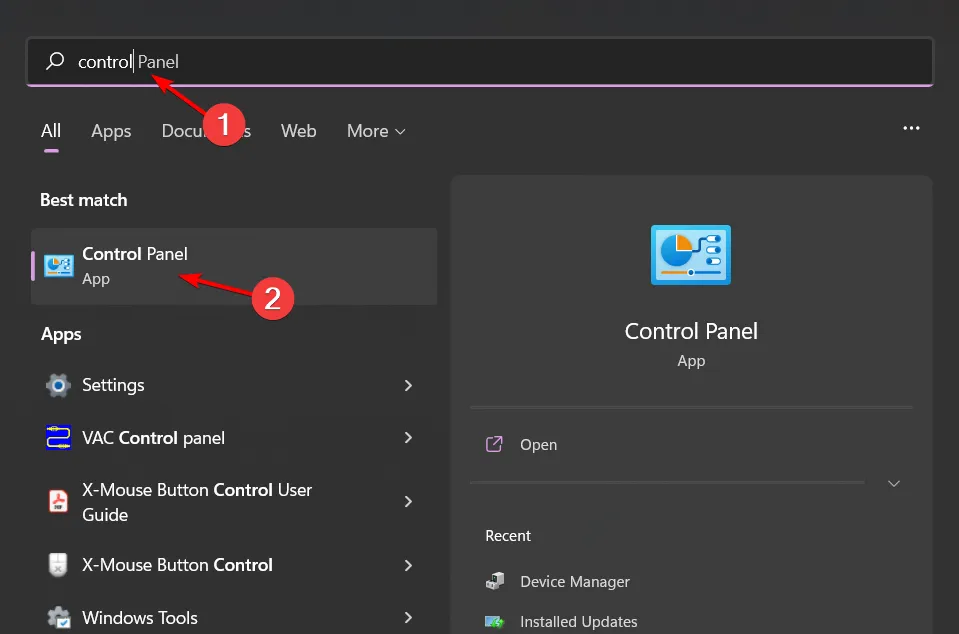
- Clique no Menu Iniciar, digite Painel de Controle e abra-o.
- Em Programas, selecione Desinstalar um programa.
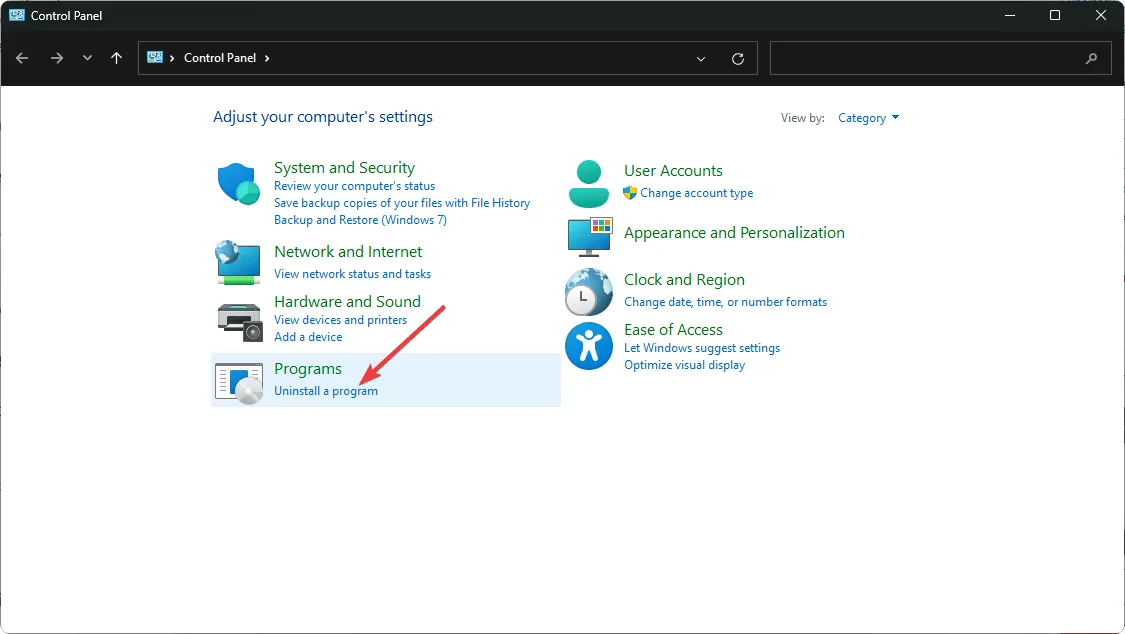
- Confirme a desinstalação quando solicitado. Para uma instalação mais limpa, certifique-se de remover quaisquer arquivos restantes da instalação anterior.
5. Atualizando seu BIOS
Se o travamento persistir, considere atualizar seu BIOS, o que pode melhorar a compatibilidade com softwares mais recentes:
- O processo de atualização varia de acordo com a placa-mãe; neste guia, focaremos nos sistemas HP.
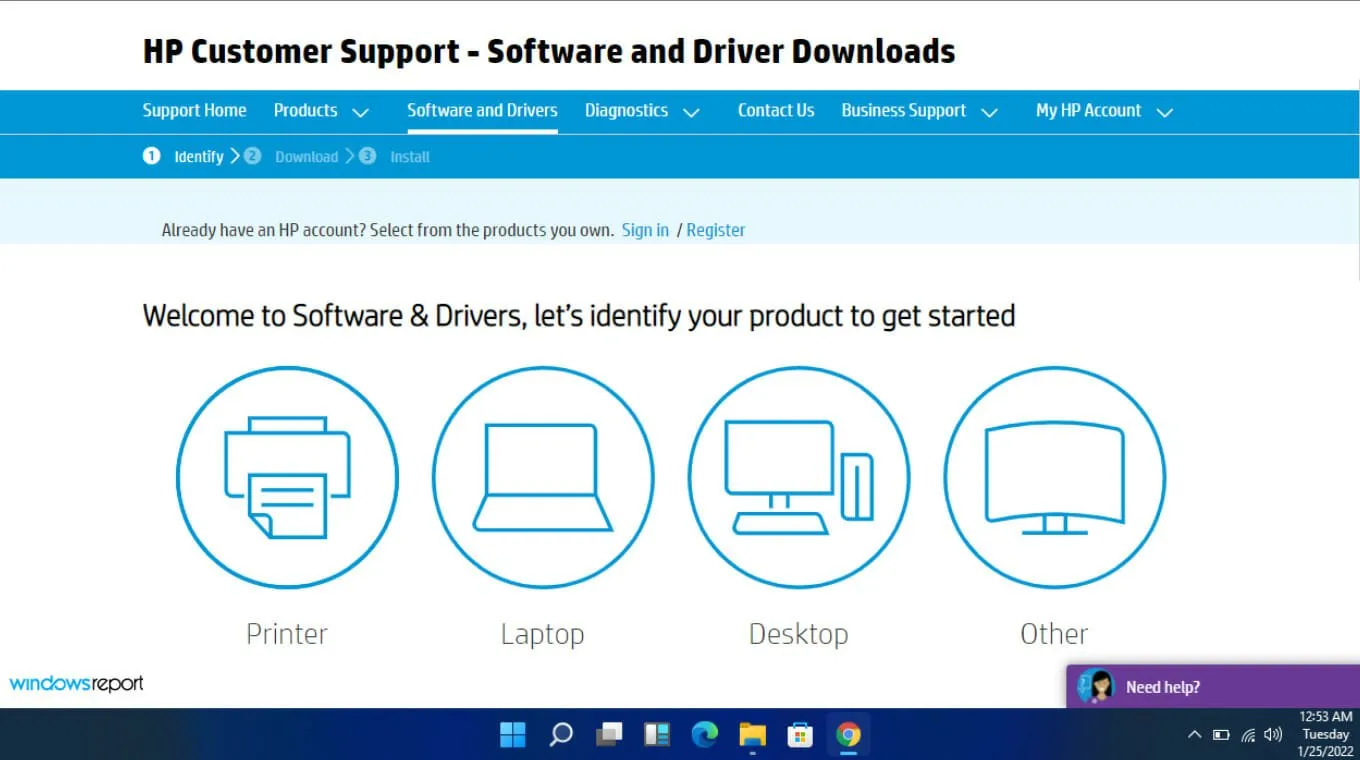
- Visite o site de suporte de drivers e software da HP.
- Selecione o tipo do seu dispositivo (laptop ou desktop).
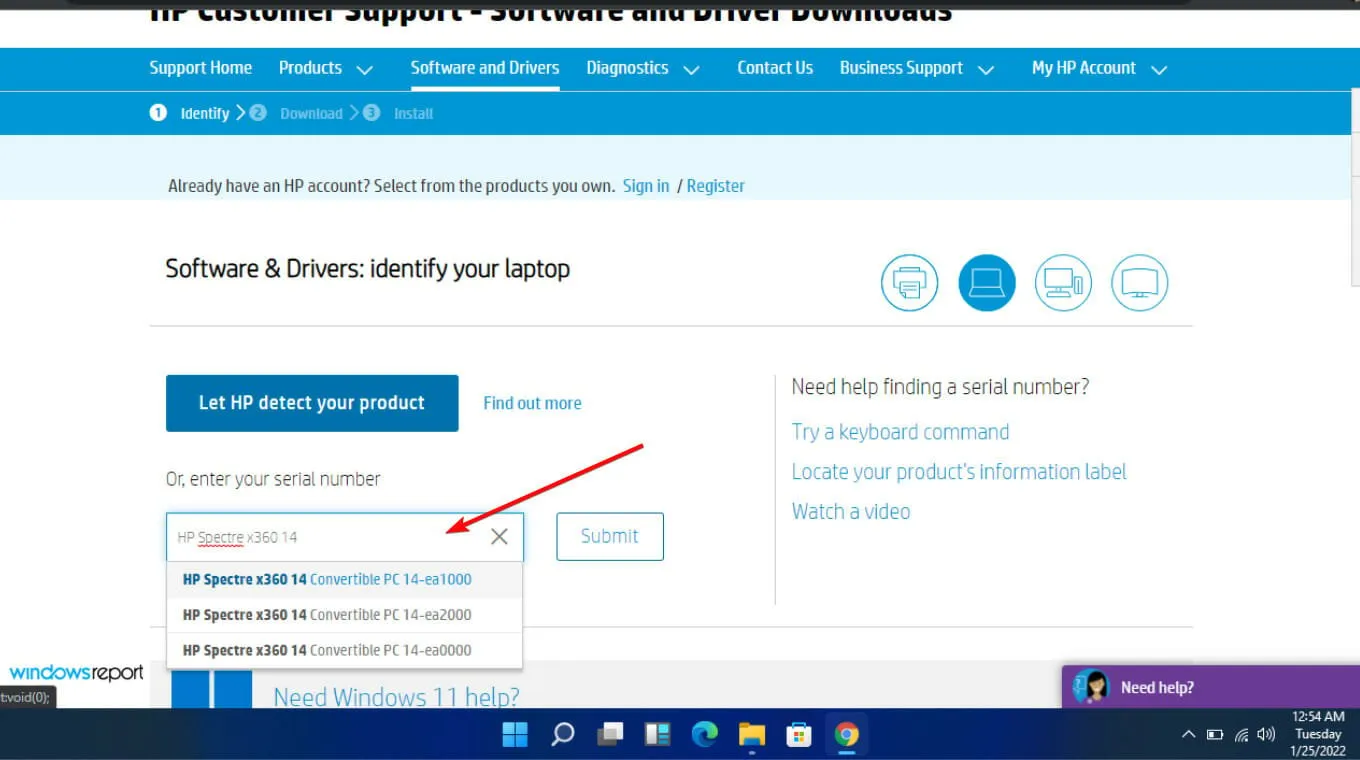
- Digite o número de série ou modelo do seu computador.
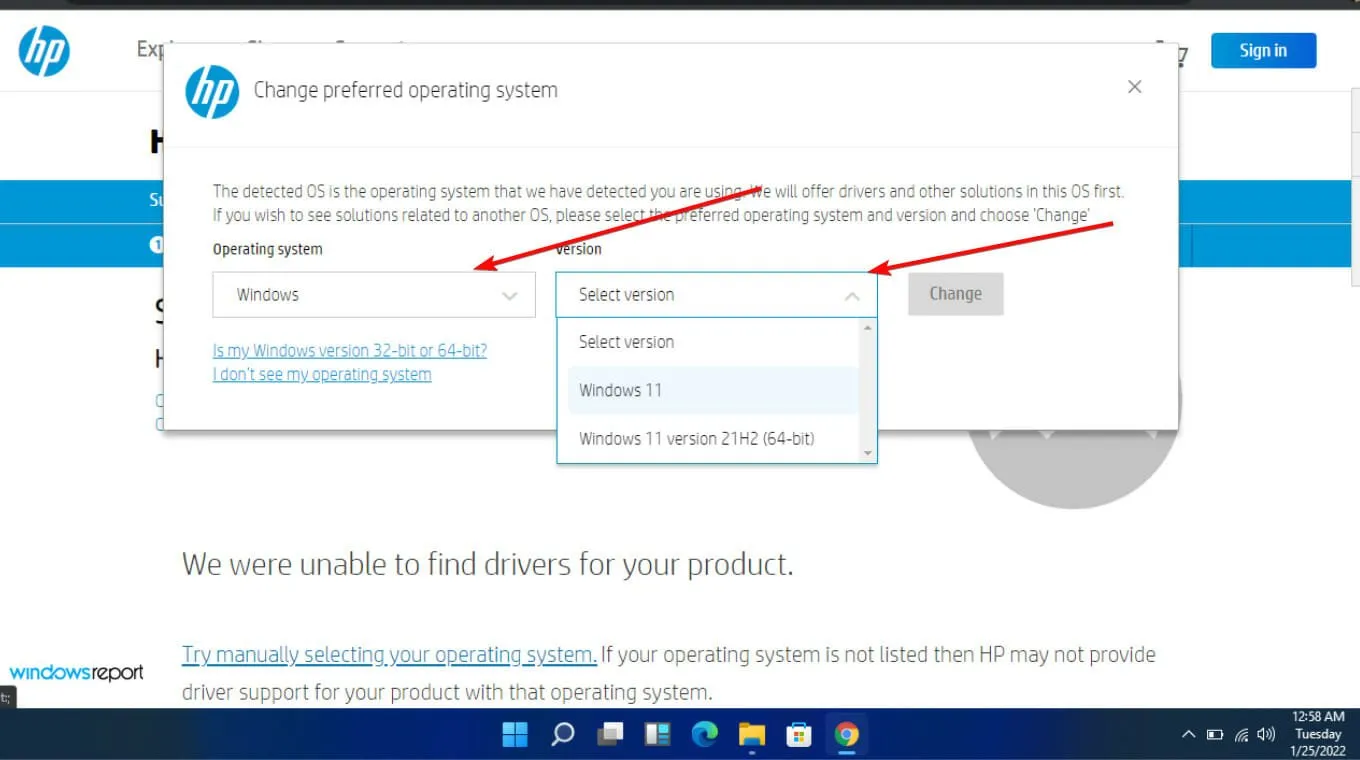
- Escolha seu sistema operacional e versão específicos e clique em Enviar.
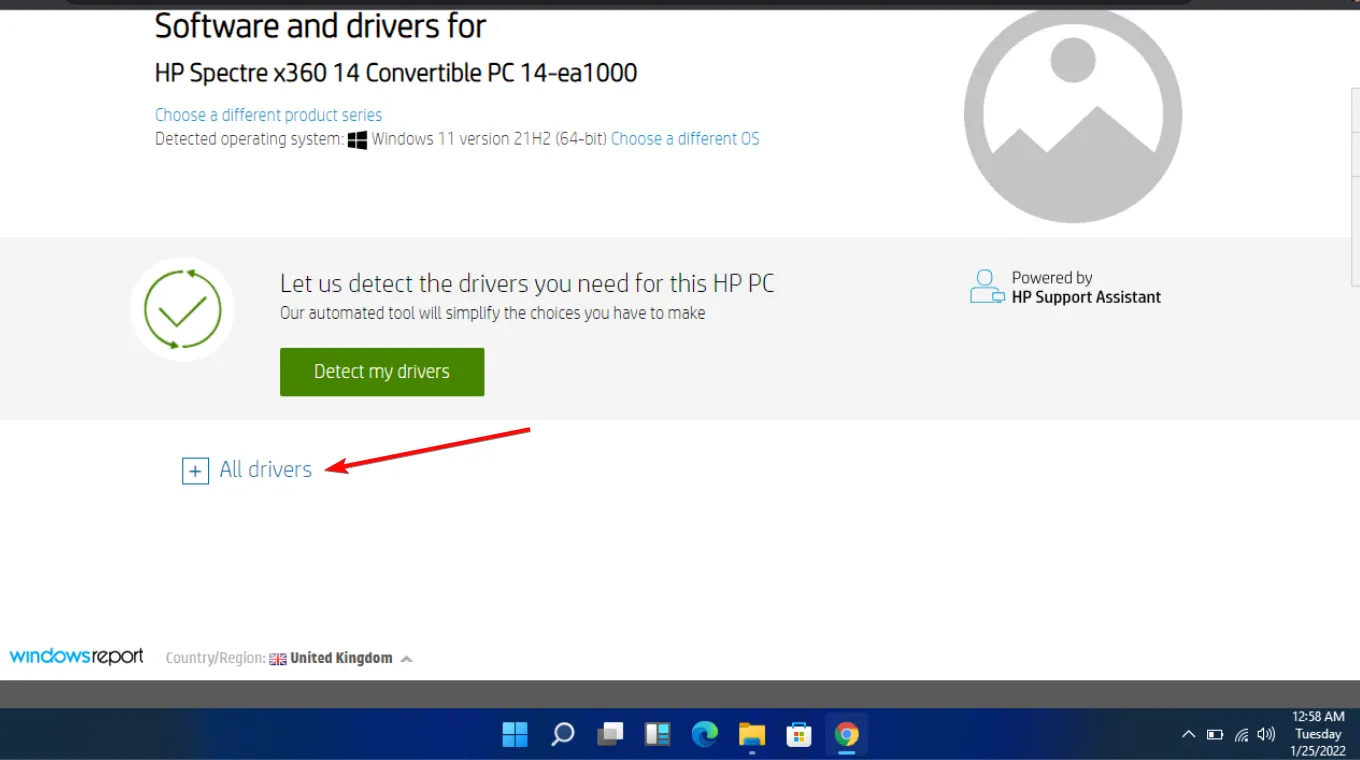
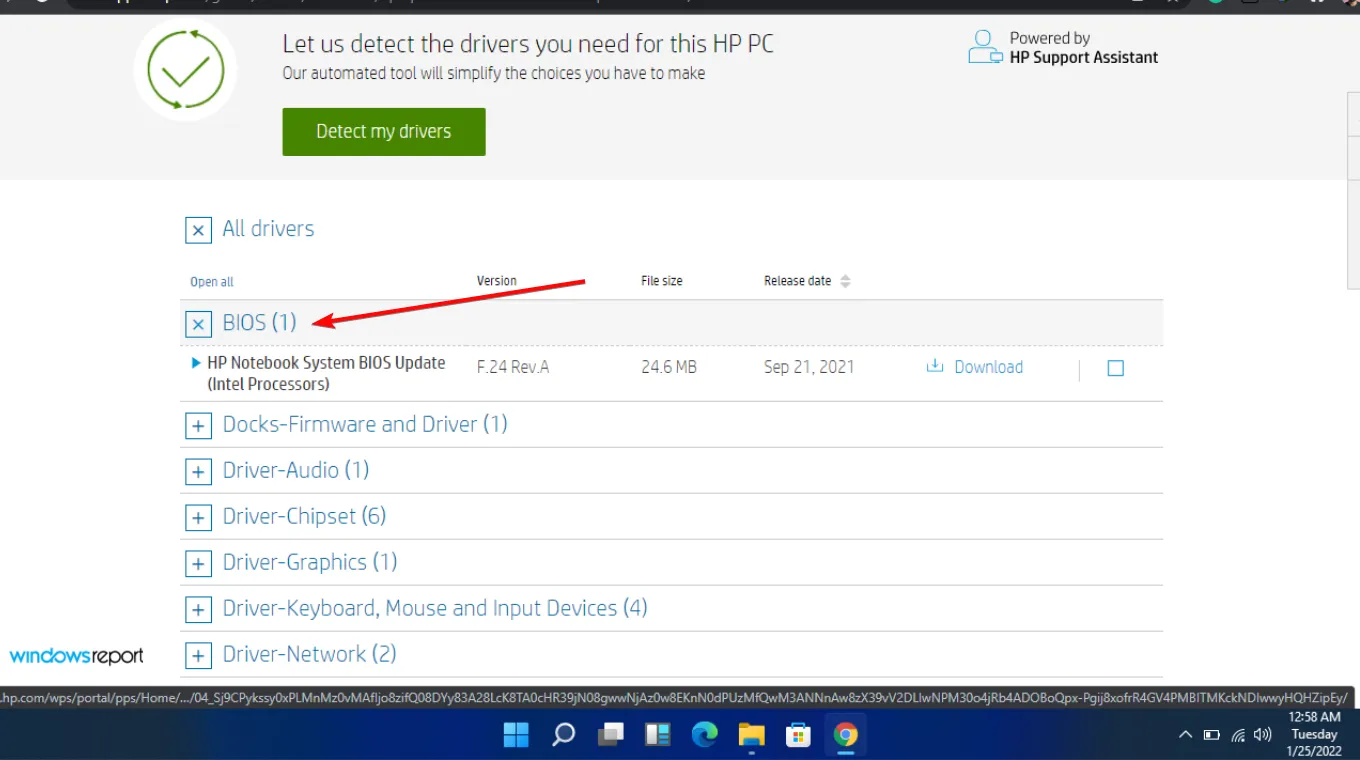
- Clique em Todos os drivers, expandindo a seção BIOS para ver as atualizações disponíveis para download.
- Baixe a atualização necessária do BIOS.
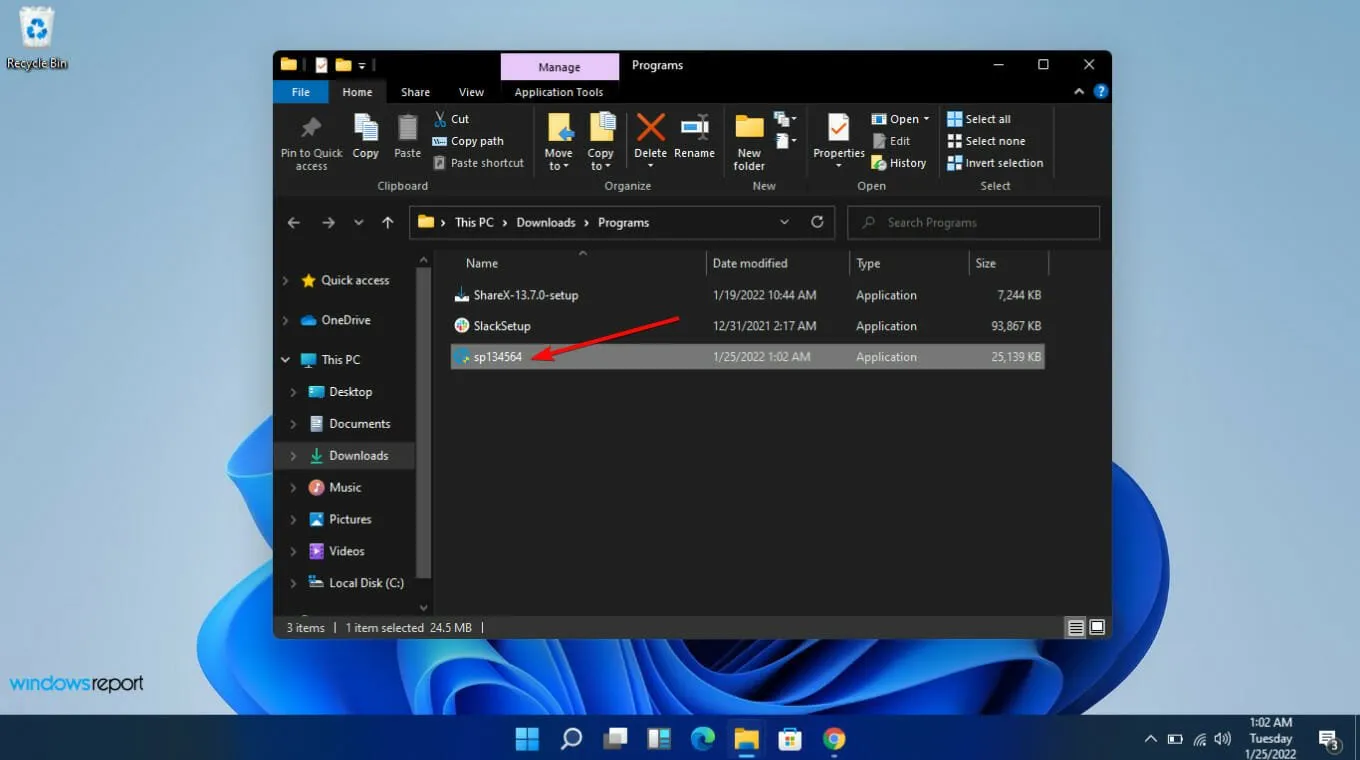
- Execute o arquivo.exe baixado e siga as instruções na tela para concluir a atualização.
- Após a instalação, reinicie o seu PC para aplicar as alterações.
Seja cauteloso durante o processo de atualização do BIOS para evitar complicações desnecessárias. Manter o hardware em dia é essencial, especialmente se você estiver usando componentes mais antigos junto com aplicativos que exigem muitos recursos, como o OMEN Gaming Hub.
Concluindo, se o seu OMEN Gaming Hub ainda estiver fazendo seu PC travar após essas etapas, considere consultar um suporte técnico profissional. Sinta-se à vontade para compartilhar suas experiências e resultados nos comentários abaixo; seu feedback pode ser inestimável para outros na comunidade!
Perguntas frequentes
1. Por que meu OMEN Gaming Hub continua travando?
Falhas frequentes podem resultar de software desatualizado, problemas de driver, conflitos de sistema ou recursos de hardware insuficientes. Certifique-se de que todos os drivers e o aplicativo OMEN Gaming Hub estejam atualizados.
2. Existe alguma relação entre as atualizações do Windows e o desempenho do OMEN Gaming Hub?
Sim! As atualizações do Windows geralmente incluem correções e melhorias críticas que podem melhorar a compatibilidade e o desempenho do software, portanto, é essencial manter seu sistema operacional atualizado.
3. Quais medidas posso tomar se a atualização do BIOS não resolver meu problema?
Se atualizar o BIOS não resolver os travamentos, considere reverter para uma versão anterior ou entre em contato com o suporte ao cliente para seu hardware. Além disso, reavalie o hardware do sistema para possíveis atualizações.