Como consertar o console de áudio Realtek que não oferece suporte a esta máquina
Se você encontrou a mensagem frustrante dizendo que o Realtek Audio Console “não suporta esta máquina”, você não está sozinho. Esse problema pode impedir que você utilize o software Realtek de forma eficaz. Felizmente, existem vários métodos que você pode empregar para resolver esse problema e, no guia a seguir, descreveremos essas etapas em detalhes.
Como resolver o erro Realtek Audio Console “Não suporta esta máquina”
Etapa 1: atualize seu driver de áudio
Atualizar seu driver de áudio é um primeiro passo eficaz que pode resolver problemas de compatibilidade. Veja como fazer isso:
- Visite o site oficial do fabricante da sua placa-mãe.
- Encontre o modelo específico da sua placa-mãe na lista e navegue até a seção Drivers.
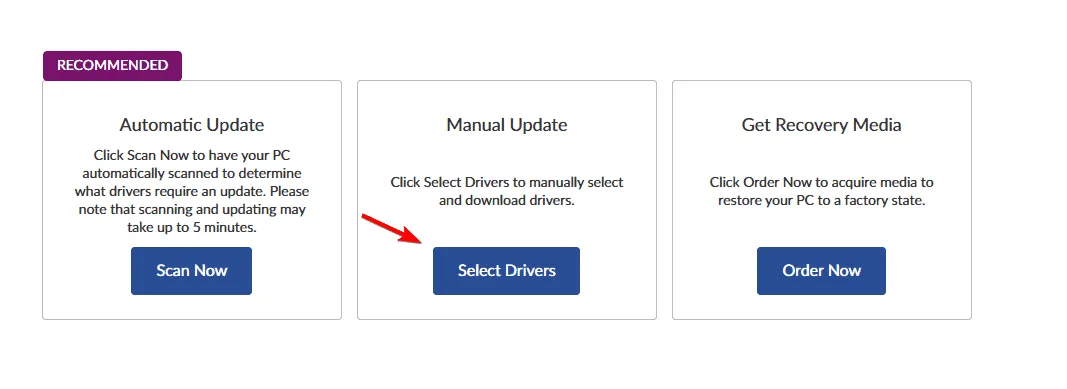
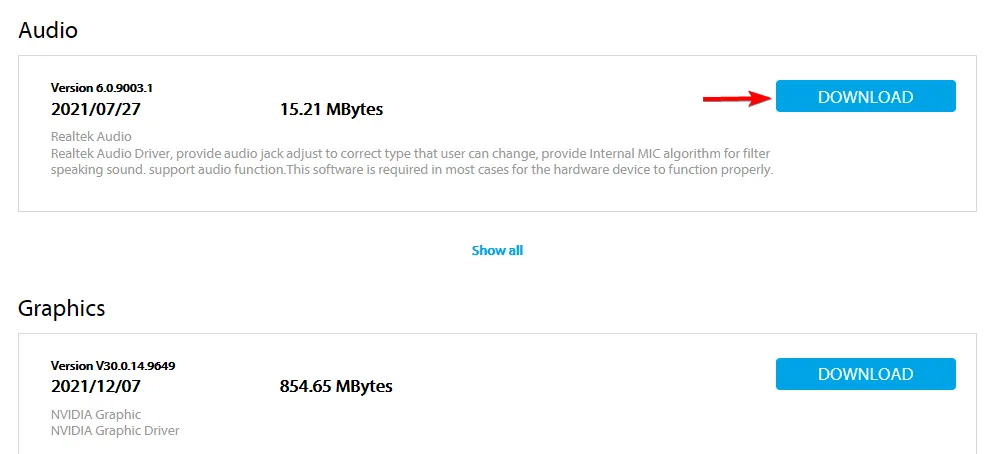
- Localize o driver de áudio mais recente e baixe o arquivo correspondente.
- Quando o download estiver concluído, clique duas vezes no arquivo de configuração para iniciar o processo de instalação.
Etapa 2: Utilize drivers integrados
Se o driver atualizado não resolver o problema, usar os drivers integrados do Windows pode ser outra opção:
- Pressione a Windows tecla + X e selecione Gerenciador de Dispositivos.
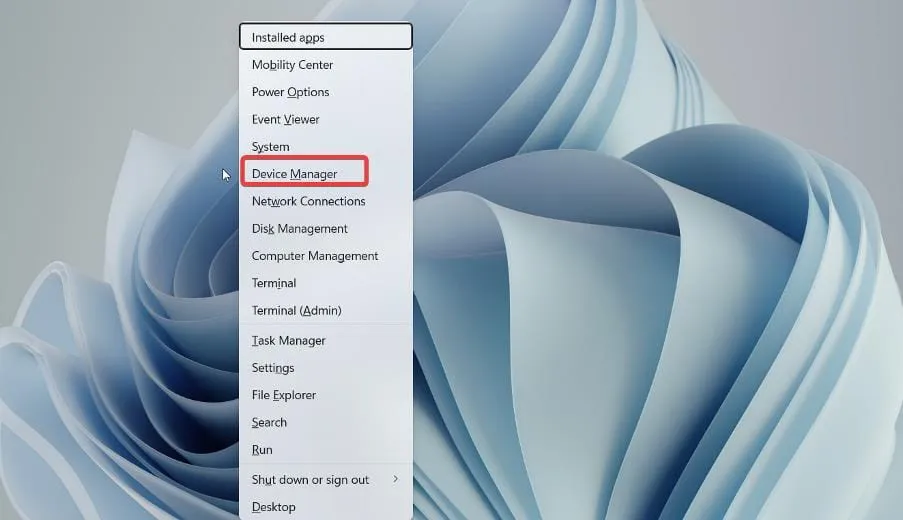
- Expanda a seção Controladores de som, vídeo e jogos.
- Clique com o botão direito do mouse em Realtek High Definition Audio e selecione Atualizar driver.
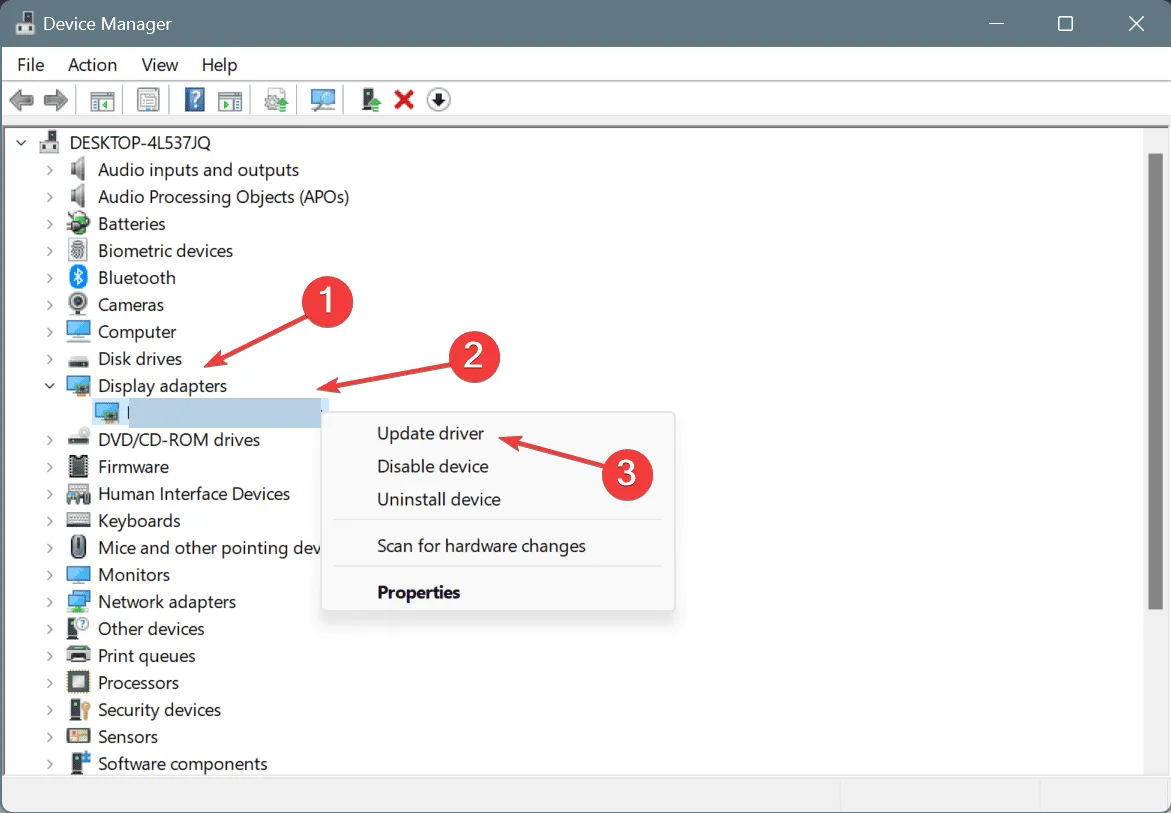
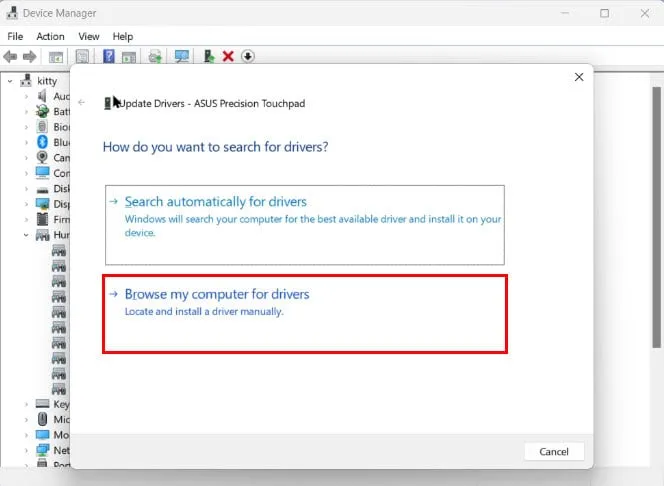
- Selecione a opção Procurar drivers no meu computador.
- Selecione Deixe-me escolher em uma lista de drivers disponíveis no meu computador.
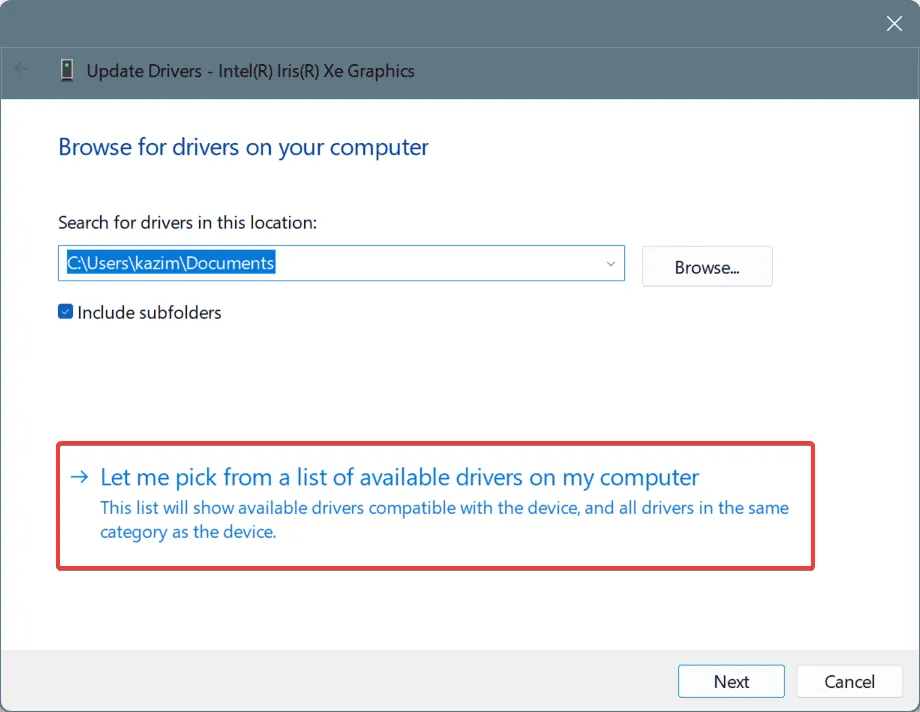
- Escolha Realtek High Definition Audio e siga as instruções na tela para concluir o processo de instalação.
O uso de drivers integrados geralmente pode restaurar a funcionalidade caso drivers de terceiros falhem, garantindo que seu áudio permaneça operacional.
Etapa 3: Reinstale o driver de áudio
Se as etapas acima não produzirem resultados satisfatórios, pode ser necessário reinstalar o driver de áudio:
- Abra o Gerenciador de Dispositivos novamente.
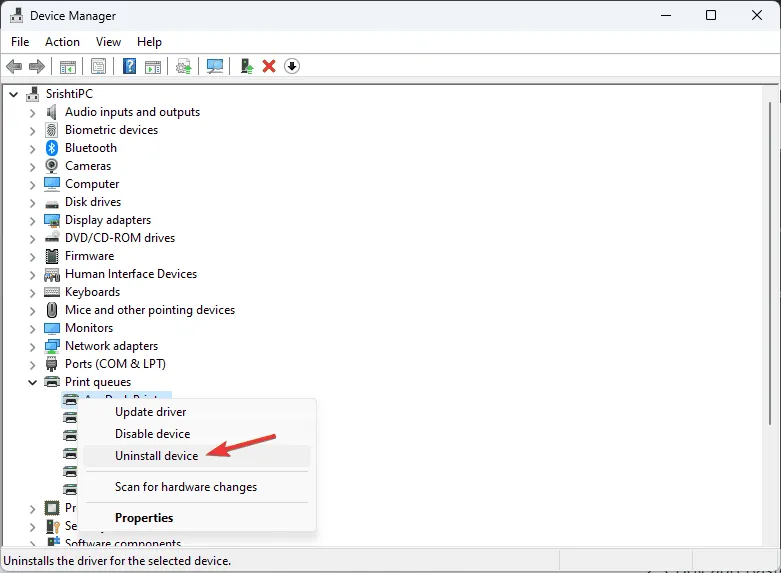
- Localize o Realtek High Definition Audio, clique com o botão direito e selecione Desinstalar dispositivo.
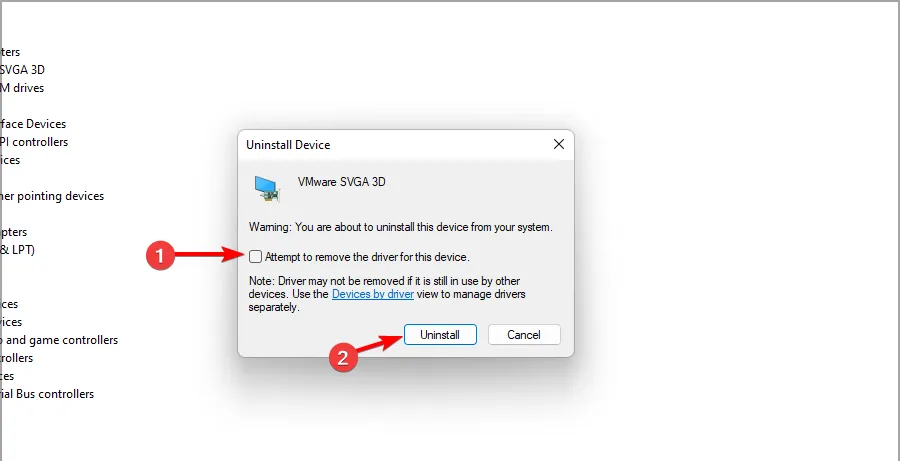
- Se solicitado, marque a opção Tentar remover o driver deste dispositivo e clique em Desinstalar.
- Navegue até o menu Ação e selecione Verificar se há alterações de hardware.
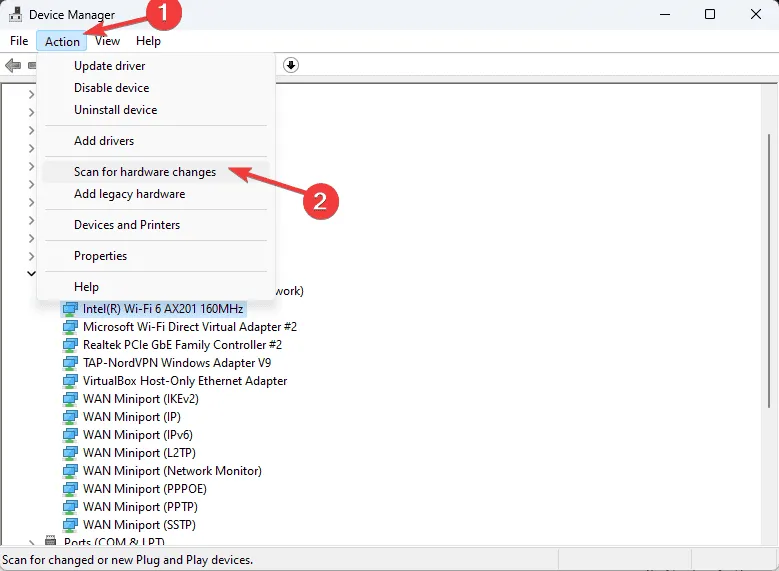
- Seu computador agora deve instalar automaticamente o driver padrão.
Reinstalar o driver geralmente resolve conflitos subjacentes, garantindo que o Realtek Audio Console possa funcionar conforme o esperado.
Se você se deparar com a mensagem “não há suporte para esta máquina” do Realtek Audio Console, atualizar ou reinstalar seus drivers é crucial. Isso também pode aliviar problemas como o equalizador do Realtek Audio Console não aparecer, então certamente vale a pena tentar.
Este software foi associado a vários problemas; já discutimos problemas como o Realtek Audio Console falhando ao se conectar ao RPC e o Realtek Audio Console não detectando fones de ouvido Bluetooth. Você está convidado a explorar esses recursos adicionais para mais insights.
Perguntas frequentes
1. O que faz com que o Realtek Audio Console não seja compatível com minha máquina?
O problema geralmente surge de incompatibilidade de driver, drivers desatualizados ou conflitos com o sistema operacional. Executar uma atualização de driver geralmente resolve problemas de compatibilidade.
2. Como encontro o driver correto para meu hardware de áudio Realtek?
Você pode localizar o driver correto visitando o site do fabricante da sua placa-mãe e navegando até a seção Drivers desenvolvida especificamente para o seu modelo.
3. A desinstalação do driver de áudio pode afetar minha funcionalidade de áudio?
Sim, desinstalar o driver de áudio desabilitará temporariamente a saída de áudio na sua máquina. No entanto, ao escanear por alterações de hardware, o sistema operacional reinstalará os drivers padrão, restaurando as capacidades de som.