
Método 1: Usando o Gerenciador de Tarefas
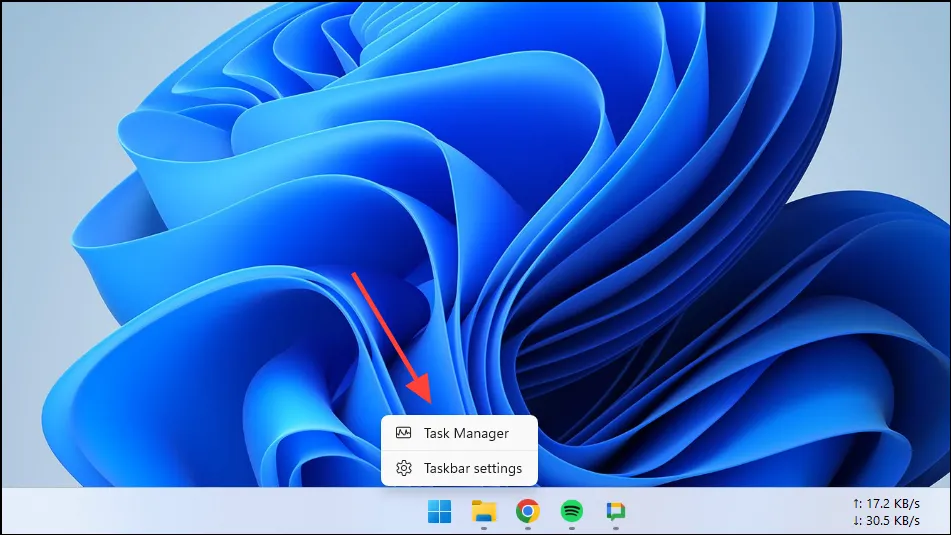
- Abra o Gerenciador de Tarefas do Windows usando o
Ctrl + Shift + Escatalho do teclado OU clicando com o botão direito na barra de tarefas e clicando em “Gerenciador de Tarefas”.
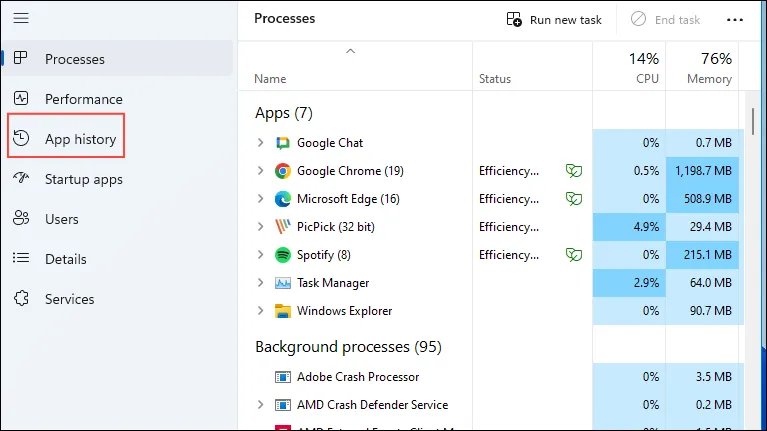
- Quando o Gerenciador de Tarefas abrir, clique no ícone “Histórico de Aplicativos” à esquerda, que aparece como um relógio com uma seta apontando no sentido anti-horário.
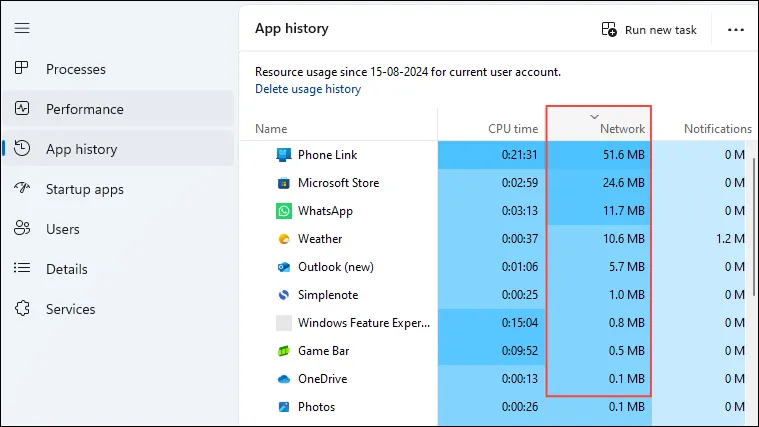
- Agora, você verá todos os aplicativos em execução à direita. Para descobrir quantos dados eles estão usando, olhe para a coluna ‘Rede’. Você também pode clicar nela para classificar os aplicativos por uso de rede.
Método 2: Com configurações de rede avançadas
As Configurações Avançadas de Rede no Windows permitem que você monitore seu uso de dados, o que pode ser muito útil se você quiser evitar exceder o limite de dados definido pelo seu ISP.
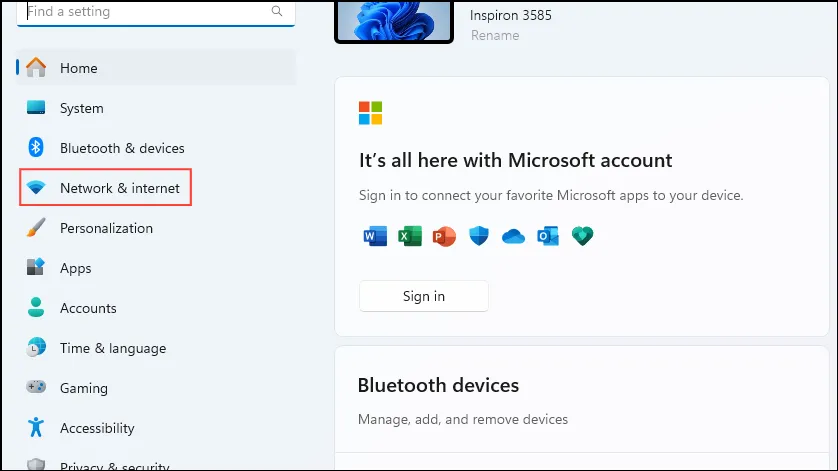
- Abra o aplicativo Configurações usando o
Win + Iatalho e clique na opção “Rede e Internet” à esquerda.
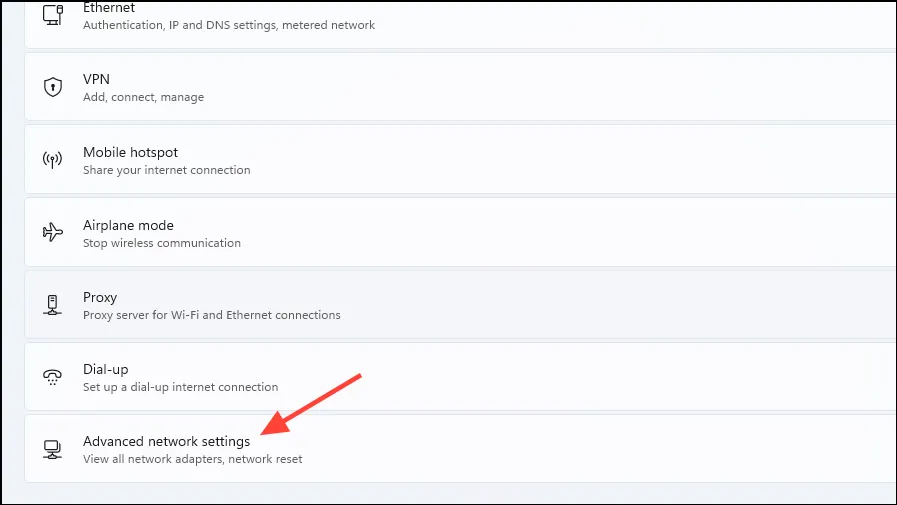
- Na página Rede e Internet, clique em “Configurações de rede avançadas” na parte inferior.
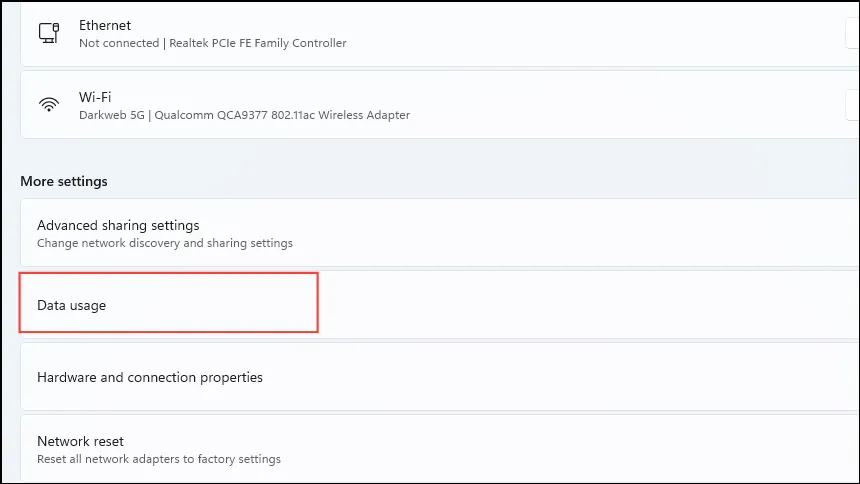
- Em seguida, clique em “Uso de dados” na próxima página.
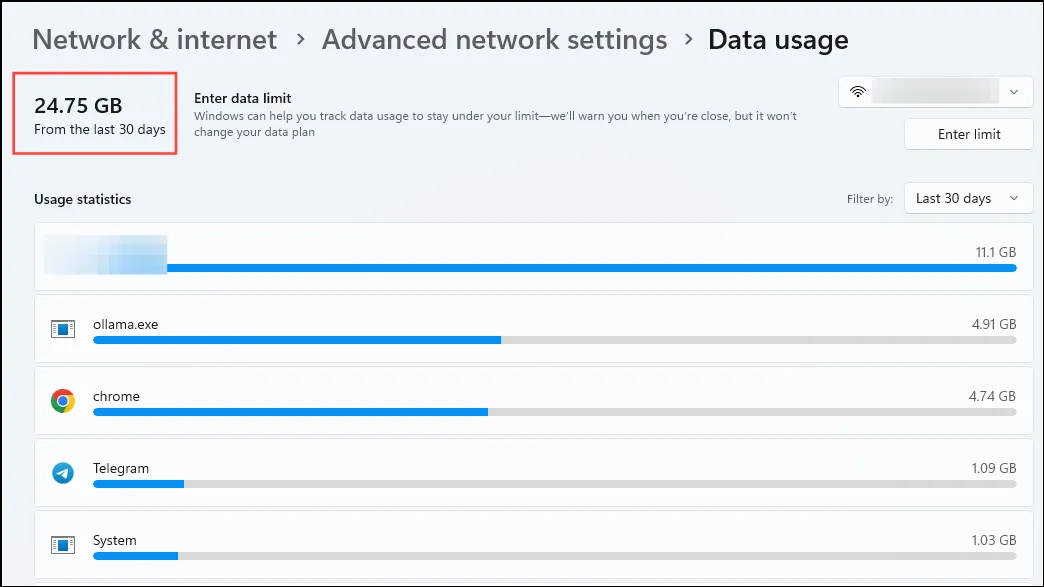
- Aqui, você verá seu uso total de dados na parte superior, enquanto o restante da página mostra quais aplicativos usaram mais dados nos últimos 30 dias.
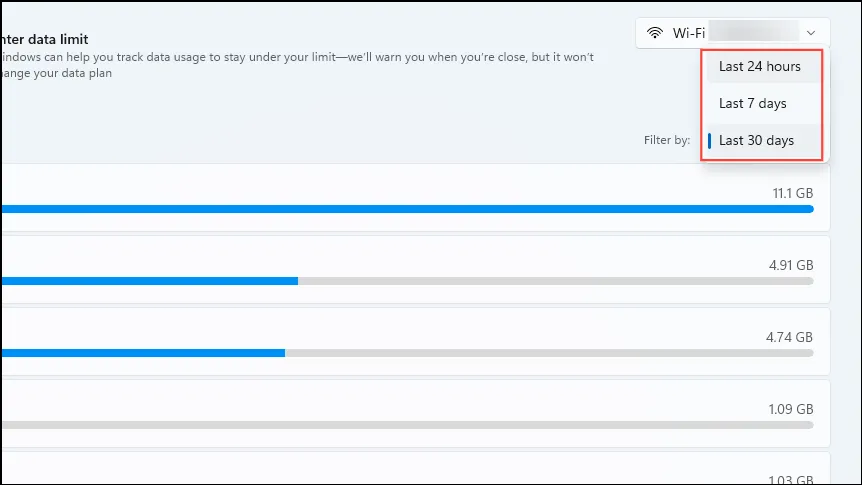
- Você também pode filtrar os dados para diferentes períodos usando o menu suspenso à direita. Ele permite que você escolha entre 30 dias, 7 dias e 24 horas.
- Além disso, você pode definir um limite de dados clicando no botão “Inserir limite” à direita.
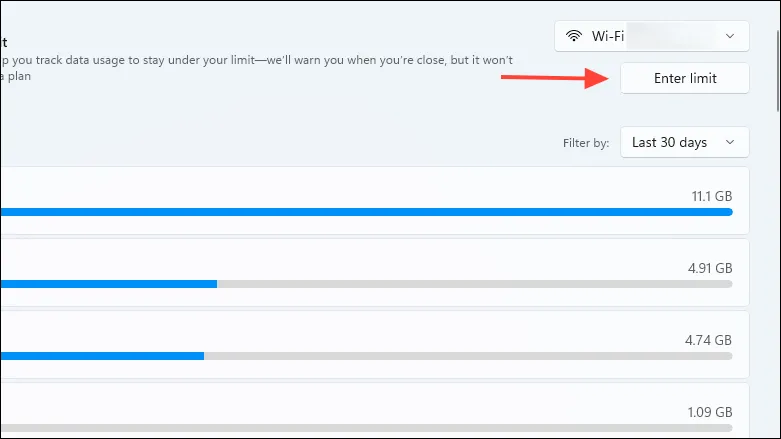
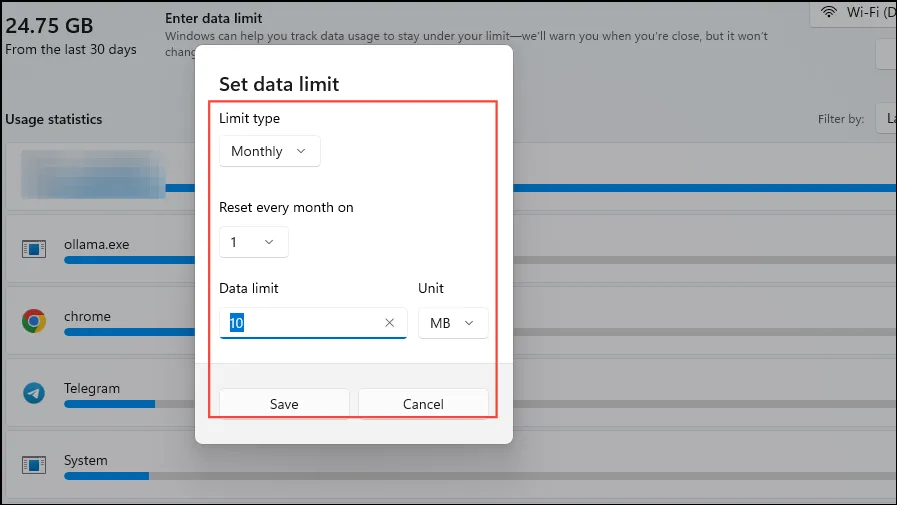
- Você pode então definir o tipo de limite e o limite de dados em GB ou MB. Tenha em mente que o Windows não coloca um limite rígido em seus dados mesmo quando você define um limite, mas irá avisá-lo quando você o atingir.
Método 3: Usando o Monitor de Recursos
O Monitor de Recursos é outra ferramenta que pode ajudar você a monitorar seu uso de dados no Windows.
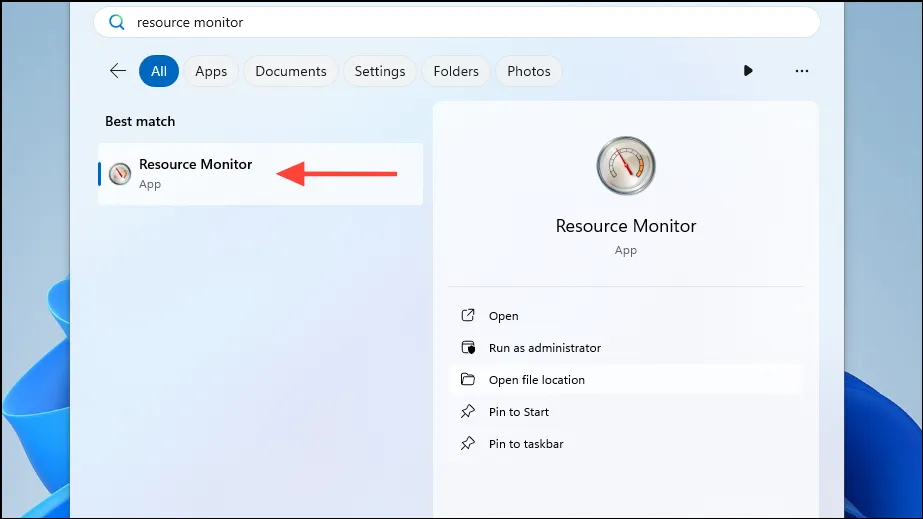
- Abra o menu Iniciar, digite
Resource Monitore clique no programa quando ele aparecer
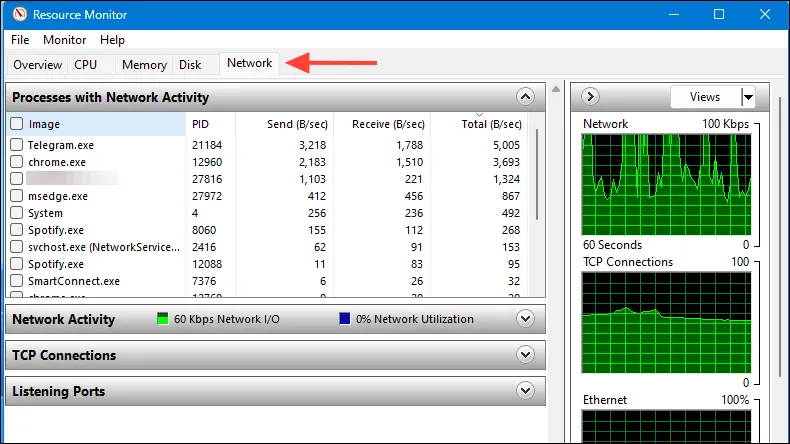
- Quando o Monitor de Recursos aparecer, clique na aba Rede na parte superior e você verá todos os processos usando recursos de rede.
Método 4: Com o aplicativo NetworkUsageView
NetworkUsageView é um aplicativo de terceiros que permite monitorar o uso de dados no Windows.
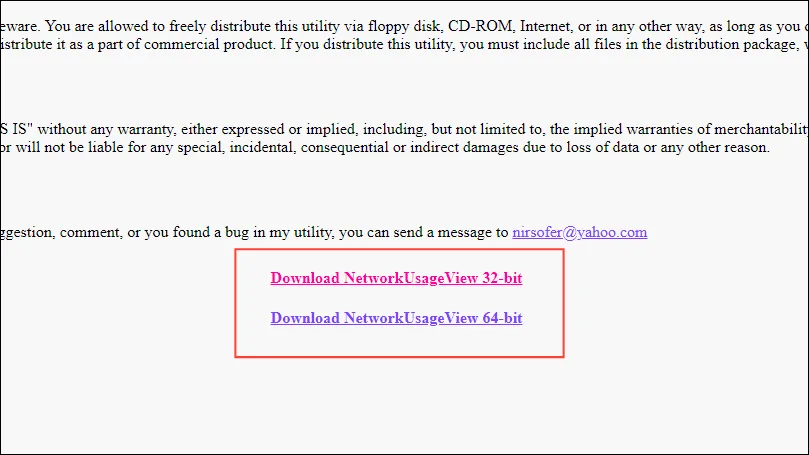
- Visite o site da Nirsoft para baixar e role para baixo até a opção de download. Clique na opção que for adequada para seu computador.
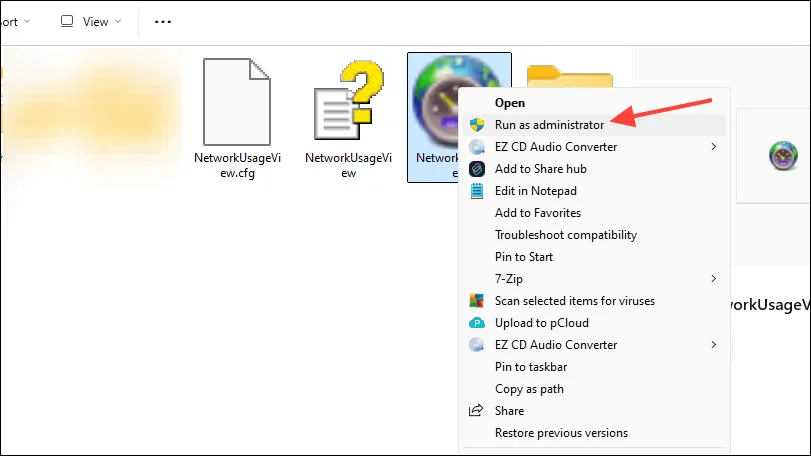
- Após o download, clique com o botão direito na pasta compactada e extraia-a. Depois, clique com o botão direito no arquivo extraído e clique em ‘Executar como administrador’.
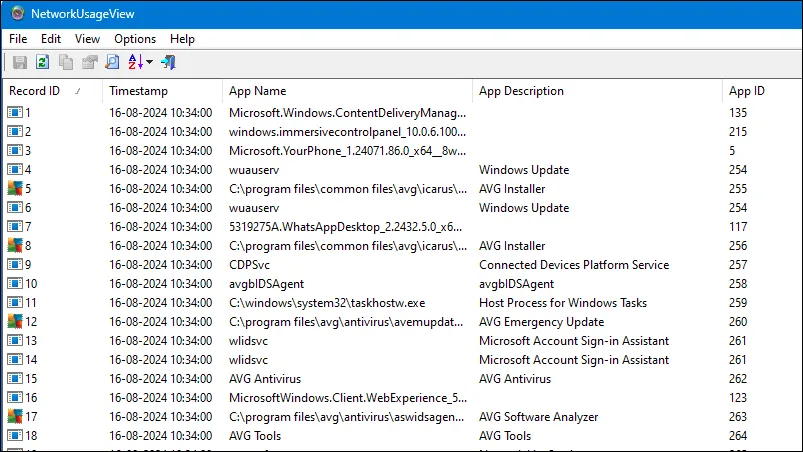
- Agora você verá os diferentes processos em execução no seu PC e a quantidade de dados que eles estão usando.
Coisas a saber
- Assim como o NetworkUsageView, existem vários outros aplicativos de terceiros que podem ajudar você a monitorar seu uso de dados no Windows, como o GlassWire e o NetBalancer.
- O Windows monitora seus dados automaticamente por padrão, mas nenhuma das ferramentas integradas fornece informações detalhadas sobre esse uso.
- Se você usar a página Configurações avançadas de rede para monitorar o uso de dados, poderá redefinir o uso de dados por um período específico.
Deixe um comentário