
Para muitos jogadores, softwares de otimização como o Razer Cortex são essenciais para maximizar o desempenho durante o jogo. No entanto, usuários encontraram um problema em que o Razer Cortex desliga o Discord inesperadamente. Se você estiver enfrentando esse problema, siga nosso guia abrangente para restaurar a funcionalidade e aprimorar sua experiência de jogo.
Como resolver o problema de fechamento do Razer Cortex Discord
Etapa 1: ajuste as configurações do seu Booster
Alterar suas configurações de boost de jogo é um primeiro passo crítico para resolver o conflito entre Razer Cortex e Discord. Siga estes passos:
- Inicie o Razer Cortex no seu PC.
- Navegue até a seção Game Booster e selecione a opção BOOST.
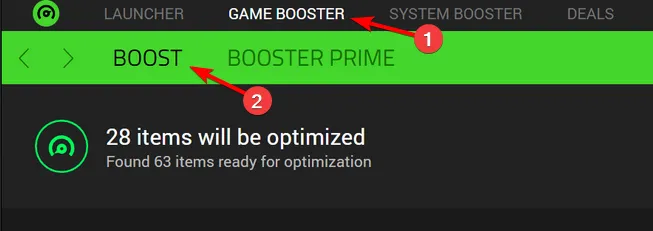
- Na seção Processes, certifique-se de que o Discord esteja desmarcado. Se estiver selecionado, o Razer Cortex pode fechá-lo para liberar recursos.
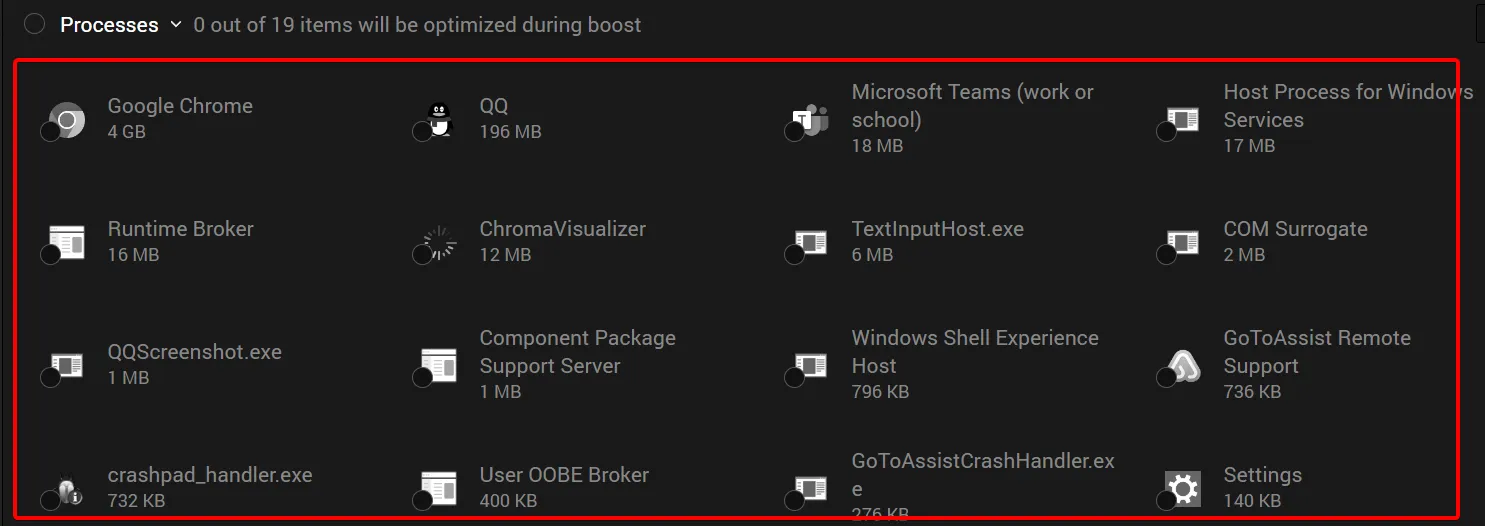
- Não se esqueça de salvar suas alterações antes de sair.
Etapa 2: desative o recurso Boost completamente
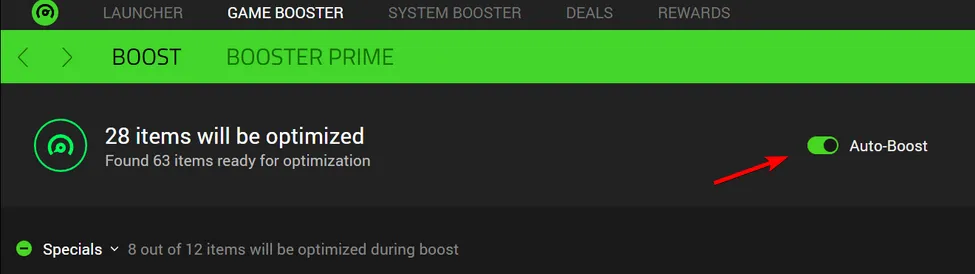
Esta etapa envolve desativar o recurso Auto-Boost que pode estar causando conflitos de aplicativos:
- Retorne à seção Game Booster novamente.
- Clique na opção BOOST.
- Procure por Auto-Boost e alterne-o para desativá-lo.
Etapa 3: desative ou desinstale o Razer Cortex
Se as etapas anteriores não resolverem o problema, considere desabilitar temporariamente ou desinstalar completamente o Razer Cortex:
- Clique com o botão direito do mouse no ícone do Razer Cortex localizado na bandeja do sistema e selecione Sair.
- Depois que o Razer Cortex for fechado, verifique se isso resolve o problema de desligamento do Discord. Se sim, considere impedir que o aplicativo seja iniciado quando seu PC inicializar.
- Se você decidir que o Razer Cortex não é mais necessário, pressione a Windows tecla + X e selecione Aplicativos e recursos.
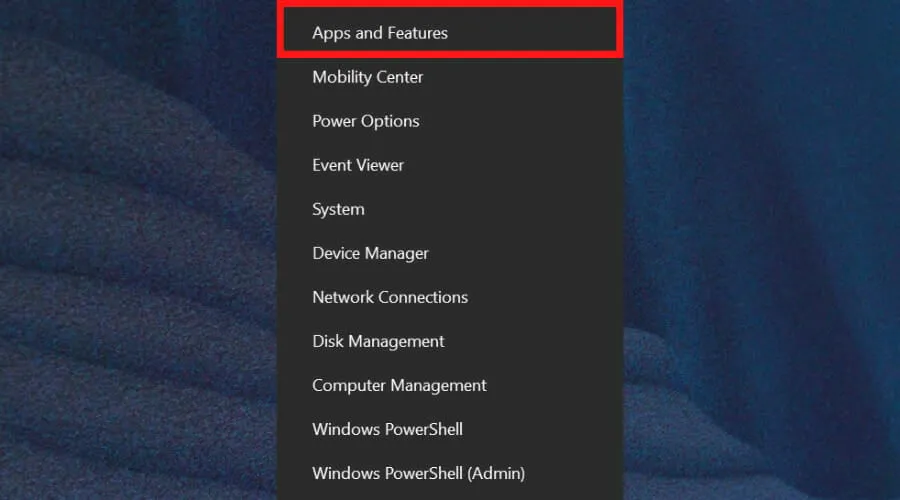
- Localize o Razer Cortex na lista, clique nos três pontos ao lado dele e selecione Desinstalar.
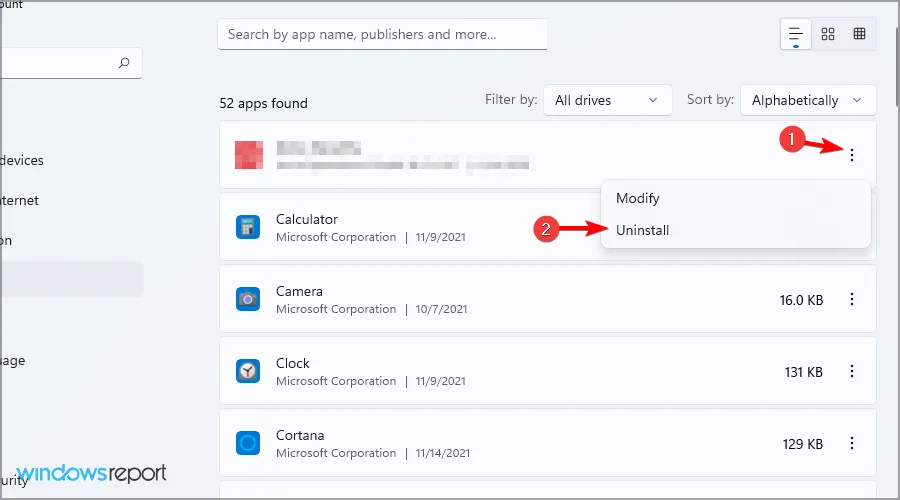
- Siga as instruções na tela para concluir o processo de desinstalação.
É importante notar que se o Razer Cortex estiver encerrando o Discord, pode ser porque a função Boost está ativa, e o software está tentando gerenciar recursos fechando o que ele considera aplicativos não essenciais. Embora essa funcionalidade tenha como objetivo aprimorar sua experiência de jogo, ela pode ter o custo dos aplicativos que você usa com frequência.
Além disso, há preocupações adicionais levantadas pelos usuários, com problemas que vão desde o Digital Vibrance não funcionando até o Razer Cortex causando travamentos no sistema. Esses problemas recorrentes levaram alguns jogadores a buscar alternativas ao Razer Cortex para suas necessidades de otimização.
Perguntas frequentes
1. Por que o Razer Cortex está fechando o Discord?
O Razer Cortex pode fechar o Discord se o recurso Boost estiver ativado, pois ele gerencia automaticamente os recursos do sistema encerrando o que considera aplicativos desnecessários durante as sessões de jogo.
2. Como faço para impedir que o Razer Cortex interfira nos meus aplicativos?
Você pode impedir que o Razer Cortex interfira ajustando as configurações do Booster para excluir o Discord, desabilitando o recurso Auto-Boost ou saindo ou desinstalando completamente o Razer Cortex, se necessário.
3. Existem alternativas ao Razer Cortex para otimização de jogos?
Sim, várias alternativas fornecem recursos de otimização de jogos semelhantes ao Razer Cortex, como MSI Afterburner, Game Fire e GeForce Experience. Cada opção oferece funcionalidades exclusivas que atendem às necessidades dos jogadores.
Deixe um comentário