
Você está se perguntando se a ferramenta de Gerenciamento de Disco do Windows 10 é eficaz para tarefas de recuperação? Vamos explorar suas capacidades e descobrir!
O utilitário integrado de Gerenciamento de Disco do Windows 10 foi projetado para gerenciar seus discos rígidos internos e dispositivos de armazenamento externos, incluindo unidades USB e unidades HDD/SSD.
Este guia mostrará métodos comprovados para recuperar partições perdidas ou arquivos de sistema usando o Gerenciamento de Disco e destacará quando um software de terceiros pode ser necessário para uma recuperação mais eficiente.
Compreendendo a recuperação do gerenciamento de disco do Windows 10
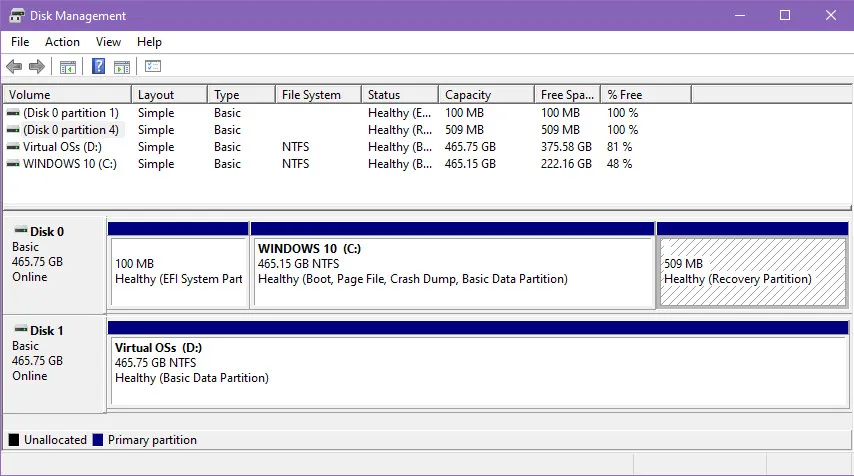
O Gerenciamento de Disco do Windows 10 é uma ferramenta nativa que oferece opções avançadas de gerenciamento de armazenamento, mas uma limitação notável é sua: ele não fornece funcionalidades de recuperação para partições ou arquivos de sistema.
Dentro dessa estrutura, você encontrará uma Partição de Recuperação associada à unidade de instalação do SO. Essa partição não aparece com uma letra de unidade, o que significa que ela não estará visível no diretório This PC do Windows File Explorer.
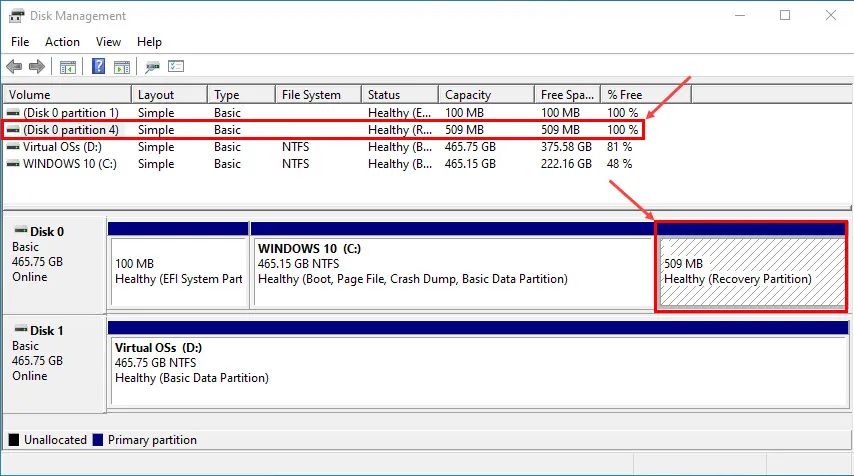
Esta partição de recuperação é crucial para o Windows 10, pois facilita a recuperação em casos de falhas significativas, como travamentos do sistema ou mau funcionamento do HDD após uma queda de energia. A Microsoft manteve essas funcionalidades no Windows 11, o que significa que nenhuma das versões oferece recuperação diretamente pelo utilitário Gerenciamento de Disco.
Etapas para recriar uma partição perdida usando o gerenciamento de disco do Windows 10
Embora o Gerenciamento de Disco do Windows 10 permita recriar uma partição perdida, é importante observar que o processo de criação envolve a formatação da nova partição com sistemas de arquivos NTFS ou FAT, o que resulta na perda permanente dos dados armazenados anteriormente na partição perdida.
Veja como proceder:
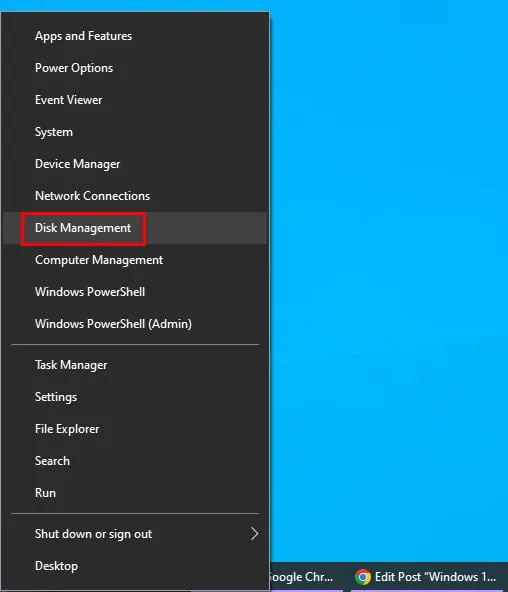
- Clique com o botão direito do mouse no Menu Iniciar do Windows (Bandeira do Windows) para acessar o menu Usuário Avançado.
- Selecione Gerenciamento de disco na lista.
- O aplicativo Gerenciamento de Disco agora deve estar aberto.
- Vários discos serão exibidos (por exemplo, Disco 0, Disco 1 ).
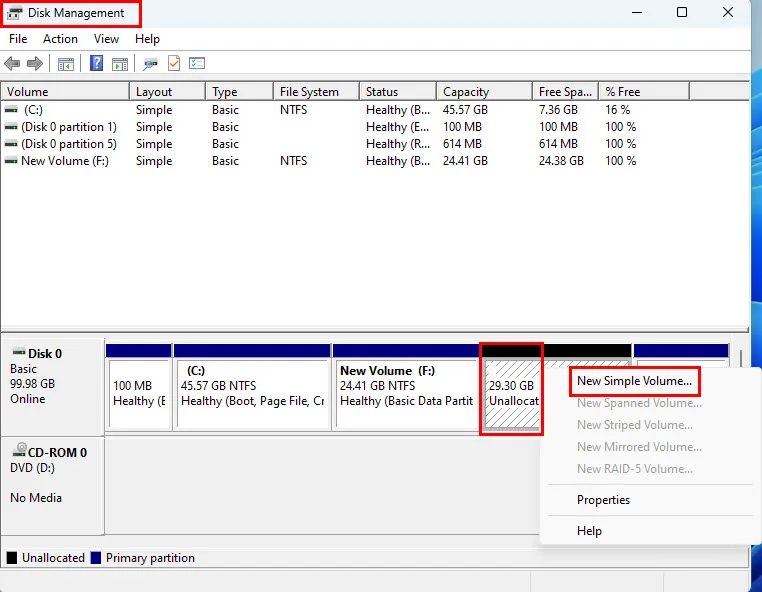
- Procure caixas coloridas indicando as partições, com o espaço não alocado sendo exibido como uma caixa escura com o rótulo “Não alocado”.
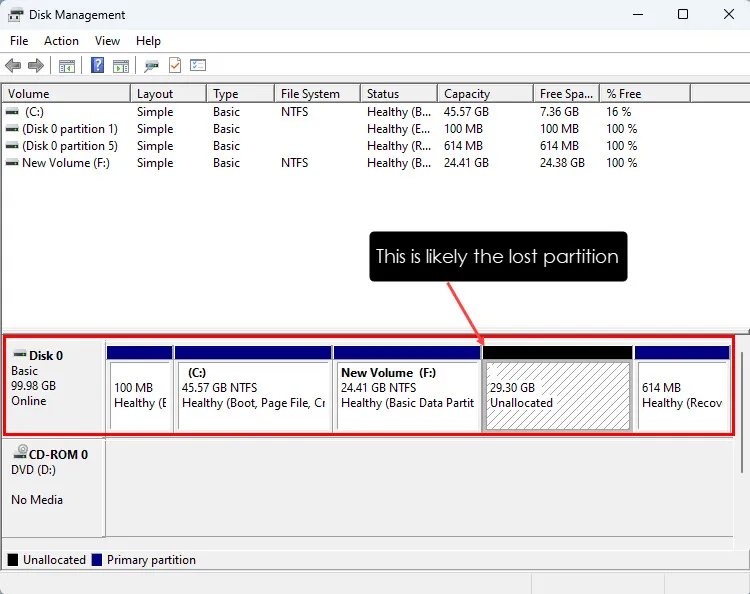
- Se você notar espaço em disco não alocado, a partição perdida pode ser mesclada a ele.
- Se não houver espaço em disco não alocado, clique com o botão direito do mouse na caixa Não alocado e selecione Novo volume simples.
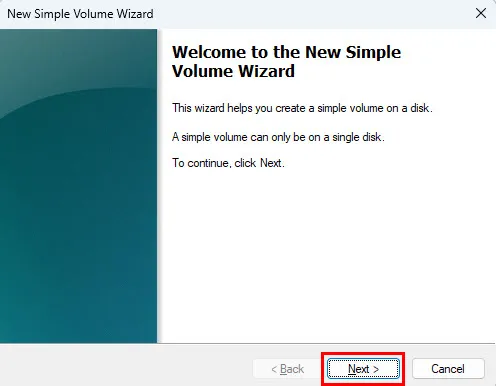
- O New Simple Volume Wizard aparecerá. Clique em Next para prosseguir.
- Continue clicando em Avançar na janela Especificar tamanho do volume.
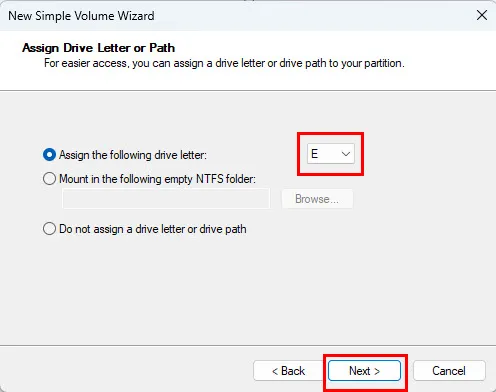
- Na aba Atribuir Letra de Unidade ou Caminho, o sistema preencherá automaticamente a letra de unidade da partição recém-recriada.
- Prossiga clicando em Avançar para confirmar a seleção.
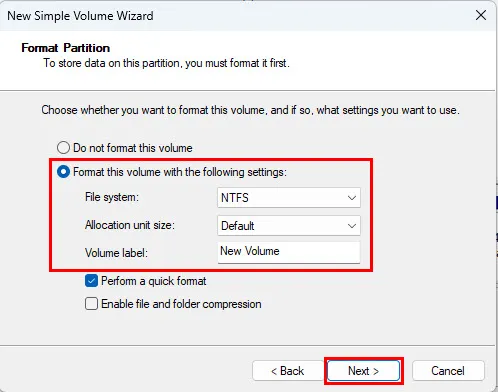
- A caixa de diálogo Formatar partição aparecerá. Preencha as informações necessárias, como Rótulo do volume e Sistema de arquivos.
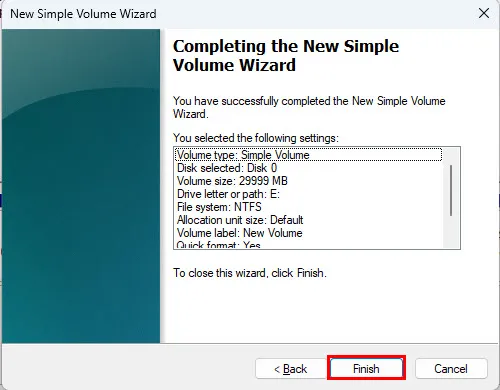
- Finalize clicando em Concluir para concluir a configuração da partição.
- Sua partição recém-criada agora estará visível no Explorador de Arquivos.
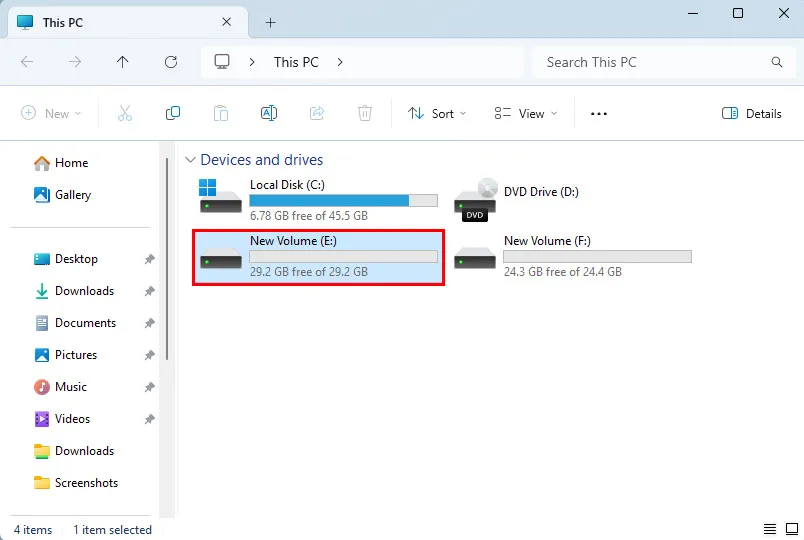
Tenha em mente que, embora você tenha recriado a partição com sucesso, seu conteúdo estará vazio devido ao processo de formatação. Evite criar ou transferir novos arquivos para esta partição neste estágio, pois isso pode sobrescrever arquivos recuperáveis da partição perdida. Considere usar ferramentas de recuperação de arquivos de terceiros para uma melhor chance de restauração de dados.
Métodos para recuperar um arquivo de sistema
A ferramenta Disk Management não fornece funcionalidade para recuperação de arquivos do sistema diretamente. No entanto, se você suspeitar que um arquivo do sistema foi inadvertidamente excluído, você tem a opção de utilizar ferramentas de linha de comando como SFC e DISM para restaurar esses arquivos.
Como executar a varredura SFC
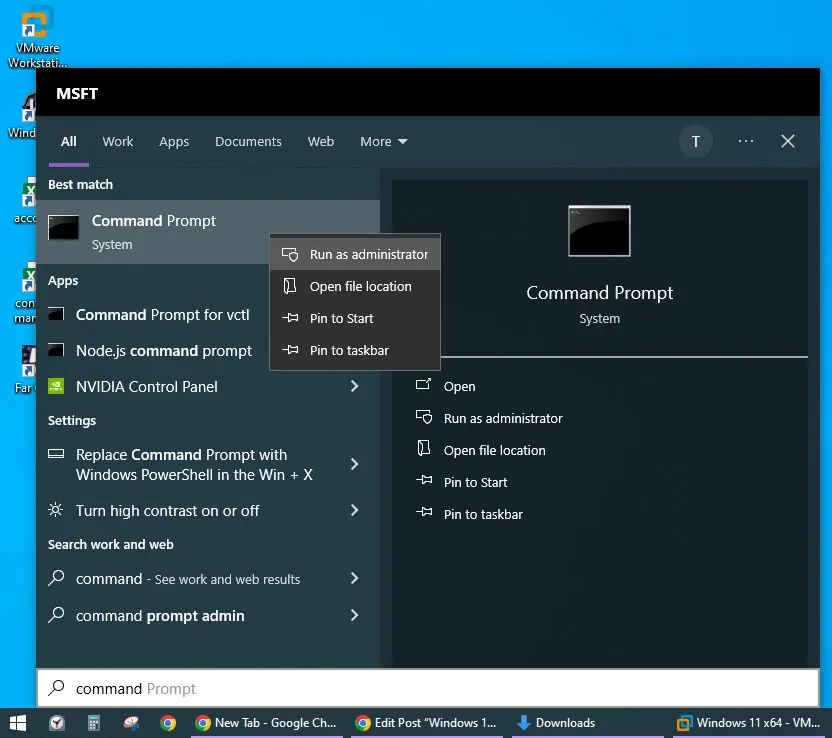
- Procure por Prompt de Comando no Menu Iniciar, clique com o botão direito e selecione Executar como administrador.
- Na janela do terminal, digite o comando
sfc /scannowe pressione Enter. - O processo de verificação do SFC será iniciado e pode levar de 10 minutos a uma hora, dependendo da extensão da instalação do Windows.
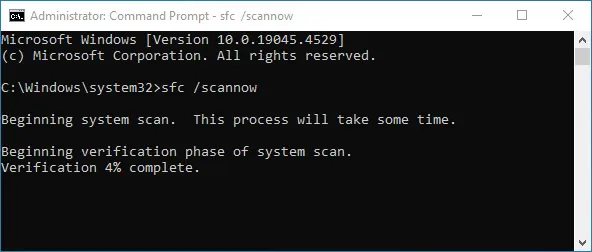
- Não interrompa o processo enquanto a digitalização estiver em andamento.
Após a conclusão do exame, você receberá um dos seguintes resultados:
- Nenhuma violação de integridade encontrada: seus arquivos de sistema estão intactos e nenhuma ação adicional é necessária.
- Arquivos corrompidos encontrados e reparados: arquivos de sistema perdidos foram recuperados com sucesso.
- Arquivos corrompidos foram encontrados, mas nem todos puderam ser corrigidos: prossiga executando o DISM para resolver os problemas restantes.
Se você encontrar o terceiro resultado, é hora de executar a próxima solução.
Como executar a verificação do DISM
- Abra o Prompt de Comando como administrador, seguindo a mesma abordagem anterior.
- Digite o comando
DISM /Online /Cleanup-Image /ScanHealthe pressione Enter.
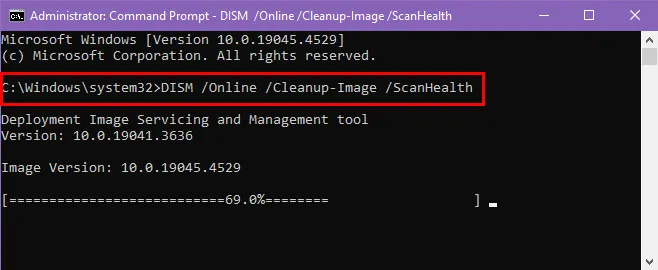
- Este processo pode levar algum tempo para ser concluído.
- Se forem encontrados problemas com os arquivos do sistema, digite o comando
DISM /Online /Cleanup-Image /RestoreHealthpara tentar repará-los.
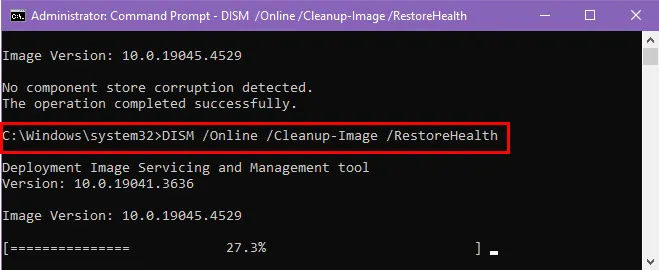
- O Windows 10 trabalhará para restaurar os arquivos de sistema corrompidos usando recursos online.
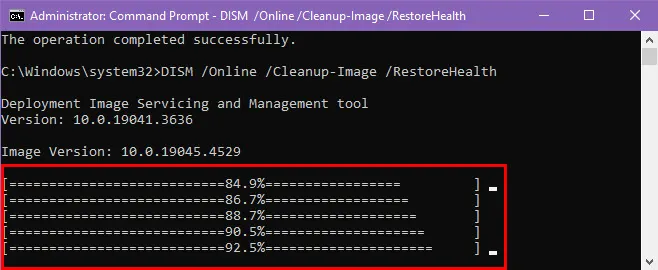
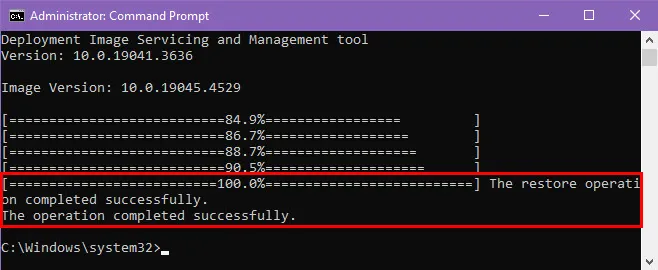
- Se for bem-sucedido, você verá uma confirmação da restauração.
Usando aplicativos de terceiros para recuperação de partição
Para uma abordagem mais eficaz para recuperar partições perdidas, considere usar aplicativos especializados de recuperação de dados como o EaseUS. Você pode baixar e instalar esta ferramenta gratuitamente.
Observe, no entanto, que você só tem direito a uma avaliação gratuita do software. Se ele atender às suas necessidades, você pode comprar uma licença para funcionalidade de recuperação completa.
O processo de recuperação com o EaseUS é simples:
- Abra o aplicativo pelo atalho da área de trabalho ou do menu Iniciar.
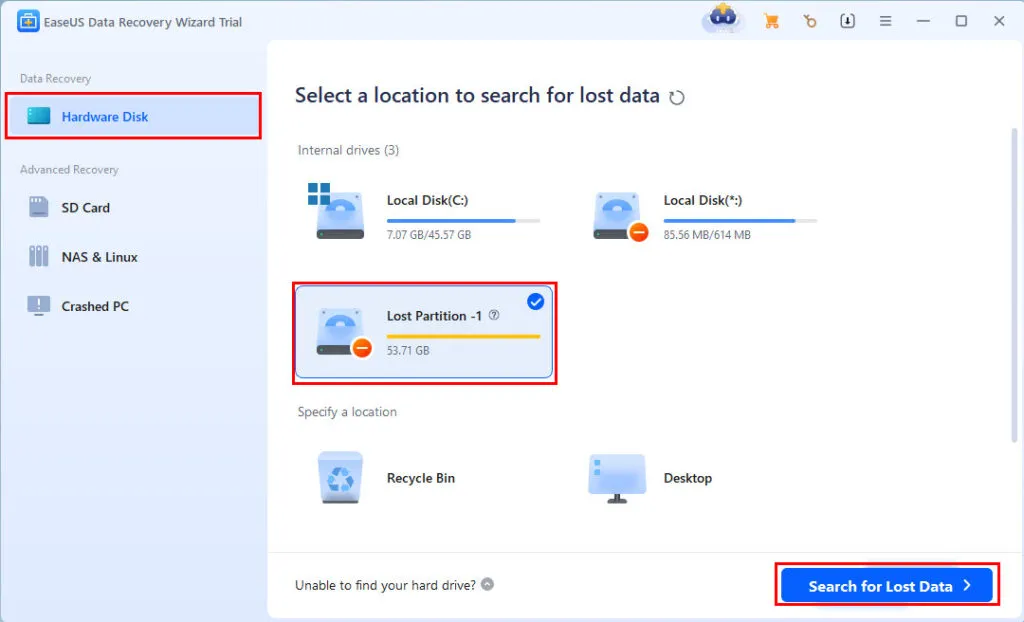
- A janela Disco de Hardware deve aparecer.
- Se você tiver alguma partição excluída por engano, verá uma notificação de Partição Perdida para a unidade correspondente.
- Selecione a unidade rotulada como Partição Perdida 1 e clique no botão Procurar Dados Perdidos no canto inferior direito.
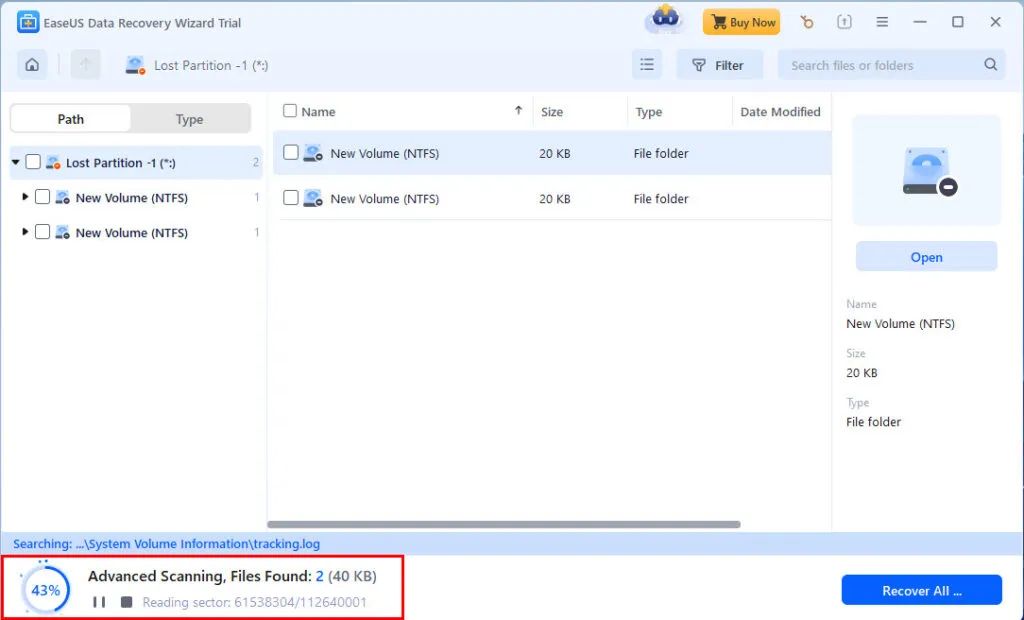
- O software começará a procurar arquivos perdidos automaticamente.
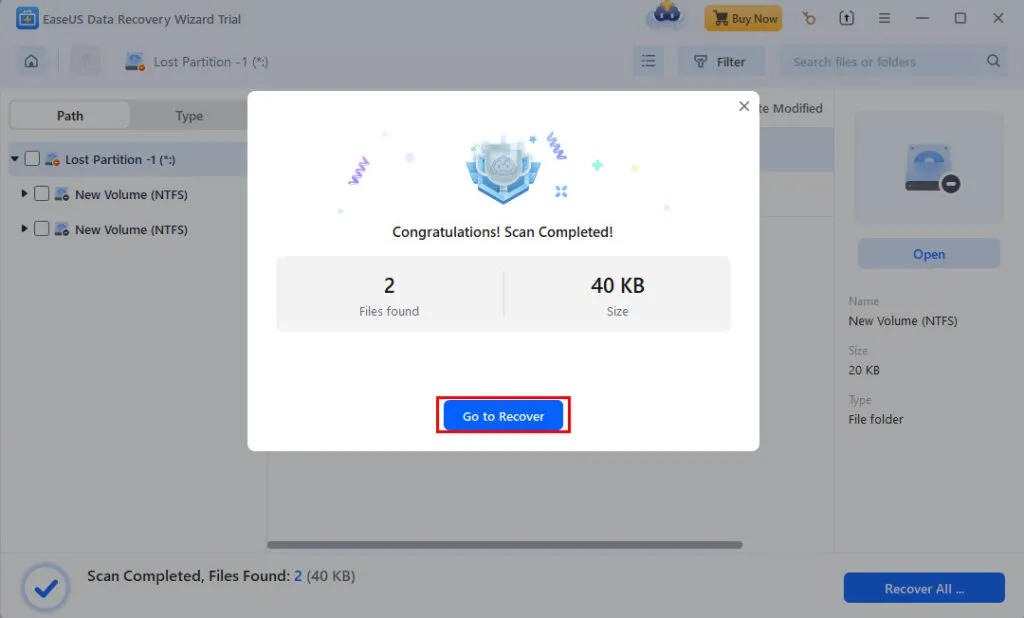
- Após a conclusão da verificação, clique em Ir para Recuperar.
- Se você tiver uma versão ativada do EaseUS, terá a opção de selecionar uma unidade para salvar os arquivos recuperados da partição perdida.
- Siga as instruções adicionais na tela para finalizar o processo de recuperação.
Resumo
Concluindo, o Gerenciamento de Disco do Windows 10 não oferece opções de recuperação integradas para partições ou arquivos perdidos. Você pode recriar uma partição por meio desta ferramenta, mas softwares de terceiros como o EaseUS são recomendados para recuperar arquivos excluídos. Para restaurar arquivos do sistema, os comandos SFC e DISM serão seus métodos preferidos.
Se você achou este guia útil ou gostaria de compartilhar seu feedback, deixe um comentário abaixo!
Perguntas frequentes
1. O Gerenciamento de Disco do Windows 10 pode recuperar arquivos excluídos?
Não, o Gerenciamento de Disco do Windows 10 não pode recuperar arquivos excluídos.É principalmente uma ferramenta para gerenciar partições de disco, mas não inclui opções de recuperação para dados perdidos. Para recuperação de arquivos, os usuários devem confiar em software especializado como o EaseUS.
2. Como recrio uma partição perdida sem perder dados?
Infelizmente, recriar uma partição perdida usando o Gerenciamento de Disco do Windows 10 normalmente envolve formatação, o que resulta em perda de dados. Para tentar a recuperação antes de criar uma nova partição, é altamente recomendável usar um software de recuperação de dados primeiro.
3. O que devo fazer se a verificação do SFC informar que encontrou arquivos corrompidos?
Se a varredura SFC indicar que arquivos corrompidos foram encontrados, mas não for possível reparar todos eles, você deve executar a ferramenta DISM. O DISM (Deployment Imaging Service and Management Tool) pode ajudar a reparar a imagem do sistema e corrigir arquivos de sistema corrompidos.
Deixe um comentário