
Como qualquer outro aplicativo, o aplicativo Configurações do Windows 11 pode às vezes encontrar problemas. Recentemente, muitos usuários relataram problemas para acessar o aplicativo Configurações. Poucos relataram que o aplicativo trava e não abre.
Então, se você estiver enfrentando problemas semelhantes ao acessar o aplicativo Configurações no Windows 11, aqui estão algumas das melhores coisas que você pode fazer para resolvê-los.
1. Redefinir a partir do menu Iniciar
Neste método, usaremos o menu Iniciar padrão para redefinir o aplicativo Configurações no Windows. Siga alguns dos passos simples fornecidos abaixo.
1. Primeiro, abra a caixa de Pesquisa do Windows e digite Configurações .
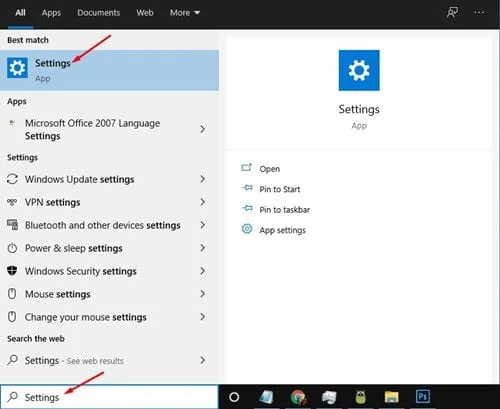
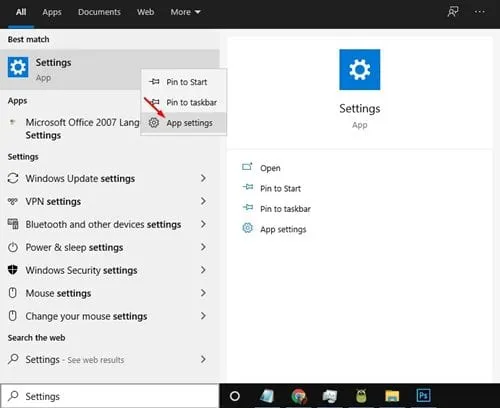
2. Clique com o botão direito do mouse no aplicativo Configurações e clique em Configurações do aplicativo .
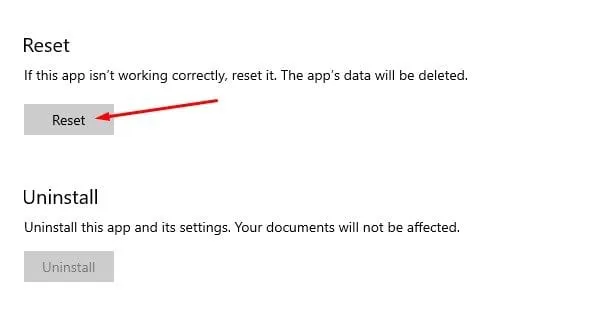
3. Agora, na janela Configurações, role para baixo e clique no botão Redefinir , conforme mostrado abaixo.
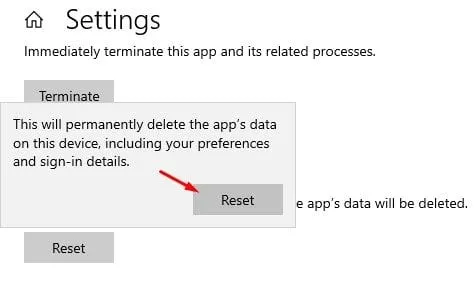
4. No pop-up de confirmação, clique no botão Redefinir novamente.
2. Redefinir o aplicativo de configurações usando o PowerShell
Se você executar o Windows 10 versão 21H2 ou posterior, você pode usar o PowerShell para redefinir o aplicativo Configurações do Windows 10. Siga os passos simples abaixo para fazer isso.
1. Primeiro, abra a Pesquisa do Windows e procure por Windows PowerShell .
2. Clique com o botão direito do mouse no Windows Powershell e selecione Executar como Administrador .
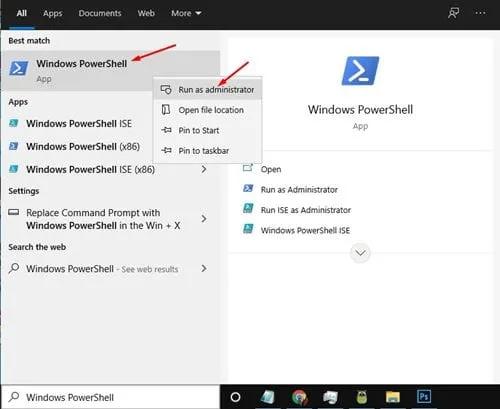
3. Na janela do PowerShell, digite:
Get-AppxPackage *windows.immersivecontrolpanel* | Reset-AppxPackage
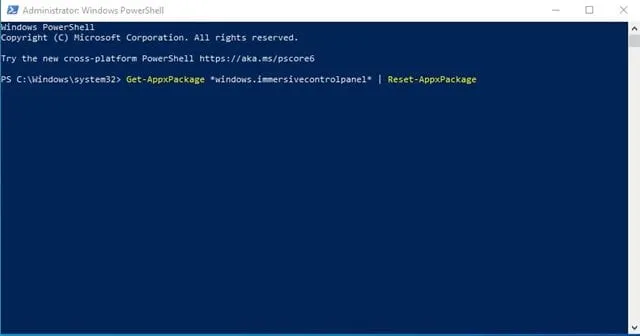
4. Uma vez feito isso, pressione o botão Enter .
3. Redefina o aplicativo Configurações via Prompt de Comando
Se você não estiver executando o Windows 10 versão 21H2, você deve utilizar o Prompt de Comando para redefinir o aplicativo Configurações. Siga alguns passos simples abaixo para redefinir o aplicativo Configurações via CMD.
1. Primeiro, abra a pesquisa do Windows e procure por Prompt de Comando .
2. Clique com o botão direito do mouse no Prompt de Comando e selecione Executar como administrador .
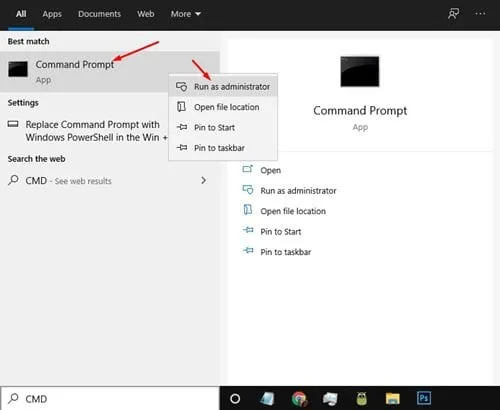
3. No prompt de comando, digite o comando –
PowerShell -ExecutionPolicy Unrestricted -Command "& {$manifest = (Get-AppxPackage *immersivecontrolpanel*).InstallLocation + '\AppxManifest.xml' ; Add-AppxPackage -DisableDevelopmentMode -Register $manifest}"
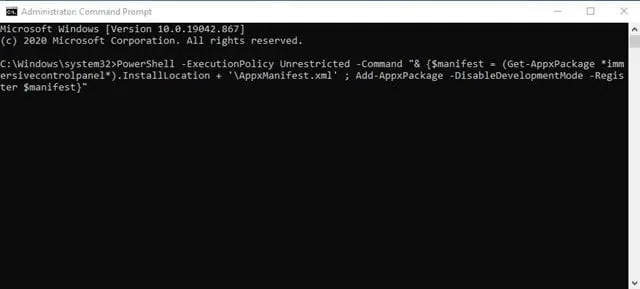
4. Uma vez feito isso, pressione o botão Enter .
4. Redefinir o aplicativo de configurações usando o arquivo em lote
Não importa se você usa o Windows 10 ou 11, você pode criar um arquivo em lote e executá-lo para redefinir o aplicativo Configurações.
Ter um arquivo em lote pronto será útil quando o aplicativo Configurações parar de funcionar de repente. Você pode executá-lo sem passar pelo Editor de Registro ou Política de Grupo. Veja como redefinir o aplicativo Configurações usando arquivos em lote.
1. Clique com o botão direito do mouse na área de trabalho e selecione Novo > Documento de texto .
saída
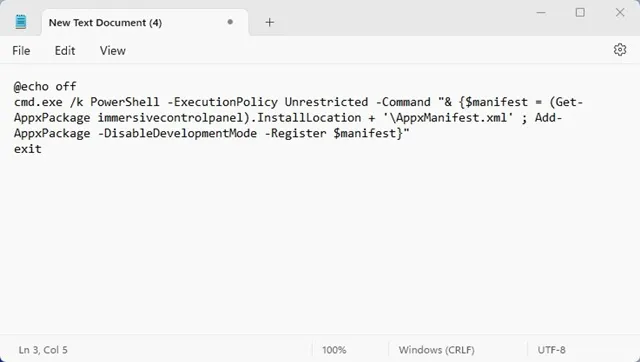
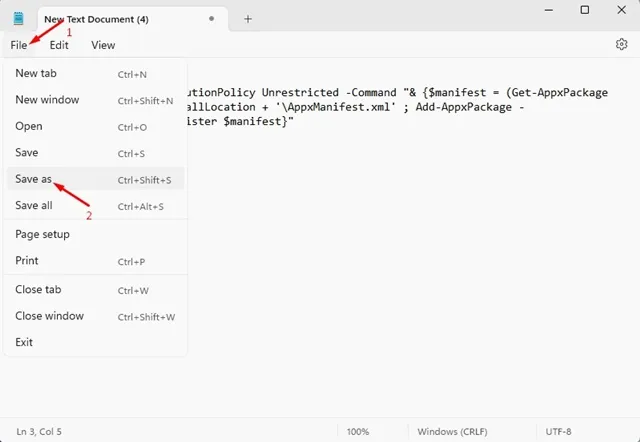
3. Agora clique no menu Arquivo e selecione Salvar como .
4. No prompt Salvar como, insira o nome do arquivo como ResetSettingsApp.bat . Nomeie o arquivo como quiser; adicione a extensão de arquivo . bat no final. Uma vez feito, clique no botão Salvar .
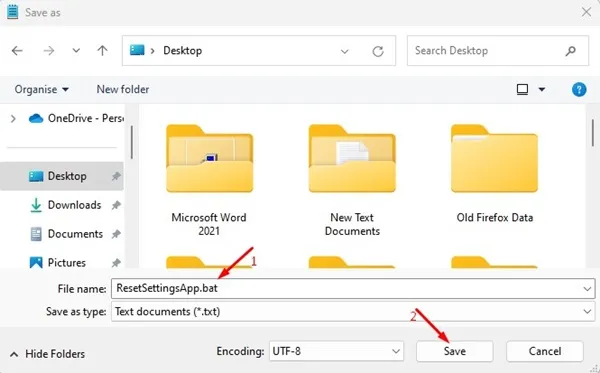
5. O arquivo em lote será salvo na sua área de trabalho. Você pode clicar duas vezes nele para redefinir o aplicativo Configurações no Windows.
Este guia é sobre como redefinir o aplicativo Configurações do Windows. Espero que este artigo tenha ajudado você! Por favor, compartilhe com seus amigos. Se você tiver alguma dúvida, deixe-nos saber na caixa de comentários abaixo.
Deixe um comentário