
Encontrar o erro relacionado a usp10.dll ausente pode ser frustrante, levando a vários problemas, como a incapacidade de iniciar aplicativos ou executar instalações. Frequentemente, esses erros aparecem após uma atualização recente do Windows, indicando uma possível corrupção nos arquivos do sistema associados a essa atualização.
Como resolver erros “usp10.dll está faltando”
1. Inicie as varreduras DISM e SFC
- Clique no Menu Iniciar, digite cmd na barra de pesquisa e selecione Executar como administrador.

- Digite os seguintes comandos um de cada vez, pressionando Enter após cada um:
DISM.exe /Online /Cleanup-Image /Restorehealthsfc /scannow
Executar essas verificações pode ajudar a reparar arquivos do sistema e resolver vários erros do Windows de forma eficaz.
2. Realize uma verificação de vírus
- Pressione a Windows tecla, procure por Segurança do Windows e selecione Abrir.

- Clique em Proteção contra vírus e ameaças.

- Comece com uma verificação rápida na seção Ameaças atuais.

- Se nenhuma ameaça for detectada, execute uma verificação completa pressionando Opções de verificação localizadas abaixo de Verificação rápida.

- Selecione Verificação completa e clique em Verificar agora para iniciar uma verificação abrangente do seu sistema.

- Aguarde a conclusão da verificação e reinicie o sistema para aplicar as correções descobertas.
3. Repare ou reinstale aplicativos problemáticos
3.1 Reparar um aplicativo
- Pressione Windows+ Rpara abrir a caixa de diálogo Executar.
- Digite appwiz.cpl e pressione Enter.

- Localize o aplicativo problemático, como o Microsoft Office, selecione-o e clique em Alterar para iniciar o utilitário de reparo.

- Selecione a opção Reparo Online e clique em Reparar.

3.2 Reinstale o aplicativo
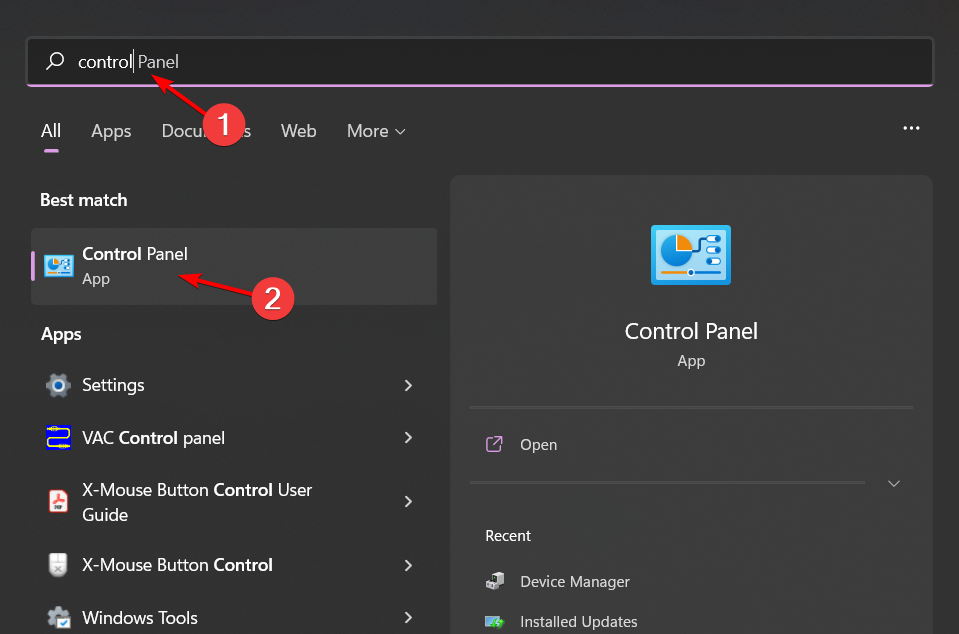
- Pressione a Windows tecla, digite Painel de Controle na barra de pesquisa e escolha Abrir.
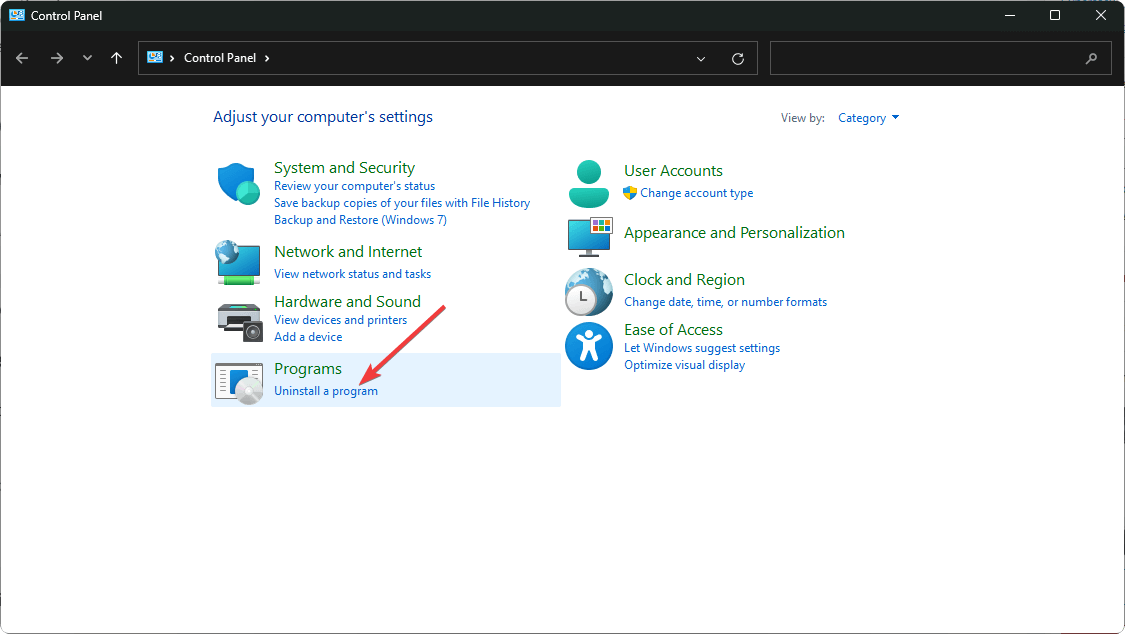
- Em Programas, selecione Desinstalar um programa.
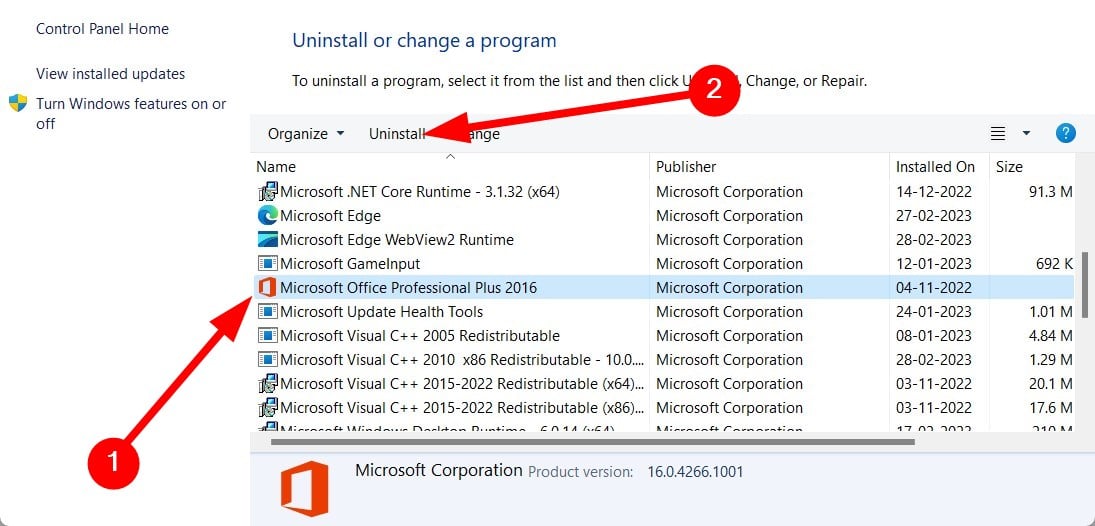
- Clique no seu pacote MS Office e clique em Desinstalar para removê-lo.
- Reinicie o Windows após a desinstalação.
- Visite o site da Microsoft para baixar o MS Office novo.
4. Execute uma inicialização limpa
- Pressione a Windows tecla, digite msconfig e inicie a ferramenta de configuração do sistema.

- Navegue até a aba Serviços, marque Ocultar todos os serviços da Microsoft.

- Clique em Desativar tudo e depois em Aplicar para preservar suas modificações.

- Volte para a aba Inicialização, selecione Abrir Gerenciador de Tarefas e clique em OK.

- No Gerenciador de Tarefas, desabilite todos os itens de inicialização habilitados.

- Feche o Gerenciador de Tarefas e reinicie o PC para aplicar as alterações.
5. Reverter atualizações recentes do Windows
- Pressione as teclas Windows + I para abrir as Configurações.

- Clique em Windows Update e selecione Histórico de atualizações.

- Clique em Desinstalar atualizações.

- Selecione a atualização mais recente e clique em Desinstalar para prosseguir.
6. Execute uma restauração do sistema
- Pressione a Windows tecla, digite Painel de Controle e escolha Abrir.

- Altere a opção Exibir por para Ícones grandes e clique em Recuperação.

- Selecione Abrir Restauração do Sistema.

- Selecione Escolher um ponto de restauração diferente e clique em Avançar.

- Selecione o ponto de restauração desejado e clique em Avançar.

- Clique em Concluir e seu sistema será reiniciado para aplicar a restauração.

7. Execute uma instalação limpa do Windows 11
- Acesse a página de downloads do Windows 11 e clique em Baixar agora em Criar mídia de instalação do Windows 11.

- Inicie o arquivo baixado para iniciar a Media Creation Tool. Aceite o contrato de licença para continuar.

- Se necessário, desmarque a caixa Usar opções recomendadas para ajustar as configurações de idioma e clique em Avançar para prosseguir.

- Escolha criar uma unidade USB inicializável ou salvar o ISO para mais tarde. Para uma unidade USB, insira-a, selecione a opção e clique em Next.

- Selecione a unidade USB preparada e confirme com Avançar.

- A ferramenta baixará o Windows 11, verificará os arquivos e criará uma mídia executável para sua nova instalação.

Embora problemas com DLLs como usp10.dll possam prejudicar a funcionalidade de seus aplicativos, há inúmeras vias a serem exploradas para resolução. Além disso, fornecemos uma lista com curadoria de ferramentas confiáveis de reparo de DLL para aqueles que preferem soluções automatizadas. Se você descobriu uma solução alternativa ou solução que não está coberta, sinta-se à vontade para compartilhá-la conosco!
Perguntas frequentes
1. O que é usp10.dll e por que ele é importante?
O arquivo usp10.dll é um arquivo de sistema relacionado ao processador de script Uniscribe Unicode. Ele ajuda aplicativos do Windows a renderizar texto e fontes complexas, tornando-o essencial para softwares que usam vários conjuntos de caracteres.
2. Como posso saber se o arquivo usp10.dll está corrompido?
Você pode notar travamentos de aplicativos, mensagens de erro indicando que o arquivo usp10.dll está faltando ou problemas ao iniciar certos programas. Executar ferramentas internas do Windows, como SFC e DISM, pode ajudar a confirmar a integridade dessa DLL e identificar problemas.
3.É seguro baixar usp10.dll da internet?
Geralmente não é recomendado baixar arquivos DLL de sites não oficiais, pois isso pode levar a mais complicações, incluindo infecções por malware. Em vez disso, é mais seguro restaurar o arquivo usando ferramentas de reparo do sistema ou reinstalando o software que o requer.
Deixe um comentário