
Você já explorou o recurso incrivelmente útil de transcrição no Microsoft Word? Esta ferramenta poderosa pode simplificar seu fluxo de trabalho transformando gravações de áudio em texto preciso, economizando tempo e esforço valiosos. Vamos nos aprofundar nas etapas e perguntas comuns sobre como utilizar esse recurso de forma eficaz.
Dominando a transcrição no Microsoft Word
Usando o Word para Microsoft 365 ou Word para a Web
1. Grave áudio diretamente
- Comece navegando até a guia Início no Microsoft Word.

- Selecione o botão Ditar, seguido de Transcrever no menu suspenso.

- Clique em Iniciar gravação para iniciar o processo de transcrição.

- Sua gravação começará imediatamente.
- Para pausar a gravação, basta pressionar o botão do microfone a qualquer momento.
- Quando terminar, clique em Salvar e transcrever agora para concluir o processo.

2. Carregar áudio pré-gravado
- Siga os dois primeiros passos descritos acima para acessar o menu de transcrição.
- Selecione Carregar áudio nas opções disponíveis.

- Depois que seu arquivo de áudio for carregado, ele será transcrito automaticamente, pronto para você revisar.
Lembre-se, o recurso de transcrição é exclusivo para usuários do Word para Microsoft 365, particularmente em ambientes comerciais. Se você estiver acessando o Word por meio de um navegador da Web, observe que essa funcionalidade só é suportada no Microsoft Edge e no Google Chrome.
Explorando recursos adicionais
Após carregar seu arquivo, você pode localizá-lo no seu OneDrive na pasta Transcribed Files. De lá, você pode reproduzir o áudio enquanto visualiza simultaneamente o texto transcrito, proporcionando uma experiência de revisão perfeita.

Se você precisar de ajustes, renomear palestrantes ou editar seções específicas é simples clicando em Editar seção de transcrição. Você tem a flexibilidade de alterar todas as menções do nome de um palestrante, se necessário, aumentando a precisão da sua transcrição.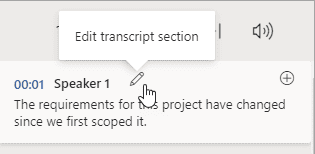
Tenha em mente que o recurso de transcrição não integra automaticamente a transcrição ao seu documento do Word. Você deve ir para a seção Transcrição e selecionar Adicionar seção ao documento ou escolher Adicionar tudo ao documento para incorporar as transcrições ao seu documento de trabalho.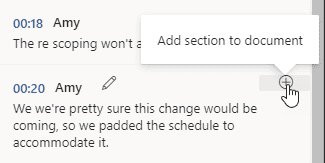
Para fins de compartilhamento, usar a opção Adicionar tudo ao documento incluirá um hiperlink para o arquivo de áudio original no seu documento. Como alternativa, você pode simplesmente compartilhar o documento com outras pessoas. Elas terão a capacidade de acessar o painel Transcrever, embora não consigam acessar diretamente seu arquivo de áudio.
Qual é o atalho de teclado para Transcrever no Word?
Utilize esta sequência de teclas para acesso rápido: tecla Alt+ Windowsseguida por H, D, T, S.
O que fazer se a opção Transcrever não estiver disponível no Word?
Se você perceber que a opção de transcrição está faltando ou não está sendo exibida no seu aplicativo Microsoft Word, é provável que o recurso seja exclusivo do Word para a Web e do Word para Microsoft 365. Infelizmente, ele não está acessível em versões mais antigas ou padrão do Word.
O recurso de transcrição de áudio foi criado para aumentar sua produtividade, oferecendo uma maneira direta de converter áudio em texto. Se você ainda não experimentou, agora é o momento ideal para explorar suas capacidades.
Caso você encontre algum problema, não se preocupe! Temos um guia dedicado para resolver problemas comuns de transcrição no Microsoft Word. Além disso, confira nosso artigo que se aprofunda no recurso Voice Typing, outra ferramenta inestimável à sua disposição.
Perguntas frequentes
1. Posso transcrever arquivos de áudio em qualquer formato de áudio?
Atualmente, o Microsoft Word suporta formatos de áudio específicos para transcrição.É essencial garantir que seus arquivos de áudio estejam em formatos compatíveis, como MP3 ou WAV, para upload e transcrição bem-sucedidos.
2. Quão preciso é o recurso de transcrição no Microsoft Word?
A precisão da transcrição no Microsoft Word é geralmente alta, mas pode variar com base na clareza do áudio, sotaques, ruído de fundo e dicção do falante. Para melhores resultados, garanta uma qualidade de áudio clara.
3. Existe um limite de tempo para os arquivos de áudio enviados para transcrição?
Sim, há um limite para a duração dos arquivos de áudio que podem ser transcritos. Normalmente, a duração máxima é definida como 1 hora por arquivo de áudio. Garanta que suas gravações sigam essa diretriz para uma transcrição bem-sucedida.
Deixe um comentário