
Um guia completo para ativar o silenciamento de chamadas no seu iPhone
Perder chamadas ou notificações importantes pode ser frustrante, especialmente quando seu iPhone está definido para o modo silencioso. Este guia fornece instruções detalhadas sobre como ativar o modo silencioso em seu iPhone, garantindo que você nunca perca o ritmo, seja devido ao Não Perturbe (Modo Foco), encaminhamento de chamadas ou botão silencioso. Vamos mergulhar em soluções eficazes!
Métodos eficazes para silenciar chamadas no iPhone
Implemente qualquer uma das seguintes estratégias para garantir que você receba todas as suas chamadas:
1. Desabilitar Silenciar Chamadores Desconhecidos
O recurso Silence Unknown Callers está disponível em iPhones com iOS 13 e versões posteriores. Quando essa opção estiver desativada, seu telefone tocará para qualquer chamada recebida, incluindo aquelas de números não salvos em seus contatos.
- Abra suas Configurações .
- Vá até Telefone e selecione Silenciar chamadores desconhecidos .
- Alterne o botão para desativar o recurso (quando esmaecido, ele está desabilitado).
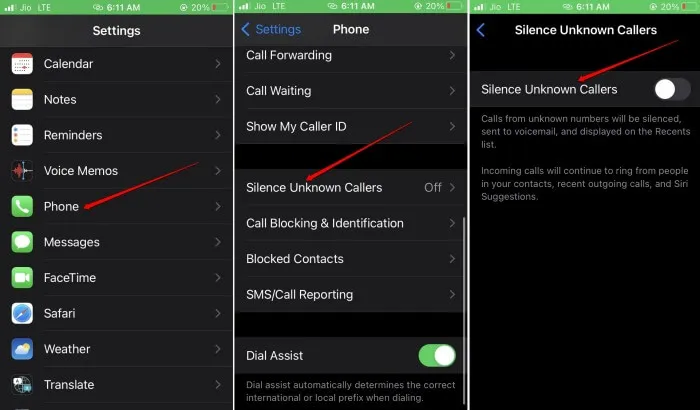
Desabilitar esse recurso garante que chamadas inesperadas sejam recebidas, o que pode ser crucial se você estiver esperando chamadas importantes de novos contatos.
2. Ajuste as configurações de tempo de tela
Os Limites de Comunicação definidos em Tempo de Tela podem restringir chamadas recebidas durante horas ativas. Desabilite esses limites para receber chamadas a qualquer momento.
- Navegue até Configurações > Tempo de tela .
- Selecione Limites de Comunicação .
- Toque em Durante o tempo de tela e defina Comunicação permitida a todos para remover as restrições.
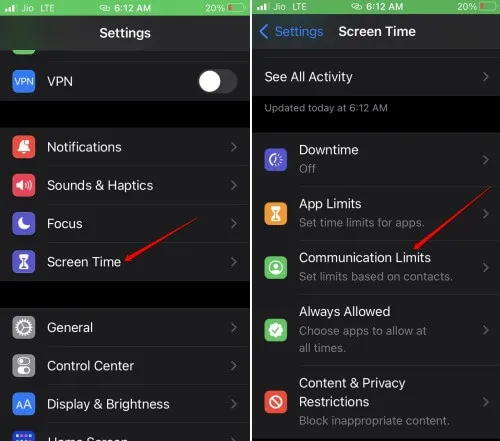
Ajustar essas configurações permite que você permaneça em contato, independentemente das restrições impostas pelos controles de tempo de tela.
3. Maximize o volume do toque
Às vezes, o volume do toque pode estar muito baixo para ouvir chamadas. Veja como garantir que ele esteja definido em um nível audível:
- Vá para Configurações > Sons e Tato .
- Localize o toque e os alertas .
- Deslize o volume para o máximo em Toque e alertas .
- Para melhorar a acessibilidade, ative Alterar com botões para que você possa ajustar o volume facilmente usando os botões na lateral do seu iPhone.
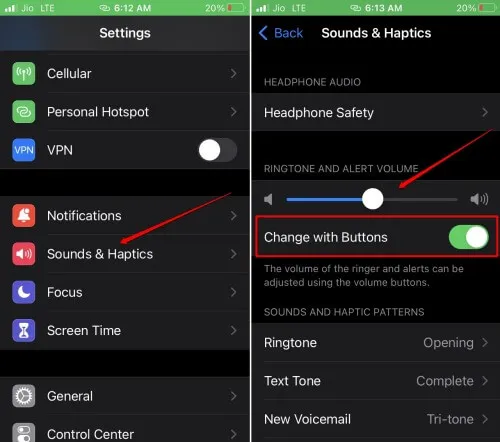
Alertas de alto volume podem reduzir significativamente o risco de perder notificações críticas.
4. Use o interruptor do modo silencioso
Cada iPhone inclui um botão físico no lado esquerdo, logo acima dos botões de volume, para alternar o modo silencioso.
Volte a ativar o som do seu dispositivo e habilite notificações sonoras.
5. Desabilite o encaminhamento de chamadas
Se você habilitou o encaminhamento de chamadas, você pode perder chamadas recebidas no seu iPhone. Para desativá-lo:
- Vá para Configurações > Telefone > Encaminhamento de chamadas .
- Alterne o botão para desabilitar o encaminhamento de chamadas (ele ficará esmaecido).
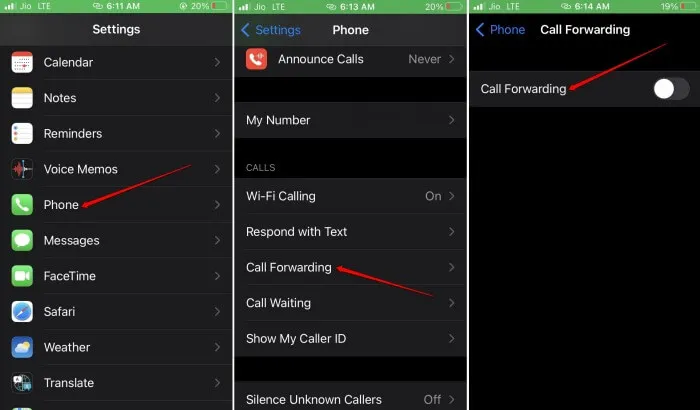
Interromper o encaminhamento de chamadas garante que todas as chamadas toquem diretamente no seu iPhone.
6. Desligue o modo de foco
O Modo Foco pode impedir que chamadas recebidas o interrompam. Para desativá-lo:
- Acesse a Central de Controle no seu iPhone.
- Pressione e segure o ícone Foco para ver os perfis ativos.
- Toque em qualquer modo de foco ativo para desativá-lo.
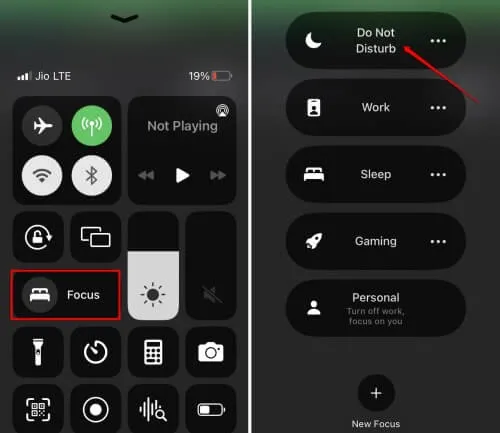
Desativar o Modo Foco mantém seu telefone ativo para todas as chamadas recebidas, garantindo que você não perca nada importante.
7. Crie uma lista de permissões durante o modo de foco
Para permitir que determinados contatos entrem em contato com você mesmo quando o Modo Foco estiver ativado:
- Navegue até Configurações > Foco .
- Escolha o Perfil de Foco que você deseja editar.
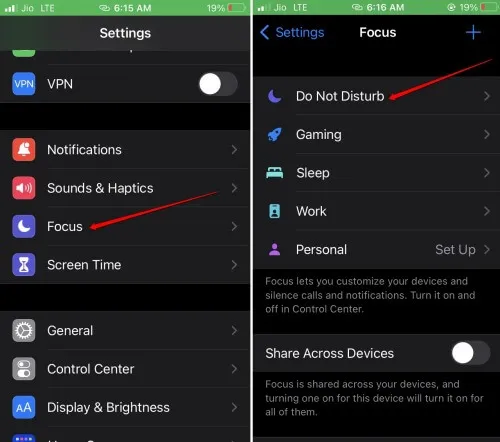
- Selecione Pessoas > Toque em Adicionar Pessoas para permitir contatos que podem ligar para você quando o Modo Foco estiver ativo.
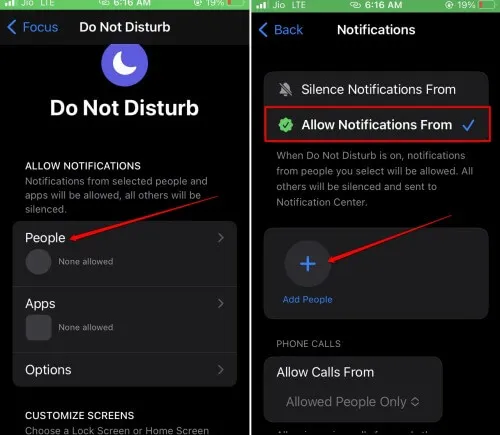
Esse recurso ajuda você a manter conexões importantes enquanto gerencia interrupções de forma eficaz.
8. Desconecte todos os dispositivos Bluetooth conectados
Se o seu iPhone estiver conectado a um alto-falante ou fone de ouvido Bluetooth, você poderá perder notificações de chamadas porque elas só soarão naquele dispositivo.
- Abra o Centro de Controle .
- Toque no ícone do Bluetooth para desligá-lo completamente.
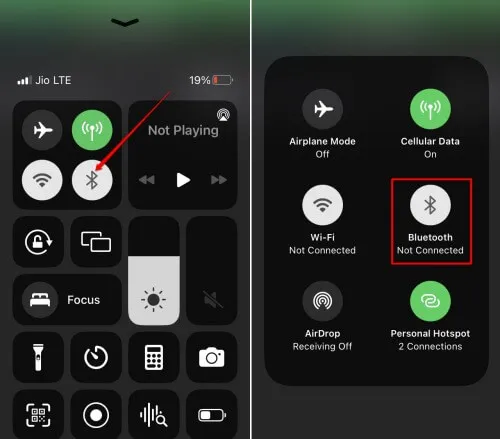
- Como alternativa, pressione e segure o ícone Bluetooth para acessar as configurações e, em seguida, desconecte o dispositivo relevante.
Desconectar o Bluetooth garante que alertas sonoros cheguem ao seu iPhone, trazendo notificações perdidas à sua atenção.
Conclusão
Tomar as medidas necessárias para ativar o som do seu iPhone pode melhorar muito sua experiência de comunicação. Mantenha essas dicas à mão para ajustar suas configurações e garantir que você nunca perca chamadas e mensagens urgentes. Tem mais dicas ou perguntas? Compartilhe nos comentários!
Insights adicionais
1. O que devo fazer se meu iPhone não tocar mesmo depois de ativar as notificações?
Se o seu iPhone ainda não estiver tocando depois de ativar as notificações, verifique se há algum modo Não Perturbe ou Foco ativo, certifique-se de que o toque esteja ligado e o volume esteja ajustado adequadamente e verifique se os contatos desejados não estão bloqueados.
2. Como posso evitar a ativação acidental do modo silencioso?
Para evitar acionar o modo silencioso acidentalmente, tenha cuidado ao manusear seu telefone e considere usar uma capa que não interfira com o interruptor silencioso. Monitore regularmente suas configurações para garantir que o modo silencioso não seja ativado inadvertidamente.
3. Posso personalizar quais notificações serão exibidas durante o Modo Foco?
Sim! Você pode personalizar quais notificações são permitidas durante o Modo Foco adicionando contatos específicos à sua lista de permitidos e ajustando os aplicativos permitidos nas suas configurações de Foco.
Deixe um comentário