
No mundo de hoje, nossos smartphones evoluíram para ferramentas essenciais que vão muito além da mera comunicação. Dependemos desses dispositivos para uma infinidade de tarefas, incluindo assistir a vídeos educacionais, lidar com transações financeiras e pesquisar vários tópicos online. Consequentemente, descobrir que seu telefone foi comprometido pode ser incrivelmente angustiante. No entanto, antes de procurar assistência profissional, considere implementar essas soluções você mesmo.
Remover aplicativos suspeitos
Os cibercriminosos geralmente introduzem malware ou aplicativos perigosos que podem rastrear suas atividades. Esses aplicativos maliciosos geralmente contêm termos como “Spy” ou “Monitor” em seus títulos. Portanto, seu primeiro passo deve ser identificar e desinstalar esses aplicativos do seu dispositivo.
- Acesse o menu Configurações e selecione ‘Aplicativos’.
- Em seguida, escolha “Ver todos os aplicativos”.
- Navegue pela lista de aplicativos procurando por qualquer um que tenha nomes questionáveis ou que você não instalou pessoalmente. Uma vez identificado, selecione o aplicativo suspeito.
- Toque em ‘Desinstalar’ para removê-lo do seu dispositivo. Certifique-se de excluir quaisquer aplicativos que pareçam duvidosos ou que não foram instalados por você.
Eliminar arquivos não identificados
Se seu dispositivo Android foi hackeado, arquivos não autorizados podem ter sido baixados, o que pode corromper seu sistema. Utilize o Gerenciador de Arquivos para procurar e eliminar quaisquer arquivos prejudiciais.
- Abra o aplicativo Gerenciador de Arquivos no seu telefone.
- Dependendo da sua configuração de armazenamento, selecione Armazenamento Interno ou Armazenamento Externo. Se você usar um cartão micro SD, escolha Armazenamento Interno.
- Na pasta Armazenamento interno, toque em “Android”.
- Em seguida, acesse a pasta ‘Dados’.
- Inspecione cuidadosamente a pasta Data para quaisquer arquivos ou pastas que pareçam suspeitos. Se você encontrar algum, pressione e segure sobre eles, então selecione o ícone de lixeira na parte superior para removê-los.
Desabilitar privilégios de administrador
Conceder acesso de administrador a um aplicativo permite que ele controle recursos vitais do seu dispositivo Android, incluindo configurações do sistema. Se aplicativos prejudiciais tiverem tais privilégios, eles podem criar problemas significativos, incluindo bloquear você do seu dispositivo. Revise a lista de aplicativos com acesso de administrador e revogue as permissões para qualquer um que pareça suspeito.
- Abra Configurações e escolha “Segurança e Privacidade”.
- Em seguida, selecione “Mais segurança e privacidade” na próxima tela.
- Role para baixo e selecione “Aplicativos de administração do dispositivo” para visualizar os aplicativos com direitos de administrador.
- Desative a opção ao lado de qualquer aplicativo ao qual você deseja negar acesso de administrador.
Restringir instalação de fontes desconhecidas
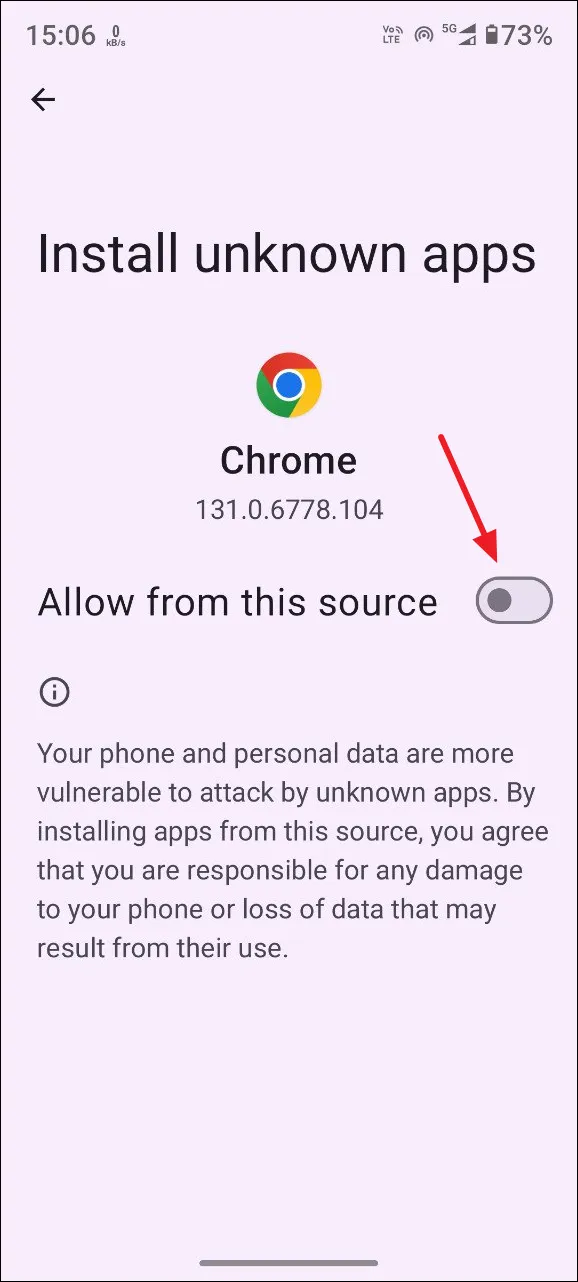
Habilitar a instalação de aplicativos de fontes desconhecidas pode permitir que softwares maliciosos sejam baixados de fora da Google Play Store. Para proteger seu dispositivo, desabilite esta configuração.
- Navegue até o aplicativo Configurações e selecione “Aplicativos”.
- Em seguida, toque em “Acesso especial ao aplicativo”.
- Selecione ‘Instalar aplicativos desconhecidos’.
- Você verá uma lista de apps que podem instalar programas não originados do Google Play. Toque no app (como o Chrome) para o qual você deseja desabilitar esse recurso.
- Por fim, desative “Permitir desta fonte” para bloquear instalações dessa fonte específica.
Limpar cache do aplicativo
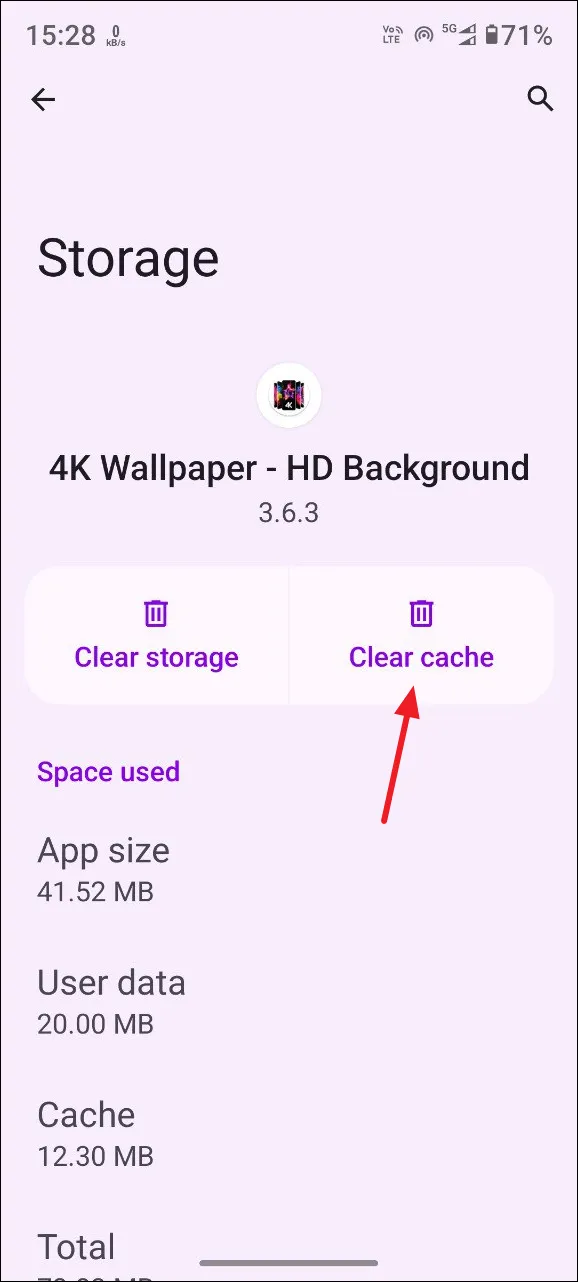
Se houver elementos nocivos armazenados no cache do seu aplicativo, limpá-lo pode ajudar a eliminar essas ameaças.
- Acesse o aplicativo Configurações e toque em “Aplicativos”.
- Selecione ‘Ver todos os aplicativos’.
- Na lista de aplicativos, selecione o aplicativo cujo cache você deseja limpar.
- Em seguida, selecione ‘Armazenamento e cache’.
- Na página seguinte, toque em ‘Limpar cache’. Repita esse processo para quaisquer apps adicionais que você deseja limpar.
Limpe o cache do seu dispositivo
Esvaziar o cache do seu dispositivo não só pode remover dados residuais deixados por aplicativos prejudiciais, mas também liberar espaço de armazenamento.
- Desligue seu dispositivo Android pressionando o botão liga/desliga por alguns segundos.
- Após desligar, pressione e segure os botões Ligar/Desligar e Aumentar volume simultaneamente até entrar no Modo de Recuperação.
- O logotipo ou mascote do Android aparecerá ao lado de uma mensagem ‘No Command’. Solte o botão Power, depois pressione e segure novamente enquanto toca no botão Aumentar volume.
- No Modo de Recuperação, use os botões de volume para navegar até ‘Wipe cache partition’. Verifique sua escolha pressionando o botão Power e reinicie seu dispositivo.
Redefinir para as configurações de fábrica
Se tudo mais falhar, pode ser necessário redefinir seu dispositivo Android para o estado de fábrica. Isso apagará todos os aplicativos, configurações personalizadas e dados do seu dispositivo.
- Certifique-se de que seu dispositivo esteja carregado ou conectado, abra Configurações e selecione “Sistema”.
- Toque em “Redefinir opções”.
- Na próxima tela, selecione ‘Apagar todos os dados (Redefinição de fábrica)’.
- Confirme sua escolha tocando em ‘Apagar todos os dados’; a verificação biométrica será necessária para segurança. Uma vez validado, seu dispositivo será reiniciado e restaurado ao seu estado padrão.
Pontos importantes a considerar
- Se você suspeitar que seu dispositivo Android foi comprometido, altere imediatamente a senha da sua conta do Google. Esta etapa pode ajudar a evitar acesso não autorizado aos seus dados pessoais.
- Depois de alterar sua senha, efetue logout de todos os outros dispositivos vinculados à sua conta do Google e remova todos os aplicativos de terceiros que tenham acesso.
- Além da sua conta do Google, atualize as senhas de outros aplicativos no seu dispositivo. Garanta que essas novas senhas sejam únicas e não reutilizadas de outras anteriores.
- Embora seja possível utilizar software antivírus de terceiros, tenha em mente que o Google Play Protect pode proteger suficientemente seu dispositivo ao escanear aplicativos rotineiramente.
- Notifique instituições como sua administradora de cartão de crédito ou plataformas de comércio eletrônico sobre a violação para minimizar o risco de uso financeiro indevido.
Deixe um comentário