
Como corrigir problemas de pesquisa da Google Play Store no Android
A Google Play Store é um hub essencial para usuários do Android, permitindo acesso a uma infinidade de aplicativos e jogos. No entanto, problemas como a falha da função de pesquisa podem criar uma frustração significativa. Se você está enfrentando o problema em que a pesquisa da Google Play Store não está funcionando, você não está sozinho. Os usuários geralmente relatam receber erros desconhecidos ou não ver resultados após inserir termos de pesquisa. Felizmente, existem várias correções eficazes que você pode tentar para colocar a funcionalidade de pesquisa de volta nos trilhos.
Soluções passo a passo para resolver problemas de pesquisa na Google Play Store
1. Reinicie a Google Play Store
Esta etapa simples pode resolver pequenas falhas. Basta fechar o aplicativo Google Play Store completamente e reabri-lo na sua gaveta de aplicativos. Este processo redefine o aplicativo e pode corrigir bugs temporários que interrompem o recurso de pesquisa.
2. Forçar a parada da Google Play Store
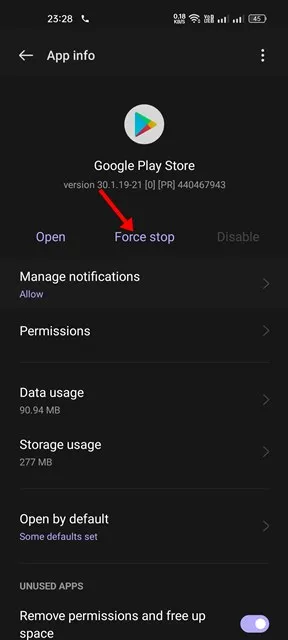
Às vezes, processos em segundo plano entram em conflito com a funcionalidade do aplicativo. Para limpar isso, você vai querer forçar o fechamento da Google Play Store:
- Pressione e segure o ícone do aplicativo Google Play Store e selecione Informações do aplicativo.
- No menu Informações do aplicativo, toque no botão Forçar parada.
3. Reinicie seu dispositivo Android
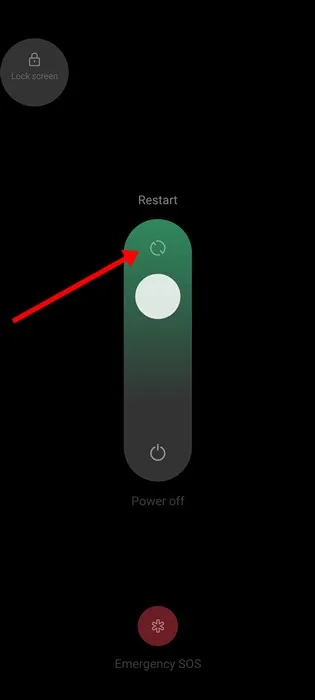
Uma simples reinicialização pode fazer maravilhas para o desempenho do seu dispositivo. Ela limpa operações desnecessárias em segundo plano e permite que o sistema seja atualizado, o que pode corrigir vários bugs, incluindo problemas com a pesquisa da Google Play Store. Para reiniciar seu telefone, pressione o botão Ligar/Desligar, selecione Reiniciar e, em seguida, verifique se a pesquisa está funcional novamente.
4. Verifique o status do servidor da Google Play Store
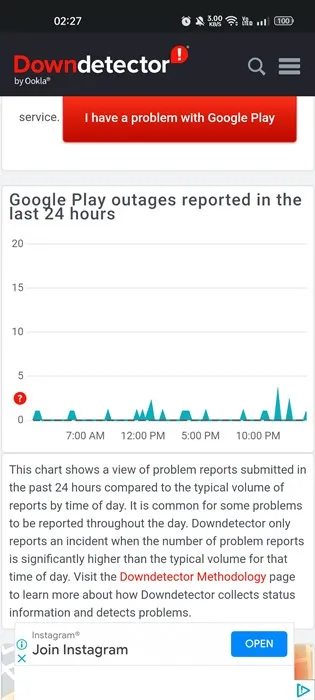
Antes de mergulhar em uma solução de problemas mais profunda, confirme se os servidores da Google Play Store estão operacionais. Se os servidores estiverem inativos, a funcionalidade de pesquisa será afetada. Visite o site Google Play Server Status para atualizações.
5. Desabilite conexões VPN ou proxy
Se você estiver usando um serviço VPN ou proxy, isso pode interferir na funcionalidade da Google Play Store. Desabilite temporariamente qualquer VPN para ver se isso resolve problemas de pesquisa, pois eles podem levar a outros problemas de conectividade, e o Google pode restringir sua conta se detectar atividade incomum.
6. Desabilite os controles parentais
Os controles parentais podem restringir os resultados de pesquisa que você vê. Se você não estiver vendo os apps que espera, verifique suas configurações:
- Abra a Google Play Store e toque na sua foto de perfil.
- Selecione Configurações, navegue até a seção Família e toque em Controles parentais.
- Desative os controles parentais e reinicie o aplicativo.
7. Configurações corretas de data e hora
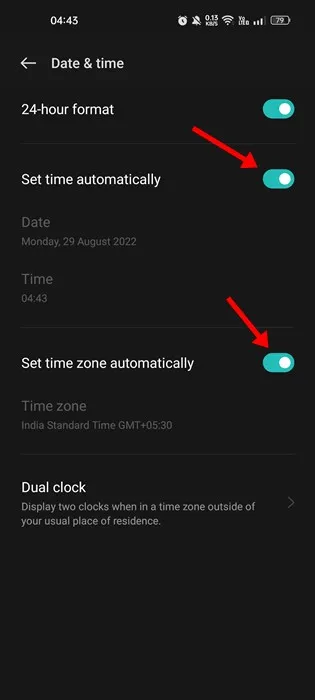
Configurações incorretas de data e hora podem levar a complicações com os serviços do Google. Certifique-se de que seu dispositivo esteja configurado para atualizar a data e a hora automaticamente. Isso geralmente resolve vários problemas de conectividade no ecossistema do Google.
8. Limpar cache para Google Play Store e serviços
Um cache corrompido pode impedir que a Google Play Store funcione corretamente. Para limpá-lo:
- Vá para Configurações > Aplicativos > Gerenciamento de aplicativos.
- Encontre a Google Play Store, selecione-a e toque em Uso de armazenamento seguido de Limpar cache.
- Repita esse processo para o Google Play Services.
9. Desinstale as atualizações da Google Play Store
Às vezes, atualizações recentes podem introduzir bugs. Para desinstalar atualizações:
- Abra as informações do aplicativo para a Google Play Store.
- Clique nos três pontos no canto superior direito e escolha Desinstalar atualizações.
10. Remova e adicione novamente sua conta do Google
Se você tentou de tudo, considere remover e adicionar novamente sua conta do Google:
- Navegue até Configurações > Senhas e contas.
- Toque na sua Conta do Google e selecione a opção Remover conta.
- Após a remoção, adicione novamente a conta.
11. Explore alternativas para a Google Play Store
Se tudo mais falhar, considere explorar outras lojas de aplicativos ou fazer sideload de aplicativos. Existem várias alternativas confiáveis onde você pode encontrar os aplicativos desejados.
A frustração de procurar por aplicativos pode ser esmagadora, mas seguindo essas soluções, você deve conseguir resolver o problema de pesquisa da Google Play Store prontamente. Se você tiver mais perguntas ou precisar de assistência adicional, sinta-se à vontade para entrar em contato nos comentários!
Perguntas frequentes
1. Por que minha pesquisa na Google Play Store não está mostrando resultados?
Vários motivos podem causar esse problema, incluindo tempo de inatividade do servidor, configurações incorretas de data e hora ou problemas causados por configurações de VPN ou controle parental. Seguir as etapas de solução de problemas descritas acima pode ajudar a identificar o problema.
2. Como faço para limpar o cache da Google Play Store?
Para limpar o cache, vá para Configurações > Aplicativos > Gerenciamento de aplicativos. Localize a Google Play Store, toque nela e selecione Uso de armazenamento, depois escolha Limpar cache.
3. O uso de uma VPN pode afetar o desempenho da Google Play Store?
Sim, usar uma VPN pode levar a problemas de conectividade ou restrições de conta, especialmente se acionar os protocolos de segurança do Google.É aconselhável desabilitá-la temporariamente ao usar a Play Store.
Deixe um comentário