
Extrair arquivos ZIP no Windows 11 é moleza, graças ao seu suporte nativo para formatos de arquivo compactados. Não há necessidade de software de terceiros, pois o Windows 11 integra perfeitamente a funcionalidade para descompactar arquivos diretamente do sistema operacional. Quer você tenha acabado de baixar um arquivo ou esteja trabalhando com arquivos existentes, você encontrará vários métodos eficazes descritos abaixo. Vamos mergulhar nas várias maneiras de extrair arquivos ZIP no seu PC com Windows 11!
1. Usando o File Explorer para extrair arquivos ZIP
Sua primeira parada para descompactar arquivos pode ser o Windows 11 File Explorer. Siga estas etapas simples para descompactar seus arquivos sem esforço:
- Localize o arquivo ZIP: Abra o Explorador de Arquivos no seu dispositivo Windows 11 e navegue até o diretório que contém o arquivo ZIP que você deseja extrair.
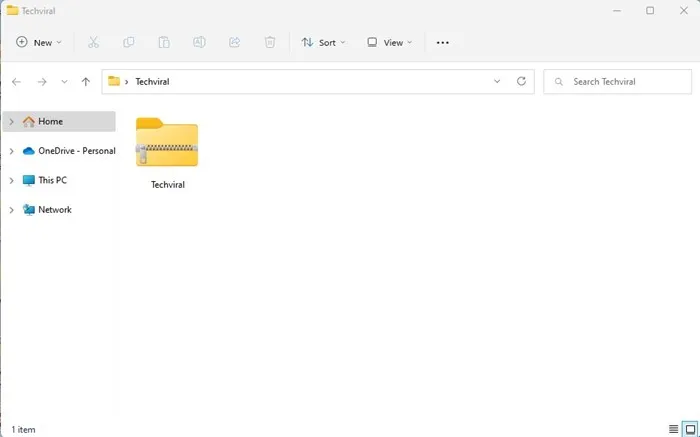
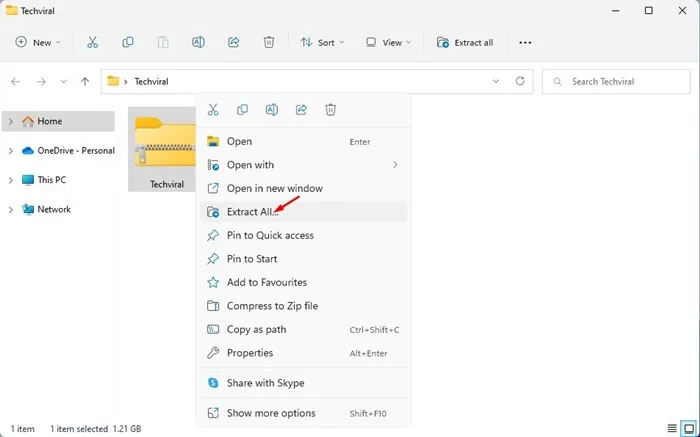
- Acesse o menu de contexto: clique com o botão direito do mouse no arquivo ZIP e selecione a opção Extrair tudo no menu de contexto.
- Confirme a extração: Na janela “Extrair pasta compactada (zipada), escolha onde deseja que os arquivos fiquem e clique no botão Extrair.
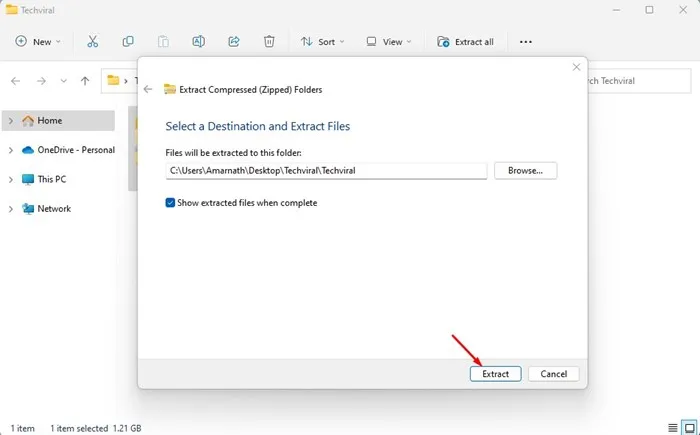
Este método é simples e garante que seus arquivos sejam descompactados sem complicações, o que o torna perfeito para usuários comuns.
2. Descompactando arquivos com o PowerShell
Para aqueles que preferem uma abordagem de linha de comando, o PowerShell oferece uma alternativa robusta para extrair arquivos ZIP. Veja como fazer isso:
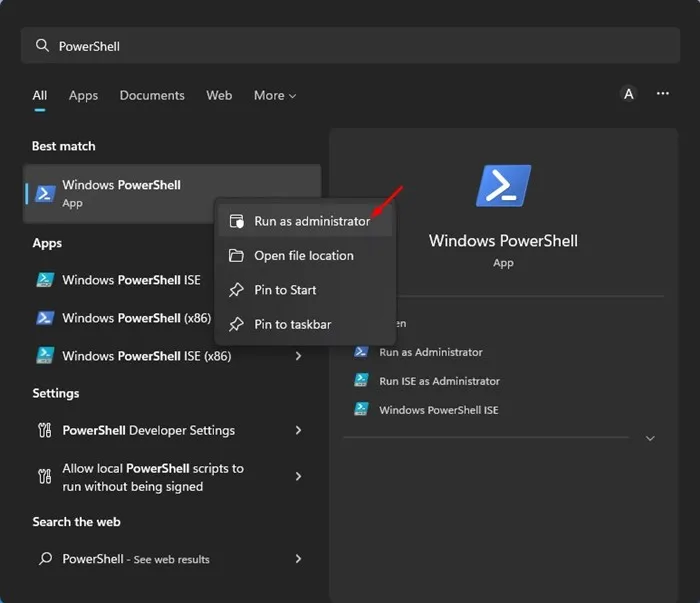
- Inicie o PowerShell: clique no ícone do Windows, digite PowerShell, clique com o botão direito do mouse e selecione Executar como administrador.
- Copiar caminho do arquivo: navegue até o arquivo ZIP, clique com o botão direito nele e escolha Copiar como caminho no menu.
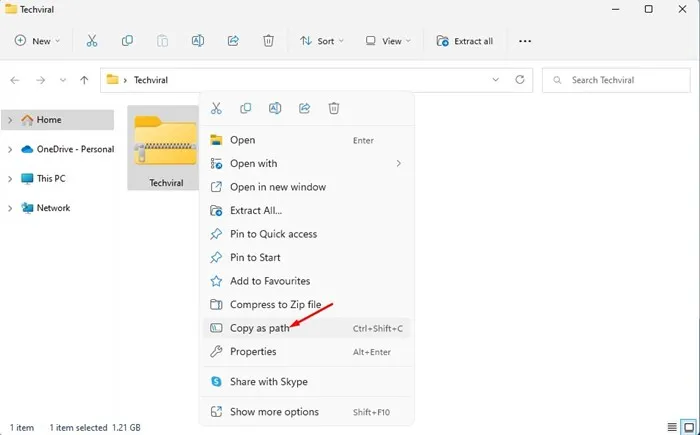
- Execute o comando de extração: No PowerShell, digite o seguinte comando e substitua os espaços reservados pelos seus caminhos específicos:
Expand-Archive -Path "path_of_ZIP_file"-DestinationPath "C:\YourDestinationPath"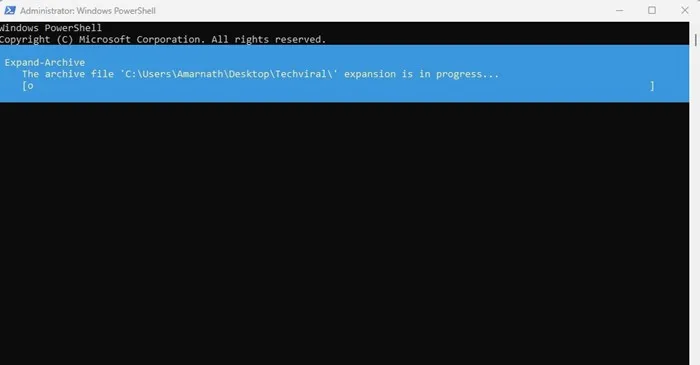
Esse método oferece flexibilidade e pode ser particularmente útil para usuários que gerenciam vários arquivos ZIP ou integram seus fluxos de trabalho com scripts.
3. Extraindo arquivos via prompt de comando
Outra opção é utilizar o Prompt de Comando, que permite descompactar arquivos com um comando simples. Veja como fazer isso:
- Abra o Prompt de Comando: navegue até a pasta que contém seu arquivo ZIP, digite CMD na barra de endereço e pressione Enter.
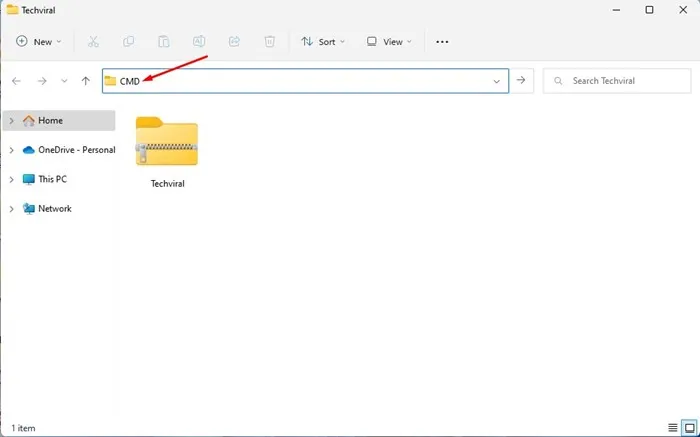
- Execute o comando de extração: digite o comando abaixo e substitua filename.zip pelo nome real do seu arquivo ZIP:
tar -xf filename.zip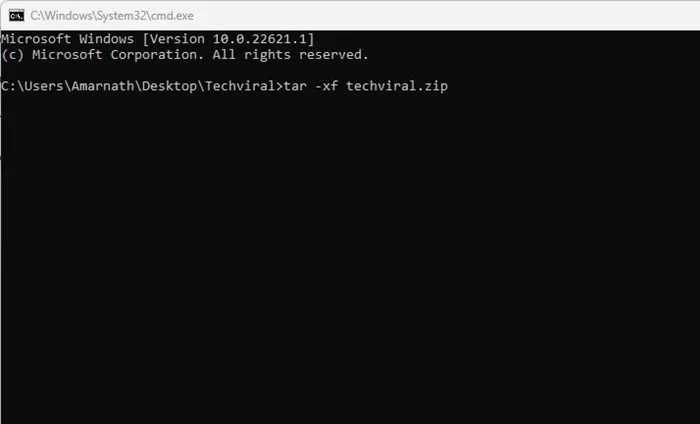
Este método é mais adequado para usuários que se sentem confortáveis trabalhando em um ambiente de terminal.
4. Usando WinRAR para descompactar arquivos
O WinRAR é um software de arquivamento popular e torna a extração de arquivos ZIP um processo simples:
- Instalar o WinRAR: Baixe e instale o WinRAR no seu dispositivo Windows 11. Abra a pasta que contém o arquivo ZIP que você deseja extrair.
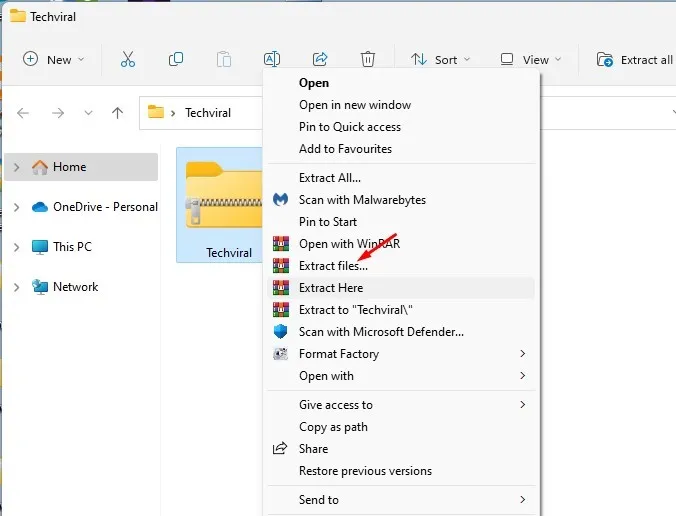
- Selecione as opções de extração: clique com o botão direito do mouse no arquivo ZIP, escolha Mostrar mais opções e selecione Extrair arquivos.
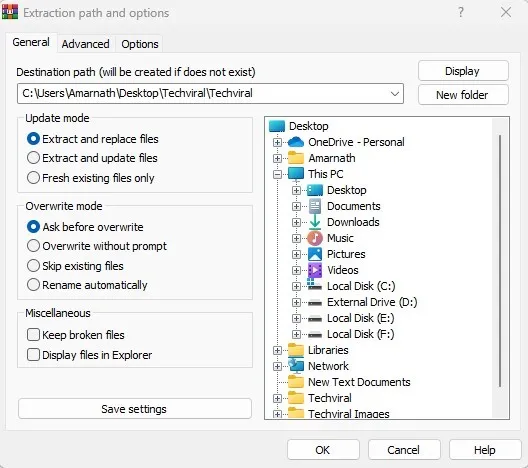
- Definir destino de extração: Escolha o caminho desejado para os arquivos extraídos e clique em Ok.
Este método é ideal se você trabalha frequentemente com vários formatos de arquivo, já que o WinRAR lida com uma ampla variedade de tipos de compactação.
5. Extraindo arquivos via 7-Zip
7-Zip é uma ferramenta compactadora de arquivos leve e de código aberto. Para extrair arquivos usando 7-Zip, siga estes passos:
- Instalar 7-Zip: Baixe e instale o 7-Zip do seu site oficial. Navegue até o arquivo ZIP que você quer descompactar.
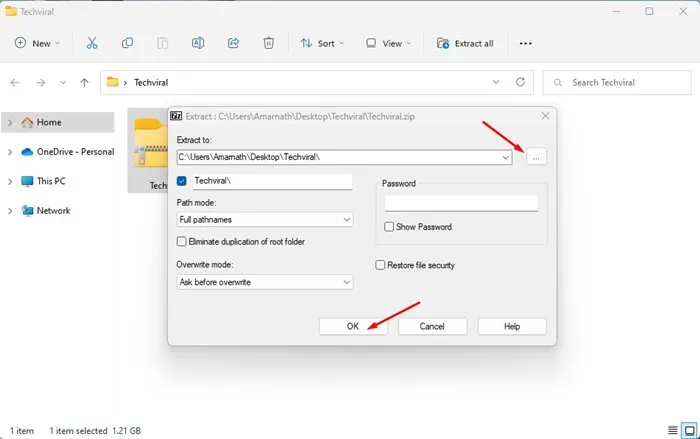
- Clique com o botão direito para extrair: Clique com o botão direito no arquivo ZIP, vá em Mostrar mais opções e selecione 7-Zip > Extrair arquivos.
O 7-Zip é particularmente útil para usuários que lidam com arquivos além do formato ZIP padrão, pois ele suporta uma infinidade de métodos de compactação.
6. Explorando outras ferramentas de arquivamento
Se você estiver procurando por alternativas, há várias outras ferramentas de arquivamento disponíveis que podem ajudar com a extração de arquivos ZIP. Considere opções gratuitas como Zipware, WinZip ou JZip. Cada ferramenta tem seus recursos exclusivos, então explore-os para encontrar um que melhor se adapte às suas necessidades de compactação e extração de arquivos.
Em resumo, esses métodos demonstram o quão fácil é descompactar arquivos no Windows 11, seja usando ferramentas do sistema ou aplicativos de terceiros. Se você tiver mais técnicas ou ferramentas para compartilhar para extrair arquivos, deixe um comentário abaixo!
Perguntas frequentes
1. Posso extrair arquivos ZIP sem nenhum software no Windows 11?
Sim, o Windows 11 permite que os usuários extraiam arquivos ZIP diretamente usando o Explorador de Arquivos integrado, sem precisar de software de terceiros.
2. Qual comando devo usar no PowerShell para descompactar arquivos?
No PowerShell, você pode usar o comando Expand-Archive -Path "path_to_zip_file"-DestinationPath "destination_folder"para descompactar arquivos.
3. O 7-Zip é gratuito?
Sim, o 7-Zip é um utilitário de compactação de arquivos gratuito e de código aberto que suporta vários formatos de arquivo, incluindo ZIP e RAR.
Deixe um comentário