
O aplicativo Vitals, disponível no seu Apple Watch, desempenha um papel crucial no monitoramento de várias métricas de saúde, como padrões de sono, frequência cardíaca e saturação de oxigênio no sangue. Um dos principais recursos é sua capacidade de rastrear a temperatura do pulso, o que pode ajudar a identificar possíveis febres. Essa funcionalidade foi introduzida com o watchOS 11. No entanto, muitos usuários relatam problemas com o rastreamento da temperatura do pulso não funcionando corretamente, mesmo após a atualização para a versão mais recente do aplicativo. Se você estiver enfrentando problemas semelhantes, veja como resolvê-los.
Pré-requisitos para monitoramento de temperatura do pulso
Seu Apple Watch deve atender a critérios específicos para medir e rastrear com precisão a temperatura do pulso. Aqui está o que você precisa verificar:
- Versão do WatchOS: certifique-se de que seu dispositivo esteja executando o watchOS 11. Você pode verificar isso no seu iPhone navegando em Ajustes > Geral > Sobre .
- Compatibilidade do dispositivo: verifique a lista de modelos do Apple Watch que suportam a atualização do watchOS 11 para confirmar a compatibilidade.
- Status da bateria: certifique-se de que seu Apple Watch tenha vida útil de bateria suficiente. Embora não haja um mínimo estrito, uma bateria fraca pode impedir a funcionalidade.
- Ajuste adequado: use seu Apple Watch confortavelmente. Um ajuste frouxo pode impedir leituras precisas de métricas de saúde, incluindo temperatura do pulso.
- Qualidade da pulseira: É um equívoco comum que você deve usar uma pulseira certificada pela Apple. Qualquer pulseira de terceiros é aceitável, desde que se ajuste com segurança.
1. Ative a detecção de pulso
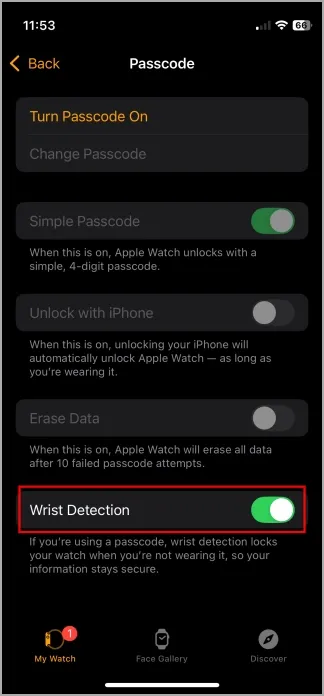
A detecção de pulso é desabilitada por padrão no seu Apple Watch. Para permitir que o dispositivo meça a temperatura do pulso, você precisa habilitar esse recurso.
Como habilitar a detecção de pulso no seu Apple Watch:
- Abra o aplicativo Configurações e selecione Senha .
- Ative a detecção de pulso .
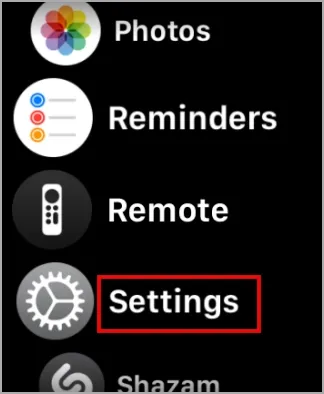
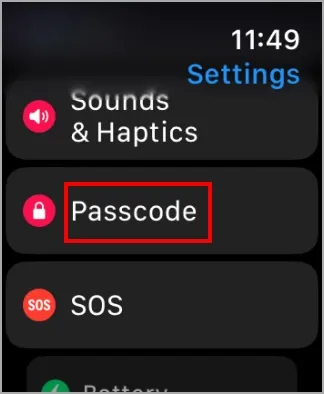
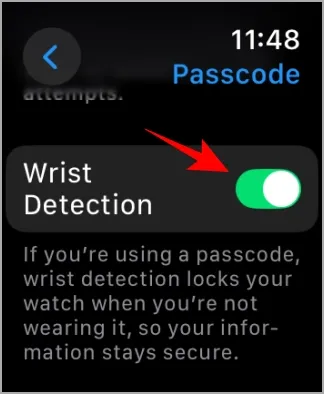
Como alternativa, ative a detecção de pulso no seu iPhone:
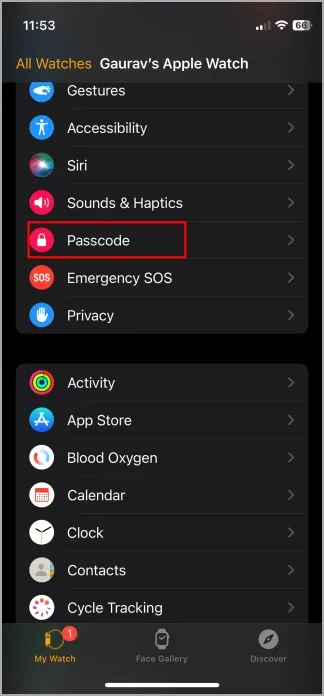
- Abra o aplicativo Watch , selecione a aba Meu Relógio e toque em Senha .
- Ative a detecção de pulso .
2. Ative o monitoramento do sono e o foco no sono
Para um desempenho ideal, você também precisa habilitar o monitoramento do sono e o foco no sono no seu Apple Watch, pois essas configurações facilitam a medição de várias métricas de saúde durante o sono.
Para ativar o foco no sono:
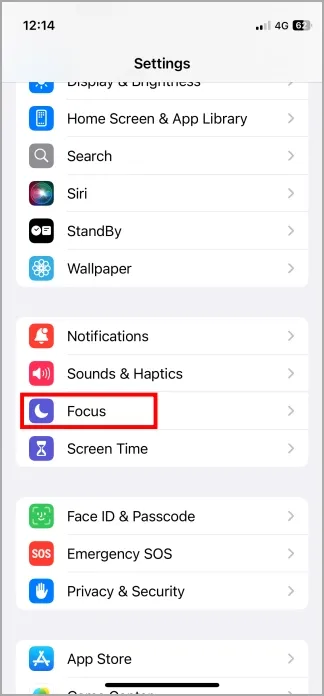
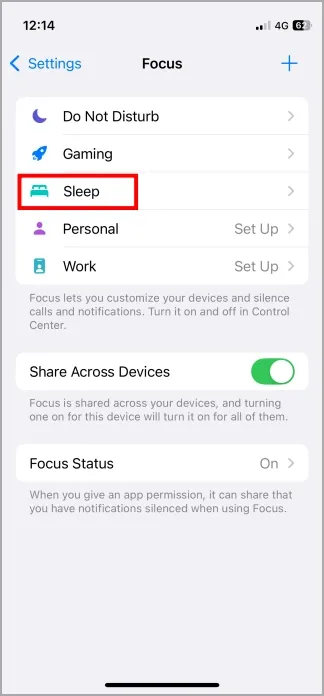
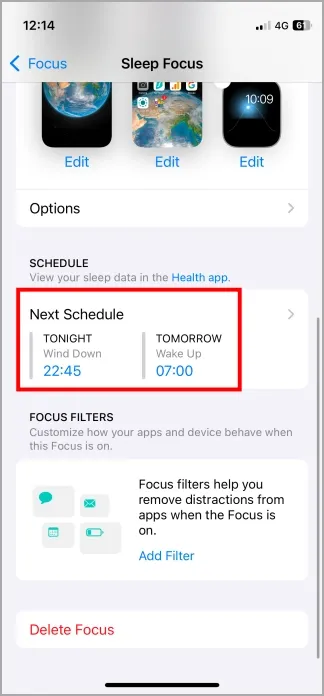
Seu iPhone possui modos de foco predefinidos, incluindo o Modo de Sono . Você pode encontrá-lo em Ajustes > Foco . Configure os horários para quando o Foco de Sono deve estar ativo para se alinhar à sua rotina de hora de dormir. Para obter instruções detalhadas, consulte este guia abrangente da Apple.
Compreendendo o monitoramento da temperatura do pulso no Apple Watch
Embora o Apple Watch possa monitorar a temperatura do seu pulso, é essencial entender que ele não substitui um termômetro tradicional. Os dados fornecidos pelo seu Apple Watch oferecem uma indicação geral das flutuações da temperatura corporal, ajudando você a detectar possíveis febres quando um simples toque pode não ser suficiente.
No entanto, para leituras precisas de temperatura, sempre confie em termômetros de grau médico. Priorize sua saúde e seja proativo sobre o monitoramento de seu bem-estar.
Deixe um comentário